
分析 发现代理 数据源
上次更新日期:2026/10/20您的  数据源 包含自动生成的洞察,以揭示您的应用程序数据如何随时间变化。数据源专为 AI 辅助的异常检测和基于趋势的洞察跟踪而构建。滚动浏览您的数据源以查看洞察列表,轻松识别异常值、变化趋势等。
您可以在 Insights 或 Analytics 活动中心 访问您的数据源。订阅源可用于发现代理。
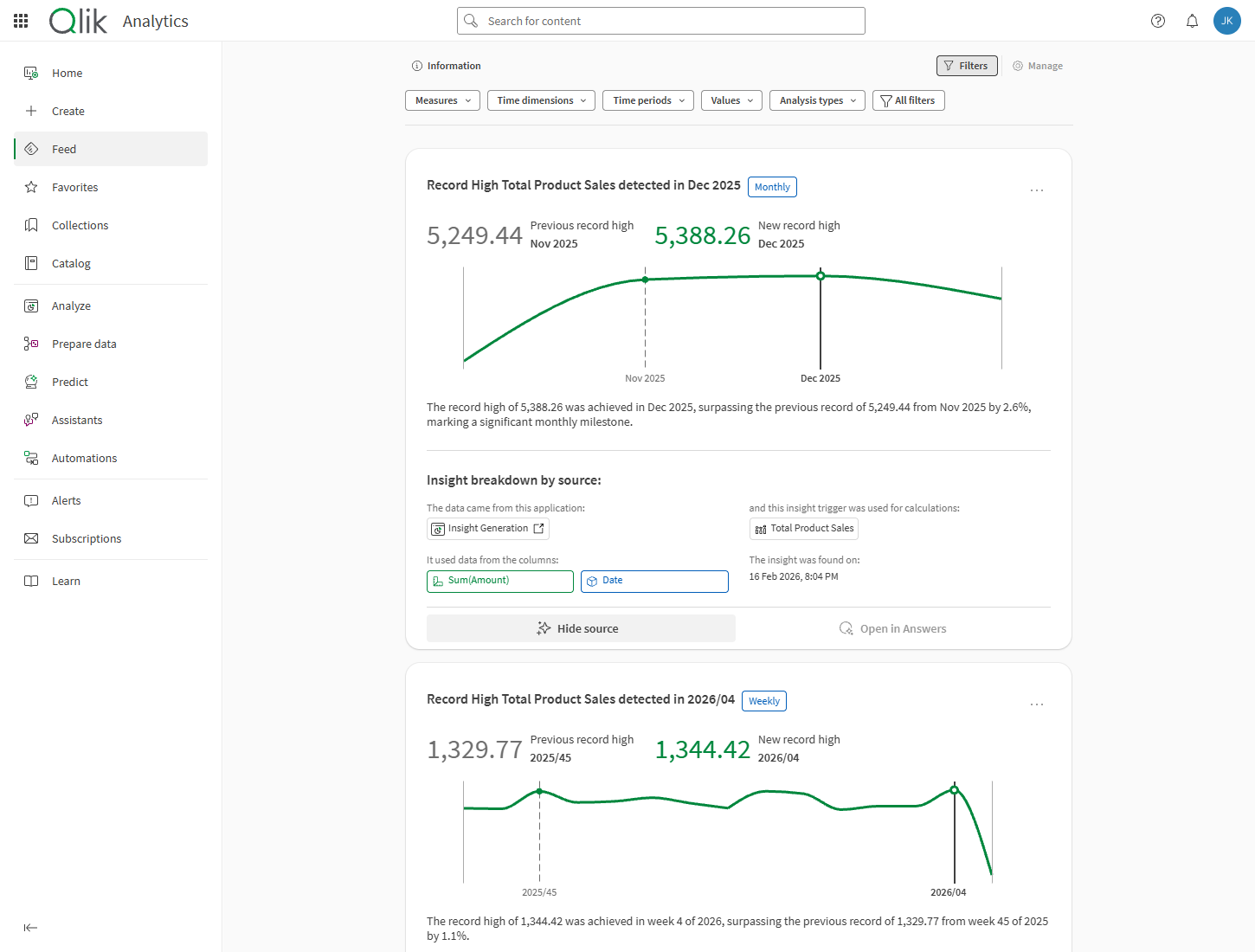
活动中心中的订阅源
发现代理 租户级权限在默认权限中默认关闭。若要激活 发现代理,管理员可以在默认权限中启用 发现代理 权限,也可以通过自定义角色将其分配给特定用户。使用自定义角色允许管理员根据特定用例授予访问权限。
若要详细了解这些权限,请参阅 发现代理 权限。
打开您的订阅源
执行以下操作:
-
在Qlik Cloud中,单击左上角的
 。
。 -
选择 Insights 或 Analytics。
-
在左侧菜单中,单击
动态。
浏览您的动态
通过滚动浏览动态中的见解。
您可以展开洞察以查看更多详细信息,例如源数据和创建时间。您可以根据度量、基于时间的详细信息等筛选源。
导航洞察
源中的每个洞察都显示为卡片。通过展开源信息与卡片交互。
有关完整地详细信息,请参阅在动态中导航见解。
筛选您的订阅源
单击顶部 筛选器条形以展开筛选选项。您可以按以下条件筛选见解:
-
度量:基础计算(包括主度量),由基础见解触发条件使用。
-
时间维度:您正在评估趋势的时间序列。
-
时间段:洞察计算的时间间隔(例如,每日、每周、每月等)。
-
值:生成洞察所依据的字段和字段值。
-
分析类型:按生成的洞察类型进行筛选。
展开筛选器条形后,选择所有筛选器以打开侧面板,您可以在其中一次查看更多筛选器。
我的订阅源中有什么?
您的订阅源对您和您可以访问的应用程序而言是独一无二的。它包含与见解触发条件相关的数据和分析。见解触发条件由应用程序开发人员创建,并基于分析应用程序中使用度量和维度定义的指标。
在您的订阅源中,您会看到与您可以访问的应用程序和见解触发条件相关的见解。
有关更多信息,请参阅使用 发现代理 见解触发条件。
我的订阅源何时更新?
每次应用程序数据更新产生洞察时,此源都会更新。
可用洞察可能取决于:
-
源应用程序中数据的更新频率。
-
执行计算的时间段。例如,按季度或每周间隔会改变洞察的计算频率。
-
由应用程序开发人员设置的偏移量。偏移量会延迟洞察的计算,以弥补数据收集中的延迟。
在外部 Web 应用程序中嵌入信息流
您可以使用 qlik-embed 在外部 Web 应用程序中公开 feed 卡片。 您可以根据所使用的访问凭据嵌入完整订阅源,或者嵌入仅包含特定分析应用程序洞察的已筛选订阅源。
有关完整的 API 语法和实现示例,请参阅 qlik-embed 参数。
嵌入整个信息流
执行以下操作:
-
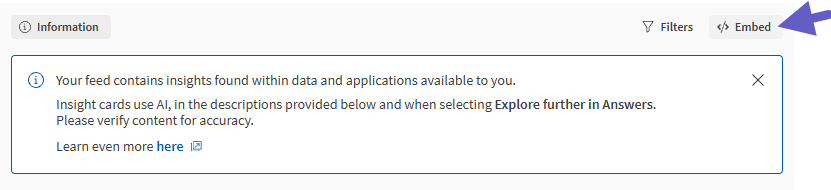
在动态的顶部条形中,点击
 嵌入。
嵌入。嵌入完整信息流
-
在对话框中,根据您的偏好选中或清除复选框:
-
启用“查看源”操作:选择查看源按钮在嵌入式信息流中是否可用。
-
打开应用程序:控制当用户打开洞察卡片的源应用程序时,相关行为背后的底层技术流程。
-
开启:在嵌入代码中将 intercept-app-navigation 设置为 true。
-
关闭:在嵌入代码中省略 intercept-app-navigation。
-
-
-
准备就绪后,复制嵌入代码。
-
使用嵌入代码通过 qlik-embed 嵌入信息流。
嵌入针对您的应用程序进行了筛选的信息流
执行以下操作:
-
在分析应用程序中,打开 资产 面板中的
 见解触发器。
 -
单击
。为特定分析应用程序嵌入包含洞察的筛选信息流

-
在对话框中,根据您的偏好选中或清除复选框:
-
启用“查看源”操作:选择查看源按钮在嵌入式信息流中是否可用。
-
打开应用程序:控制当用户打开洞察卡片的源应用程序时,相关行为背后的底层技术流程。
-
开启:在嵌入代码中将 intercept-app-navigation 设置为 true。
-
关闭:在嵌入代码中省略 intercept-app-navigation。
-
-
-
准备就绪后,复制嵌入代码。
数据源的权限
要在数据源中查看洞察,您需要对源应用程序所在的空间拥有特定权限。这些权限由空间所有者和空间管理员设置。
有关更多信息,请参阅发现代理 权限。
限制
有关数据源限制的信息,请参阅 发现代理 容量和限制。