
Vorhersagen mit der Zeitreihenbereitstellung
Letzte Aktualisierung: 20.10.2026Nachdem Sie Ihr Zeitreihenmodell bereitgestellt und genehmigt haben, können Sie zeitspezifische Prognosen erstellen. In diesem Tutorial erstellen wir eine Vorhersagekonfiguration innerhalb der ML-Bereitstellung und verwenden sie, um eine Stapelvorhersage durchzuführen.
Bisher haben wir tägliche Umsatzdaten verwendet, um ein Modell für maschinelles Lernen zu erstellen. Das Ziel dieses Prozesses bestand darin, mithilfe von maschinellem Lernen Muster zu erkennen und diese auf neue Daten anzuwenden.
Verstehen von Vorhersagen mit Zeitreihenmodellen
Es ist wichtig, die Unterschiede bei Vorhersagen für Zeitreihenmodelle zu verstehen, da diese sich von Vorhersagen für andere Modelltypen unterscheiden. Die Schritte, die Sie zur Vorbereitung Ihres Anwendungsdatensatzes ausführen, unterscheiden sich von den Schritten für andere Modelltypen.
Bei Zeitreihenmodellen werden neue Vorhersagen als neue Zeilen und nicht als separate Spalte hinzugefügt.
Erstellen eines Anwendungsdatensatzes
Dieser Abschnitt beschreibt, wie Sie Ihren Anwendungsdatensatz für diese Zeitreihenaufgabe erstellen können. Dabei wird nicht der eigentliche Prozess des Kompilierens der Datensatzzeilen gezeigt, sondern der Workflow.
Lineares Diagramm, das die benötigten Komponenten und den Zeitplan eines Anwendungsdatensatzes darstellt, der zum Erstellen von Vorhersagen mit einem Zeitreihenprognosemodell verwendet wird.
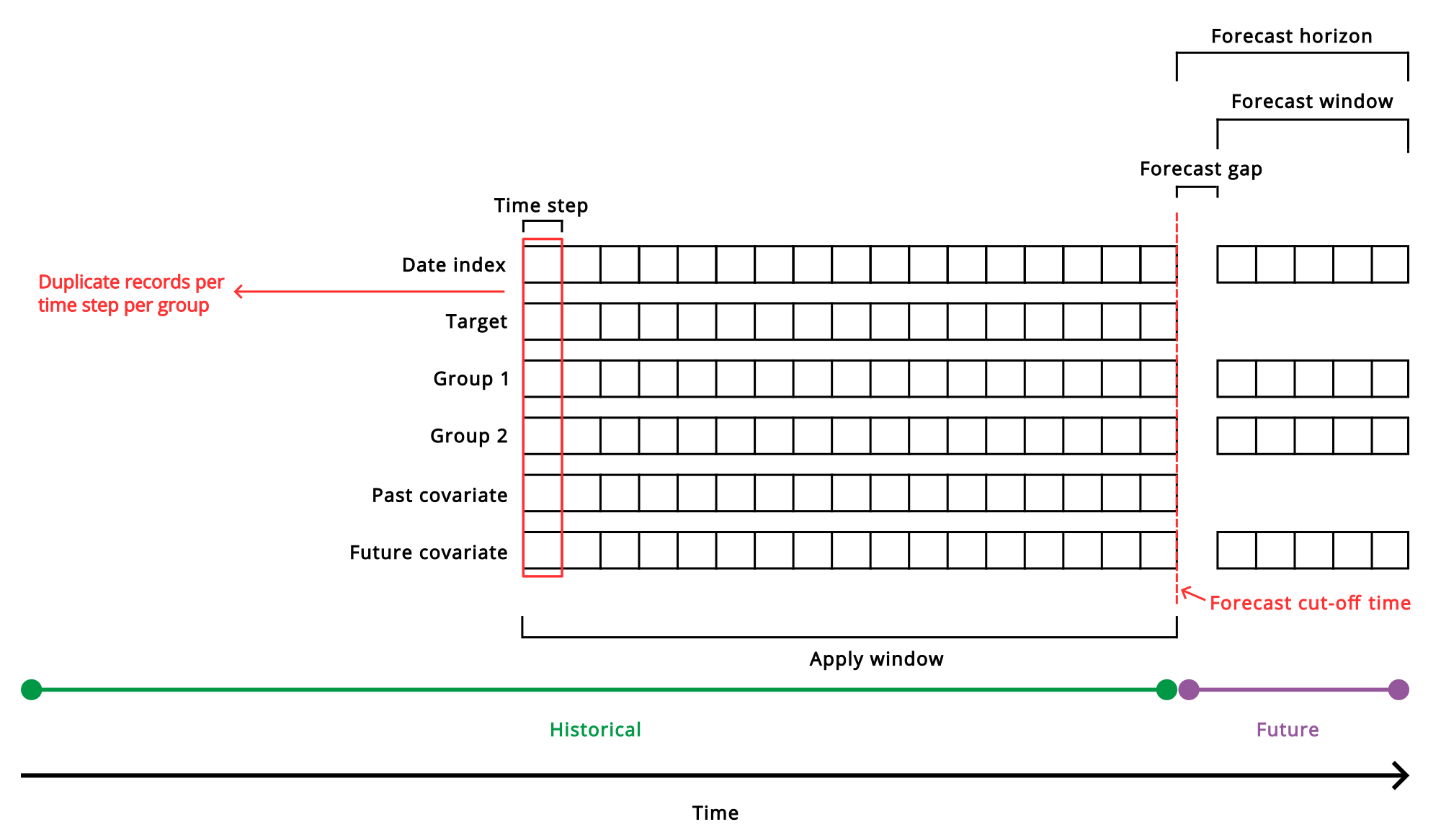
Spaltenstruktur
Ihr Anwendungsdatensatz muss dasselbe Schema enthalten wie das Zeitreihenmodell, das Sie bereitgestellt haben. Das Schema finden Sie beim Öffnen der ML-Bereitstellung.
Auf jeden Fall muss der Anwendungsdatensatz dieselben Spalten wie das Modellschema enthalten, d. h., eine Spalte für jedes der folgenden Elemente:
-
Datumsindex
-
Ziel
-
Gruppen
-
Features (Kovariaten)
Zeilenstruktur
Ihr Datensatz muss die folgenden Datensatzeinträge (Zeilen) enthalten:
-
Spalten und Spaltenüberschriften für alle Spalten, die in dem Trainingsdatensatz enthalten sind.
-
Der gleiche Zeitschritt wie der Trainingsdatensatz.
-
Alle Gruppen und Gruppenwerte, die im Trainingsdatensatz vorhanden waren.
InformationshinweisWenn neue Gruppenwerte im Anwendungsdatensatz vorhanden sind (die nicht in den Trainingsdaten enthalten waren), werden für diese Zeilen keine Vorhersagen generiert. Wenn Vorhersagen für diese neuen Gruppenwerte erforderlich sind, wird empfohlen, das Modell mit Trainingsdaten neu zu trainieren, die diese Werte enthalten.InformationshinweisZur Vorhersagezeit oder im Anwendungsdatensatz werden fehlende Gruppenwerte wie folgt behandelt:
-
Das Fehlen von Werten aus primären Gruppen – mit denen das Modell trainiert wird – ist zulässig.
-
Fehlende Werte aus sekundären Gruppen sind nicht zulässig. Die Vorhersage schlägt fehl und gibt einen Fehler aus.
Es ist am besten, alle Daten aus sekundären Gruppen während der Vorhersage zu erfassen und bereitzustellen, wann immer dies möglich ist. Wenn jedoch erwartet wird, dass sekundäre Gruppen hauptsächlich zur Vorhersagezeit fehlen, besteht eine mögliche Lösung darin, sekundäre Gruppen ganz zu vermeiden.
Stattdessen können Sie die ursprünglichen primären und sekundären Gruppenwerte zu einer einzigen neuen Gruppierungsspalte zusammenfassen, diese als neue primäre Gruppe verwenden und das Modell basierend auf dieser Struktur neu trainieren. In dieser Konfiguration hängt das neue Modell nur von den neu eingeführten primären Gruppen ab.
Im Gegenzug könnten Sie allerdings einen Teil der korrelierten Informationen zwischen den Gruppen verlieren, da diese nun als vollständig separate Zeitreihen behandelt werden, anstatt als verwandte Unterreihen, die sich gegenseitig kontextbezogene Informationen liefern.
-
-
Für jedes Ziel und jede Gruppe müssen vor dem Prognose-Stichtag mindestens genauso viele historische Datensätze vorliegen wie im Anwendungsfenster für das Modell. Hierbei muss es sich um vollständige Datensätze handeln, die die historisch beobachteten Datums- oder Zeitstempel, das Ziel und Kovariatenwerte enthalten. Das Anwendungsfenster wird durch das während des Trainings konfigurierte Prognosefenster und die Lücke bestimmt – je weiter die Prognose in die Zukunft liegt, desto mehr historische Daten werden in Ihrem Anwendungsdatensatz benötigt, um Prognosen zu erstellen.
-
Datensätze für alle zukünftigen Zeitschritte innerhalb Ihres Prognosehorizonts. Fügen Sie für diese zukünftigen Datensätze nur die Werte für die Datumsindexspalte sowie alle zukünftigen Funktionen hinzu. Lassen Sie die Werte für die anderen Spalten leer.
Weitere Änderungen
Möglicherweise müssen Sie weitere Änderungen am Datensatz vornehmen, damit er dem Modellschema entspricht. Insbesondere werden gruppierte Features, wenn sie während des Trainings als Gruppen ausgewählt werden, automatisch in den kategorialen Feature-Typ umgewandelt, damit sie als Gruppen verwendet werden können. Wenn in den Anwendungsdaten Features vorhanden sind, die numerische Daten enthalten und die Sie als Gruppen verwenden, müssen Sie deren Datentyp umwandeln, damit sie als kategoriale Daten identifiziert werden. Ein Beispiel hierfür wird in Vorbereiten des Datensatzes erläutert.
Vorbereiten des Datensatzes
In diesem Tutorial wird ein Anwendungsdatensatz bereitgestellt, der bereits mit den erforderlichen Spalten und Datensätzen konfiguriert wurde. Der bereitgestellte Anwendungsdatensatz enthält jedoch eine numerische Spalte, store_nbr, die im Modell als Gruppe konfiguriert wurde. Sie müssen also ein Skript erstellen, um diese Spalte in String-Daten umzuwandeln.
Gehen Sie folgendermaßen vor:
-
Gehen Sie zur Seite „Erstellen“ des Aktivitätscenters Analysen und wählen Sie Skript aus.
-
Geben Sie einen Namen für das Skript ein, zum Beispiel Umgewandelte Anwendungsdaten.
-
Wählen Sie einen Bereich für das Skript aus. Es muss derselbe Bereich sein, in dem Sie den ursprünglichen Anwendungsdatensatz gespeichert haben.
-
Klicken Sie auf Erstellen.
-
Wechseln Sie in Skript zum Editor.
-
Klicken Sie unter Abschnitte auf
 , um einen neuen Abschnitt hinzuzufügen.
 -
Fügen Sie das unten stehende Ladeskript in den Editor ein.
-
Klicken Sie auf Daten exportieren.
Ausführen des Skripts zum Exportieren einer neuen Version des Anwendungsdatensatzes nach Qlik Cloud Analytics.
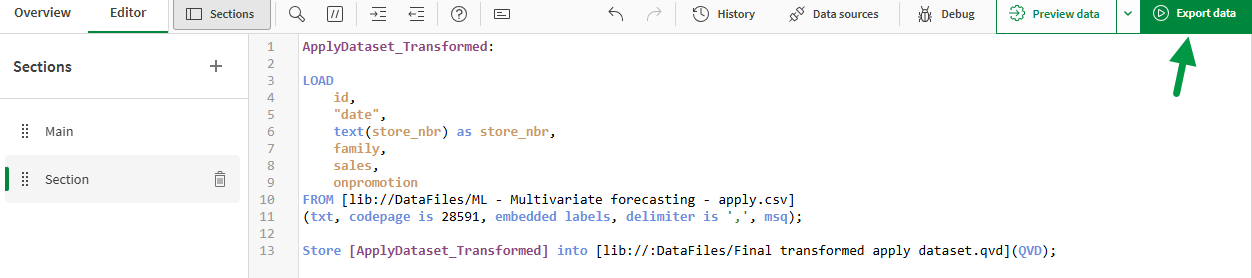
Nachdem das Skript ausgeführt wurde, ist ein neuer Anwendungsdatensatz, Final transformed apply dataset.qvd, im selben Bereich wie der ursprüngliche Anwendungsdatensatz vorhanden.
Erstellen von Vorhersagen
Nachdem Sie nun einen kompatiblen Anwendungsdatensatz haben, verwenden Sie ihn, um Vorhersagen in Ihrer ML-Bereitstellung zu erstellen.
Gehen Sie folgendermaßen vor:
-
Öffnen Sie im Katalog die Bereitstellung Umsatzprognose, die Sie in Bereitstellen eines Zeitreihenmodells erstellt haben.
-
Klicken Sie unten rechts auf Vorhersage erstellen.
-
Klicken Sie im Fenster Vorhersagekonfiguration auf der rechten Seite unter Anwendungsdaten auf Anwendungsdatensatz auswählen.
-
Wählen Sie die Anwendungsdatensatz-Datei aus: Final transformed apply dataset.qvd.
-
Vergleichen Sie die Schemas der Trainings- und Anwendungsdatensätze. Es dürfen keine Schemadiskrepanzfehler vorliegen.
-
Klicken Sie im Fenster Vorhersagekonfiguration auf Vorhersagedatensatz benennen. Geben Sie den folgenden Namen ein: ML - Sales predictions. Verwenden Sie das Parquet-Standardformat.
-
Wählen Sie einen Bereich aus und klicken Sie auf Bestätigen.
Vorhersagekonfiguration mit Schemavergleichen und Konfigurationsfenster.
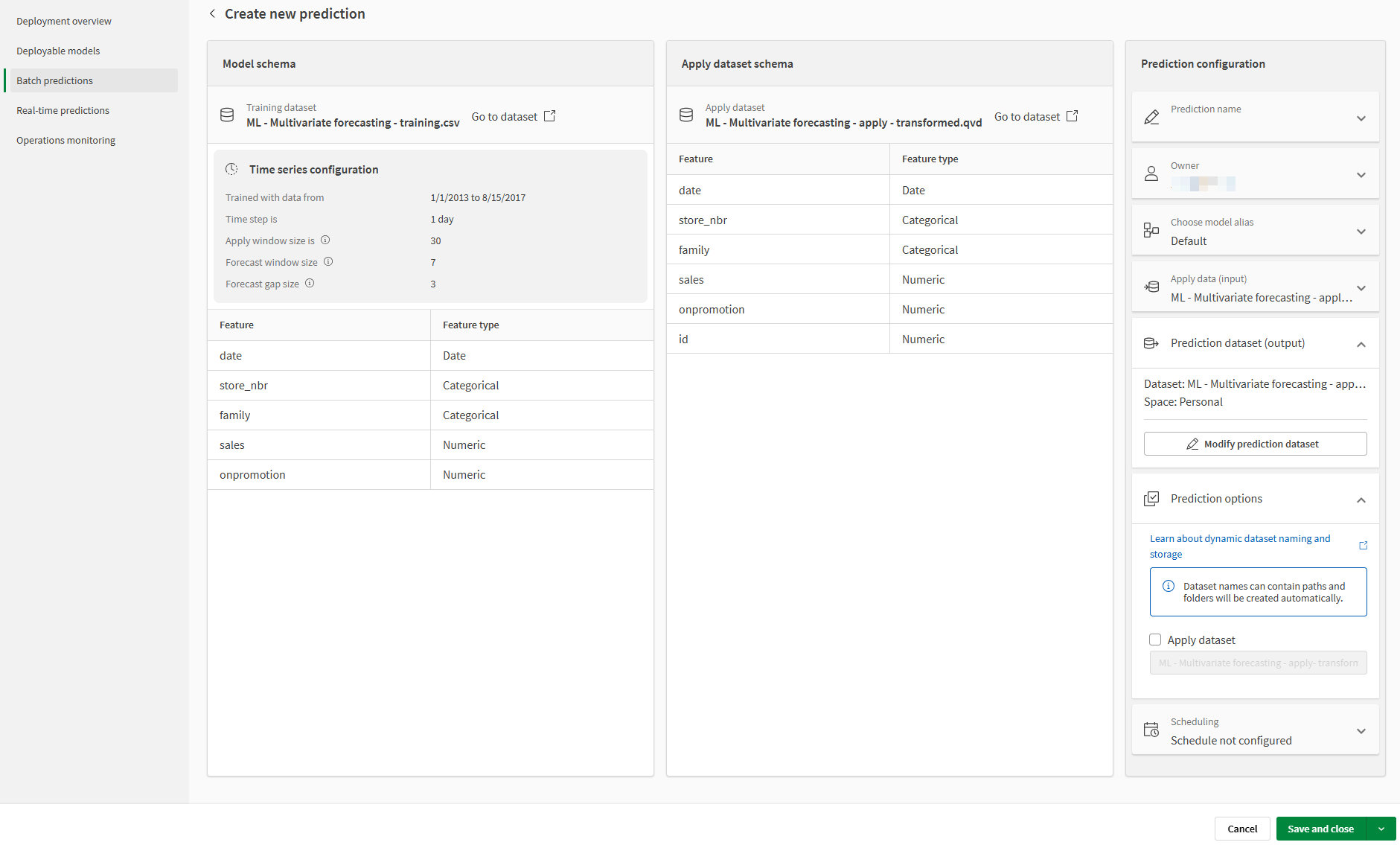
Klicken Sie auf das Symbol  neben Speichern und schließen. Wählen Sie Jetzt speichern und Vorhersage erstellen aus.
Der Prozess kann in Datensatzvorhersagen überwacht werden. Sie können die Ausgabe im Katalog überprüfen, indem Sie im angezeigten Popup-Fenster auf Öffnen klicken.
Nachdem die Vorhersage ausgeführt wurde, erstellen Sie eine Anwendung, um Ihre Vorhersagen anzuzeigen. Gehen Sie zum nächsten Thema weiter.