
PowerPoint 보고서 템플릿에서 표 형식 데이터의 서식 지정 속성
마지막 업데이트: 2026. 10. 20.이 도움말 항목에서는 PowerPoint 보고서 템플릿의 표 데이터에 사용할 수 있는 서식 속성에 대해 간략하게 설명합니다.
적용 대상
이 콘텐츠는 Microsoft PowerPoint용 Qlik 추가 기능을 사용하여 PowerPoint 보고서 템플릿을 디자인하는 데 적용됩니다. Microsoft PowerPoint용 Qlik 추가 기능을 참조하십시오.
Word 및 Excel 템플릿에도 유사한 기능이 있지만, 몇 가지 주목할 만한 차이점이 있습니다. 자세한 내용은 다음을 참조하십시오.
전체 테이블의 서식 속성
PowerPoint에서 단일 태그로 추가된 테이블에는 다음과 같은 테이블 설정이 있습니다.
-
소스 형식 유지: 추가 기능은 원본 개체 형식을 유지하려고 합니다. 이 설정을 끄면 사용자 지정된 PowerPoint 형식을 테이블에 적용할 수 있습니다.
-
헤더 표시: 테이블 열 헤더를 표시하거나 숨기도록 구성합니다.
테이블 수준에서 헤더 표시 또는 소스 형식 유지 설정을 변경하면 이러한 설정에 대해 다른 값을 갖는 개별 열을 자동으로 변경하라는 메시지가 표시됩니다.
각 설정에 대한 자세한 설명은 다음과 같습니다.
단일 테이블 태그가 추가된 Qlik Sense 차트에 대한 조정 가능한 설정
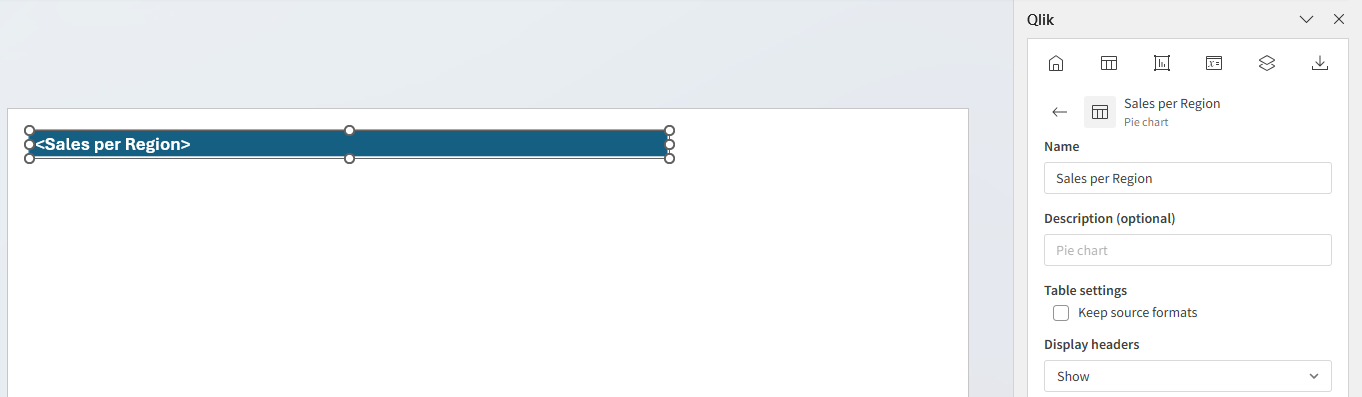
소스 형식 유지 테이블 수준 설정
귀하의 PowerPoint 템플릿에서, 원본 형식 유지 설정은 기본적으로 꺼져 있습니다. 이를 통해 기본 PowerPoint 기능을 사용하여 테이블 태그에 사용자 지정 스타일을 추가할 수 있습니다. 원본 형식 유지가 켜져 있으면, 테이블은 최소한의 서식으로 렌더링됩니다.
템플릿의 테이블 또는 열에 원본 서식 유지가 켜져 있는 경우, Qlik Sense 개체와 생성된 보고서 개체 간에 서식 차이가 발생할 수 있습니다. 보고서가 Qlik Sense 응용 프로그램과 일치하지 않는 경우, 테이블 또는 열에 대해 원본 서식 유지를 끄고 보고서 템플릿을 수동으로 사용자 지정할 수 있습니다.
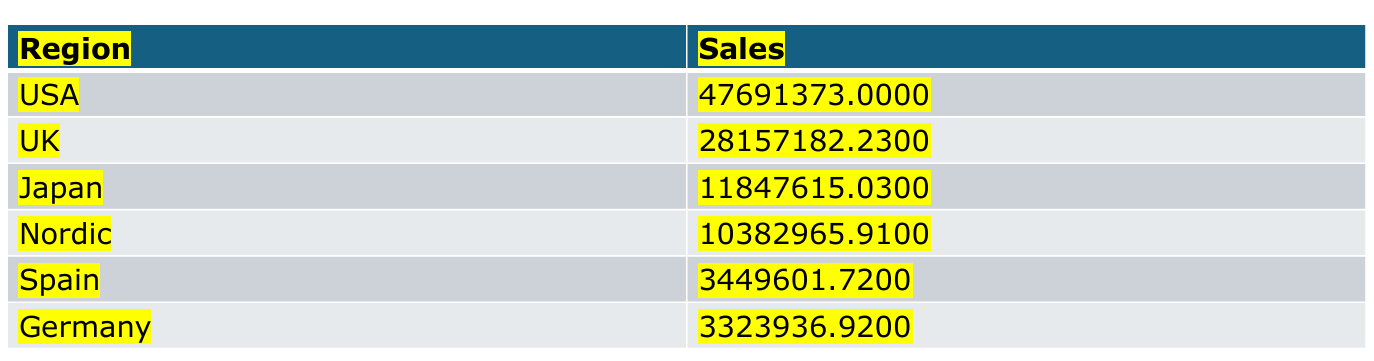
아래 이미지는 소스 형식 유지가 꺼진 상태에서 노란색으로 강조 표시된 단일 테이블 태그에서 생성된 출력의 예입니다.
단일 테이블 태그가 노란색으로 강조 표시된 템플릿의 보고서 출력
테이블 수준의 헤더 설정
전체 테이블의 열 헤더를 구성하려면 헤더 표시 설정을 사용합니다. 두 가지 옵션이 있습니다.
-
표시 (기본값): 테이블 헤더가 테이블 상단에 자동으로 추가됩니다.
-
숨기기: 테이블 헤더가 테이블에서 제거됩니다. 헤더가 필요하지 않거나 나중에 테이블에 헤더를 수동으로 추가하려는 경우 이 옵션이 적합합니다.
개별 열의 서식 속성
소스 형식 유지 및 표시 헤더는 각 열에 대해 별도로 정의할 수 있습니다.
테이블 수준에서 헤더 표시 또는 소스 형식 유지 설정을 변경하면 이러한 설정에 대해 다른 값을 갖는 개별 열을 자동으로 변경하라는 메시지가 표시됩니다.
각 설정에 대한 자세한 설명은 다음과 같습니다.
소스 형식 유지 열 수준에서
소스 형식 유지를 열 수준에서 설정하여 모든 단일 열의 형식을 사용자 지정할 수 있습니다. 열 태그를 클릭하고 관련 소스 형식 유지 확인란을 선택 취소합니다. 또는 추가 기능 내의 테이블 개체에서 테이블을 열고 열을 확장합니다. 그런 다음 확인란을 선택 취소합니다.
원본 서식 유지를 켜면 열이 최소한의 서식으로 렌더링됩니다.
테이블 수준에서 소스 형식 유지 값을 변경하면 표의 모든 개별 열에 대한 이 설정 값이 변경됩니다. 테이블 수준에서 이를 설정하는 방법에 대한 자세한 내용은 소스 형식 유지 테이블 수준 설정를 참조하십시오.
PowerPoint 보고서 템플릿에서 개별 열의 서식 속성 변경
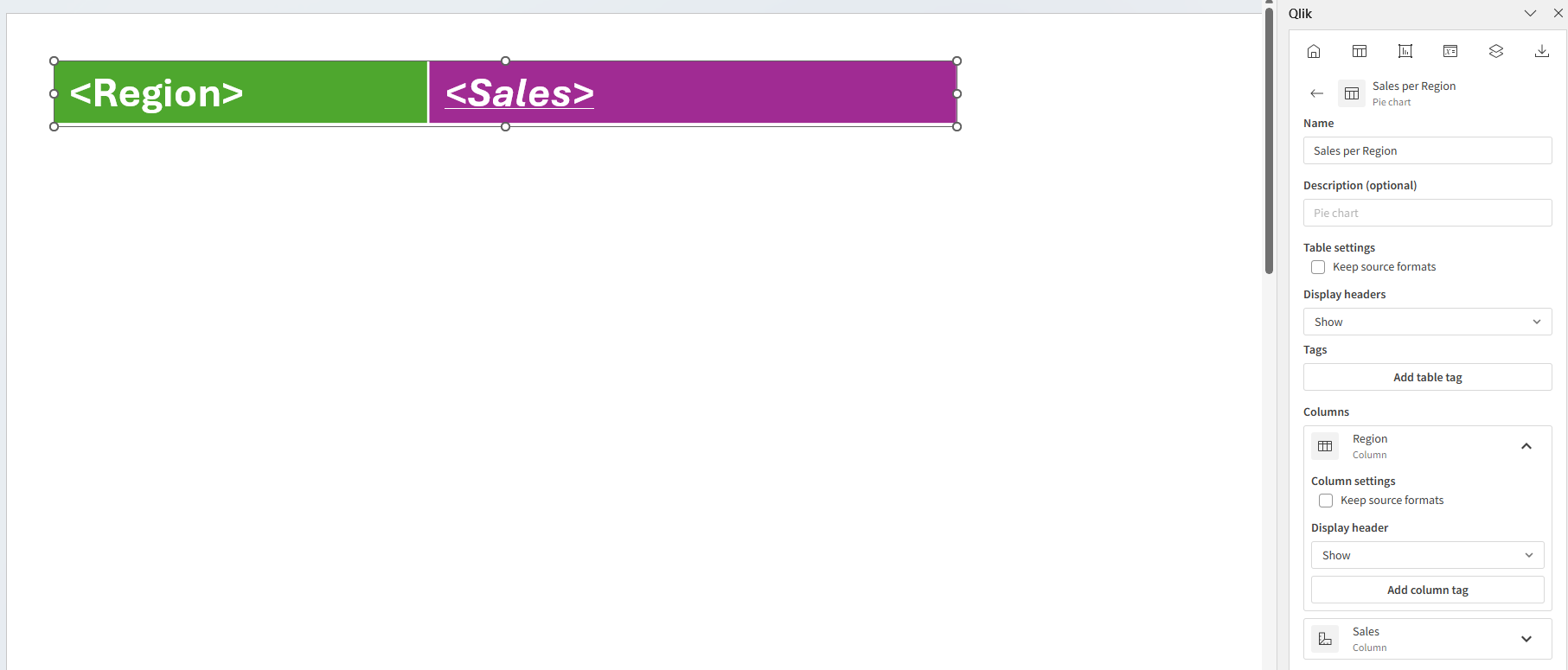
템플릿의 테이블 또는 열에 원본 서식 유지가 켜져 있는 경우, Qlik Sense 개체와 생성된 보고서 개체 간에 서식 차이가 발생할 수 있습니다. 보고서가 Qlik Sense 응용 프로그램과 일치하지 않는 경우, 테이블 또는 열에 대해 원본 서식 유지를 끄고 보고서 템플릿을 수동으로 사용자 지정할 수 있습니다.