
PowerPoint 報告範本中表格式資料的格式屬性
上次更新:2026/10/20此說明主題針對 PowerPoint 報告範本中的表格式資料,提供可用格式屬性的概述。
套用至
此內容適用於使用 Microsoft PowerPoint 的 Qlik 增益集設計 PowerPoint 報告範本。請參閱 Microsoft PowerPoint 的 Qlik 增益集。
類似的功能也存在於 Word 和 Excel 範本中,但有一些顯著差異。如需詳細資訊,請參閱:
整個表格的格式屬性
在 PowerPoint 中,以單一標籤新增的表格具有下列 表格設定:
-
保留來源格式:增益集嘗試保留原始物件格式。若關閉此設定,您可以將自訂 PowerPoint 格式套用至表格。
-
顯示標頭:設定表格欄標頭以顯示或隱藏。
若您在表格層級變更顯示標頭或保持來源格式設定,會向您提示自動變更對這些設定有不同值的任何個別欄。
下面會更詳細地說明其中每個設定。
連同單一表格標記新增的 Qlik Sense 圖表的可調整設定
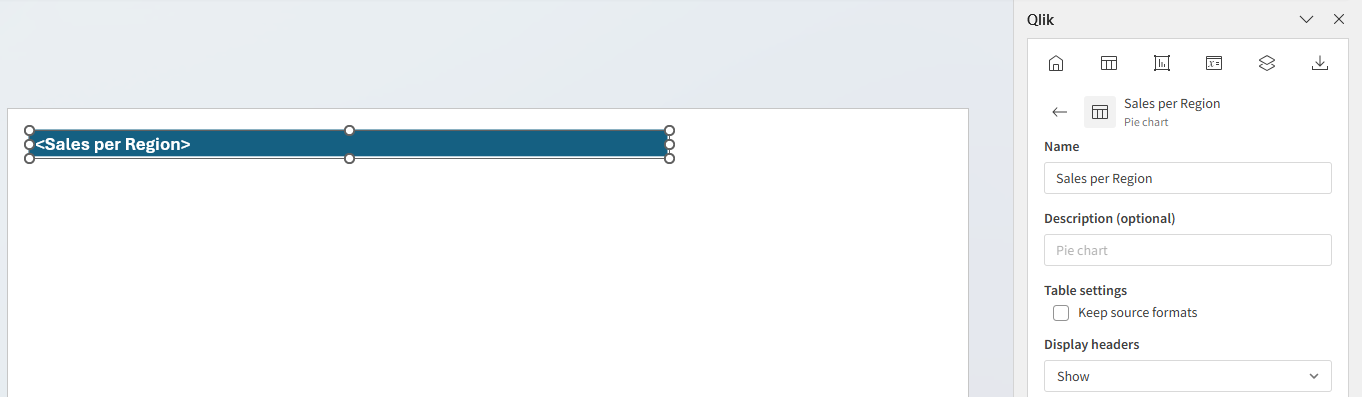
表格層級的保留來源格式設定
在您的PowerPoint範本中,保留來源格式設定預設為關閉。這可讓您使用原生PowerPoint功能,將自訂樣式新增至表格標籤。啟用保留來源格式後,表格會以最少的格式呈現。
當範本中的表格或欄已啟用保留來源格式時,您在 Qlik Sense 物件和產生的報告物件之間可能會遇到格式化差異。若您發現報告不符合 Qlik Sense 應用程式,可以為表格或欄關閉保留來源格式,並手動自訂報告範本。
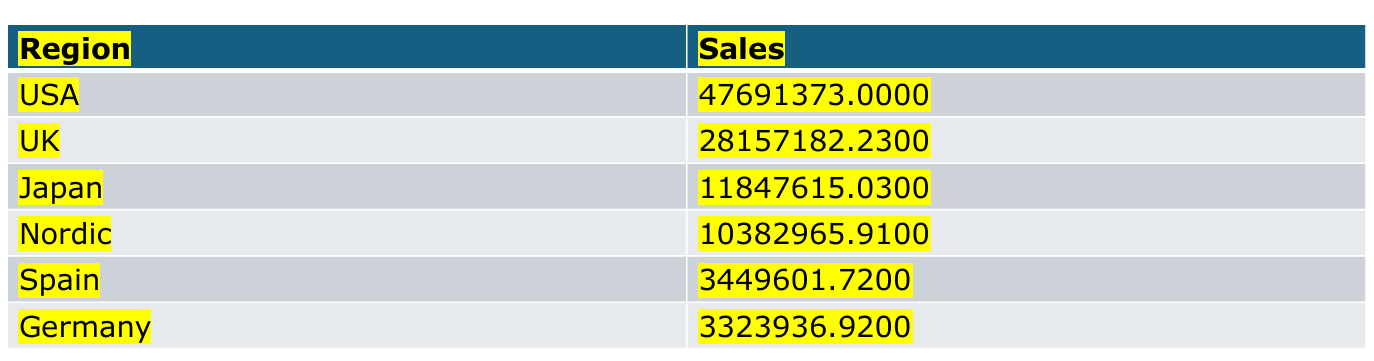
下圖是從標黃的單一表格標記所產生之輸出的範例,且關閉了保留來源格式。
來自範本的報告輸出,並以黃色醒目提示單一表格標記
表格層級的標頭設定
使用顯示標頭設定來設定整個表格的欄標頭。您有兩個選項:
-
顯示 (預設):表格標頭會自動新增至表格頂端。
-
隱藏:表格標頭會從表格中移除。如果您不需要標頭,或者您想稍後手動為表格新增標頭,此選項很適合。
個別欄的格式屬性
可以為每個欄分別定義保留來源格式和顯示標頭。
若您在表格層級變更顯示標頭或保持來源格式設定,會向您提示自動變更對這些設定有不同值的任何個別欄。
下面會更詳細地說明其中每個設定。
在欄層級保留來源格式
可以在欄層級設定保留來源格式,以自訂每個單一欄的格式。按一下欄標記並取消選取相關的保留來源格式核取方塊。或者,在增益集內的表格物件中開啟表格,並展開欄。然後,取消選取核取方塊。
開啟 保留來源格式 後,欄會以最少的格式呈現。
在表格層級變更保留來源格式值將會為表格中的所有個別欄變更此設定的值。如需關於在表格層級設定此的資訊,請參閱 表格層級的保留來源格式設定。
變更 PowerPoint 報告範本中個別欄的格式屬性
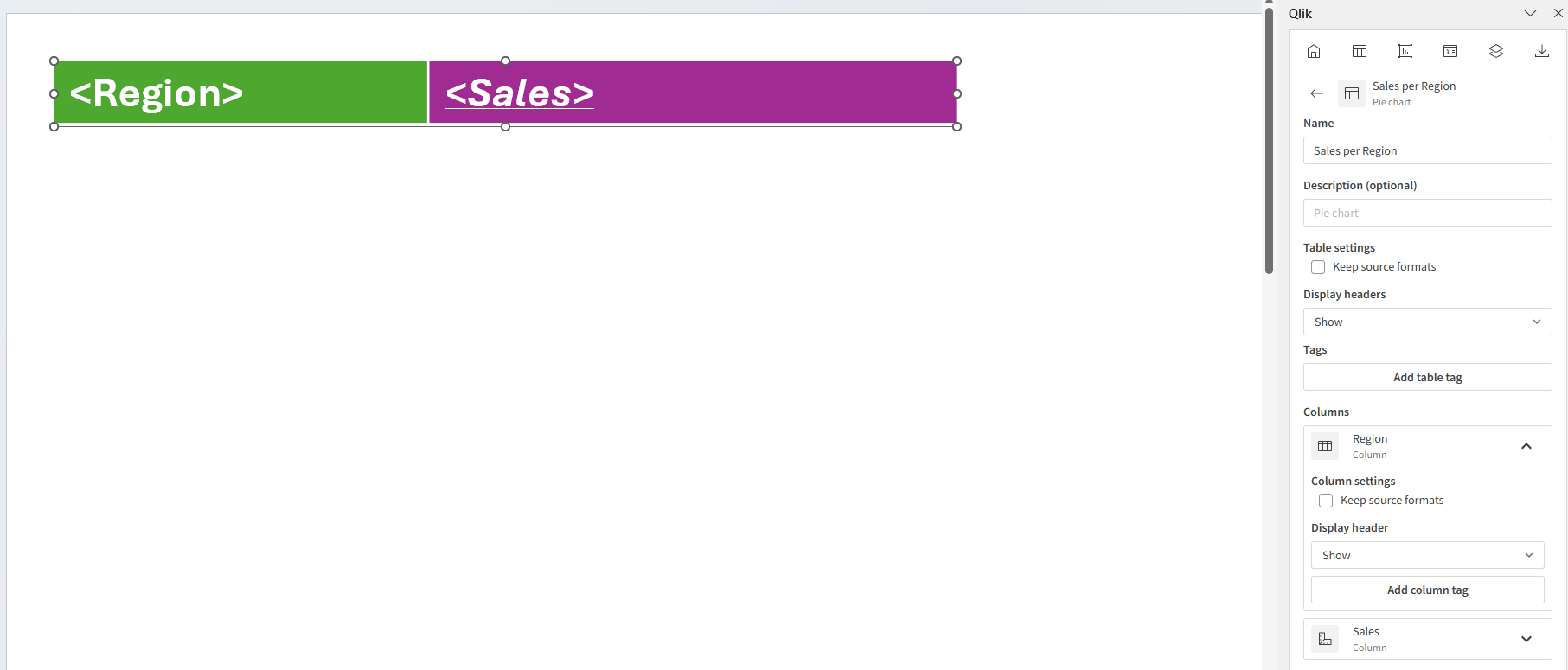
當範本中的表格或欄已啟用保留來源格式時,您在 Qlik Sense 物件和產生的報告物件之間可能會遇到格式化差異。若您發現報告不符合 Qlik Sense 應用程式,可以為表格或欄關閉保留來源格式,並手動自訂報告範本。