
PowerPoint 报告模板中表格数据的格式属性
上次更新日期:2026/9/30本帮助主题概述了 PowerPoint 报表模板中表格数据的可用格式设定属性。
适用于
此内容适用于使用 Qlik 加载项为 Microsoft PowerPoint 设计 PowerPoint 报表模板。请参阅Microsoft PowerPoint 的 Qlik 加载项。
类似功能适用于 Word 和 Excel 模板,但存在一些显著差异。有关更多信息,请参阅:
整个表格的格式设定属性
在 PowerPoint 中,作为单个标签添加的表格具有以下 表格设置:
-
保持源格式:加载项尝试保持原始对象格式。通过禁用此设置,可以将自定义 PowerPoint 格式应用于表。
-
显示标题:配置表列标题以显示或隐藏。
如果在表级别更改显示标题或保持源格式设置,系统会提示您自动更改具有这些设置的不同值的任何单独列。
下面将更详细地解释这些设置中的每一个。
添加了单个表标记的 Qlik Sense 图表的可调整设置
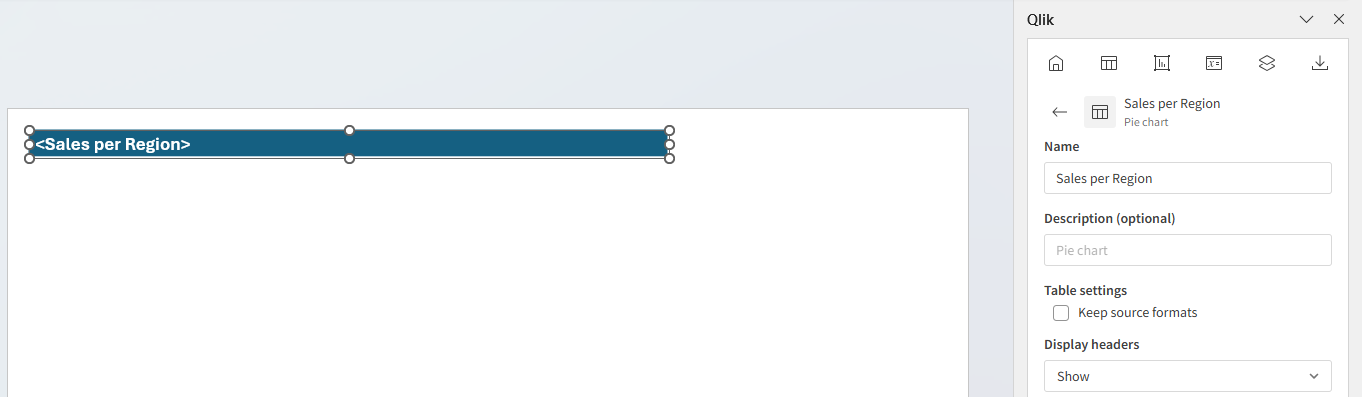
将源格式设置保持在表级别
在您的 PowerPoint 模板中,保留源格式 设置默认处于关闭状态。这允许您使用原生 PowerPoint 功能为表格标签添加自定义样式。当 保留源格式 开启时,表格将以最少的格式呈现。
当为模板中的表或列开启保持源格式时,您可能会遇到 Qlik Sense 对象和生成的报告对象之间的格式差异。如果您发现您的报告与 Qlik Sense 应用程序不匹配,可以关闭保留表或列的源格式,并手动自定义报表模板。
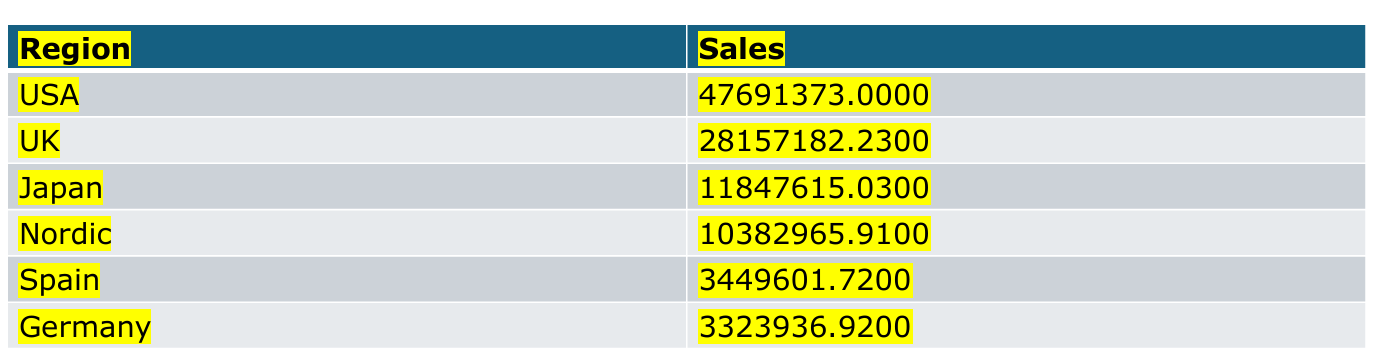
下图是在禁用保持源格式的情况下,由高亮显示为黄色的单个表标记生成的输出示例。
模板的报表输出,其中单个表标记以黄色突出显示
表级别的标题设置
使用显示标题设置可以为整个表配置列标题。您有两个选项:
-
显示(默认):表头会自动添加到表格顶部。
-
隐藏:表头将从表格中移除。如果不需要标题,或者想稍后手动为表格添加标题,此选项是合适的。
单独列的格式设定属性
保留源格式和显示标题可以为每列单独定义。
如果在表级别更改显示标题或保持源格式设置,系统会提示您自动更改具有这些设置的不同值的任何单独列。
下面将更详细地解释这些设置中的每一个。
在列级别保留源格式
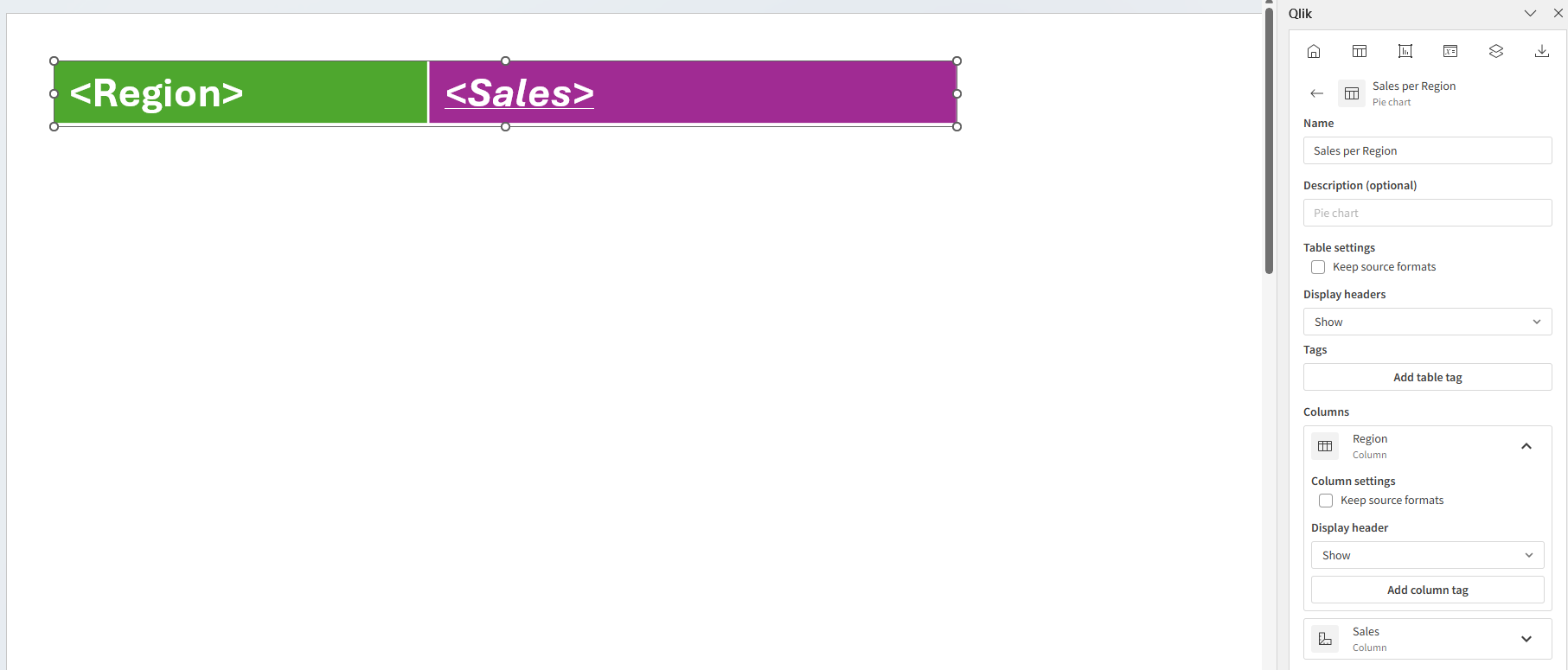
可以在列级别设置保留源格式,以自定义每一列的格式。单击列标记,然后取消选中相关的保留源格式复选框。或者,在加载项的表格对象中打开该表,然后展开该列。然后,取消选中复选框。
如果启用了保留源格式,则列将以最少的格式呈现。
在表级别更改保留源格式值将更改表中所有单独列的此设置值。有关在表级别设置此项的信息,请参阅将源格式设置保持在表级别。
更改 PowerPoint 报表模板中单个列的格式设置属性
当为模板中的表或列开启保持源格式时,您可能会遇到 Qlik Sense 对象和生成的报告对象之间的格式差异。如果您发现您的报告与 Qlik Sense 应用程序不匹配,可以关闭保留表或列的源格式,并手动自定义报表模板。