
PowerPoint rapor şablonlarındaki tablo halindeki veriler için biçimlendirme özellikleri
Son güncelleme: 20.10.2026Bu yardım konusu, bir PowerPoint rapor şablonunda tablo halinde veriler için mevcut biçimlendirme özelliklerine genel bakış sağlar.
Geçerli olduğu öğe
Bu içerik, Microsoft PowerPoint için Qlik eklentisini kullanarak PowerPoint rapor şablonlarını tasarlamak için geçerlidir. bk. Microsoft PowerPoint için Qlik eklentisi.
Word ve Excel şablonları için benzer işlevsellik mevcuttur, bazı önemli farklılıklarla. Daha fazla bilgi için şuraya bakın:
Bütün tablolar için biçimlendirme özellikleri
PowerPoint içinde, tek etiket olarak eklenen tablolar aşağıdaki Tablo ayarlarına sahiptir:
-
Kaynak biçimini koru: Eklenti, orijinal nesne biçimlerini korumaya çalışır. Bu ayarı kapatarak özelleştirilmiş PowerPoint biçimlerini tabloya uygulayabilirsiniz.
-
Başlıkları görüntüle: Tablo sütun başlıklarını görüntülenecek veya gizlenecek şekilde yapılandırın.
Tablo düzeyinde Üst bilgileri görüntüle veya Kaynak biçimlerini koru ayarlarını değiştirirseniz bu ayarlar için farklı değerlere sahip olan her bir sütunu otomatik olarak değiştirmeniz istenir.
Bu ayarların her biri aşağıda ayrıntılı bir şekilde açıklanmıştır.
Tek bir tablo etiketiyle eklenen bir Qlik Sense grafiğinin düzenlenebilir ayarları
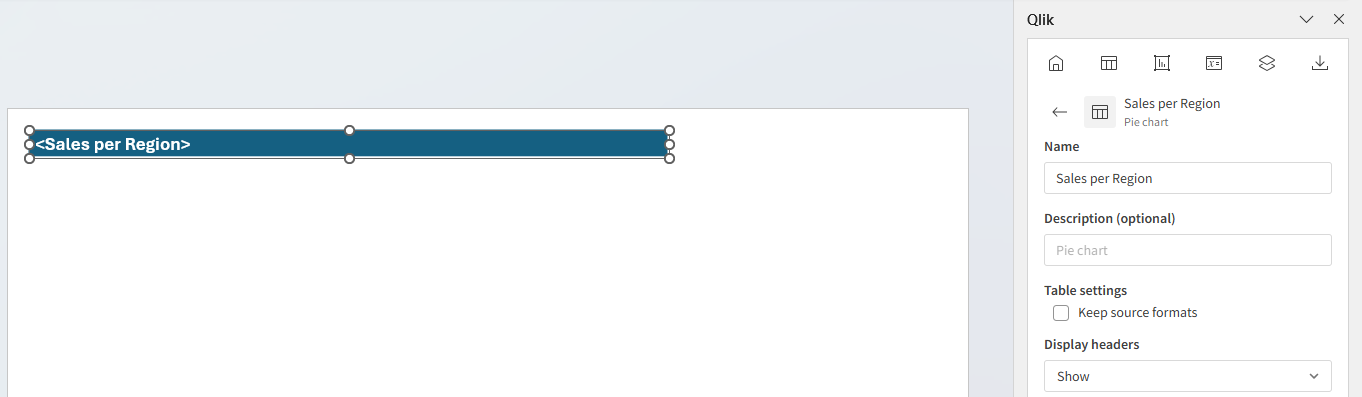
Tablo seviyesinde Kaynak biçimini koru ayarı
Sizin PowerPoint şablonunuzda, Kaynak biçimlerini koru ayarı varsayılan olarak kapalıdır. Bu, yerel PowerPoint özelliklerini kullanarak tablo etiketine özel stil eklemenizi sağlar. Kaynak biçimlerini koru açıkken, tablo minimum biçimlendirme ile oluşturulur.
Şablonunuzda bir tablo veya sütun için Kaynak biçimlerini koru açıldığında, Qlik Sense nesneleri ile oluşturulan rapor nesneleri arasında biçimlendirme farklılıklarıyla karşılaşabilirsiniz. Raporunuzun Qlik Sense uygulamasıyla eşleşmediğini belirlerseniz, bir tablo veya sütun için Kaynak biçimlerini koru seçeneğini kapatabilir ve rapor şablonunu manuel olarak özelleştirebilirsiniz.
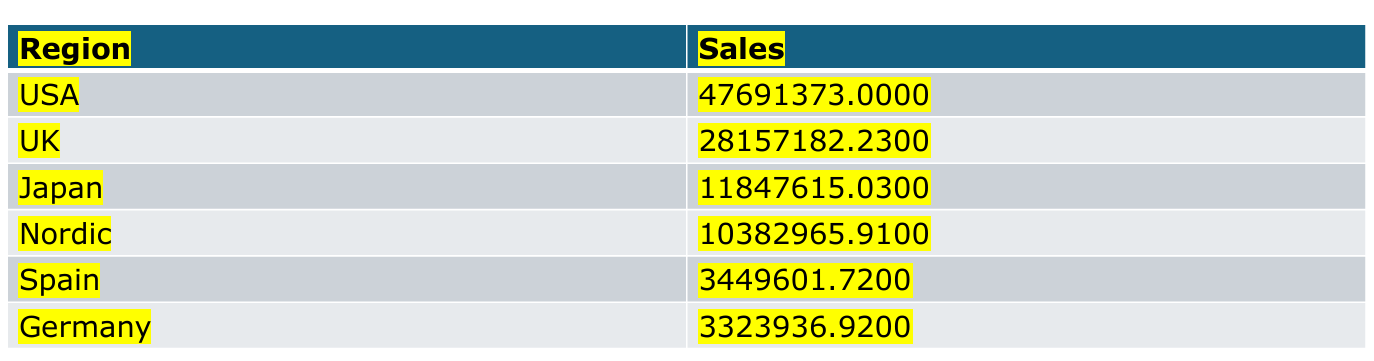
Aşağıdaki görüntü, Kaynak biçimini koru ayarı kapalı şekilde, sarı renkte vurgulanan tek bir tablo etiketinden oluşturulan çıktının bir örneğidir.
Sarı renkte vurgulanmış tek tablo etiketiyle şablondan alınan rapor çıktısı
Tablo seviyesinde Üst bilgi ayarları
Tablonun tamamı için sütun üst bilgilerini yapılandırmak üzere Üst bilgileri görüntüle ayarını kullanın. İki seçeneğiniz var:
-
Göster (varsayılan): Tablo başlıkları otomatik olarak tablonun üstüne eklenir.
-
Gizle: Tablo başlıkları tablodan kaldırılır. Bu seçenek, üst bilgilere ihtiyacınız yoksa veya tabloya daha sonra manuel olarak üst bilgi eklemek isterseniz uygundur.
Ayrı sütunlar için biçimlendirme özellikleri
Kaynak biçimlerini koru ve Üst bilgi görüntüle ayarı her bir sütun için ayrı ayrı tanımlanabilir.
Tablo düzeyinde Üst bilgileri görüntüle veya Kaynak biçimlerini koru ayarlarını değiştirirseniz bu ayarlar için farklı değerlere sahip olan her bir sütunu otomatik olarak değiştirmeniz istenir.
Bu ayarların her biri aşağıda ayrıntılı bir şekilde açıklanmıştır.
Sütun seviyesinde Kaynak biçimini koru
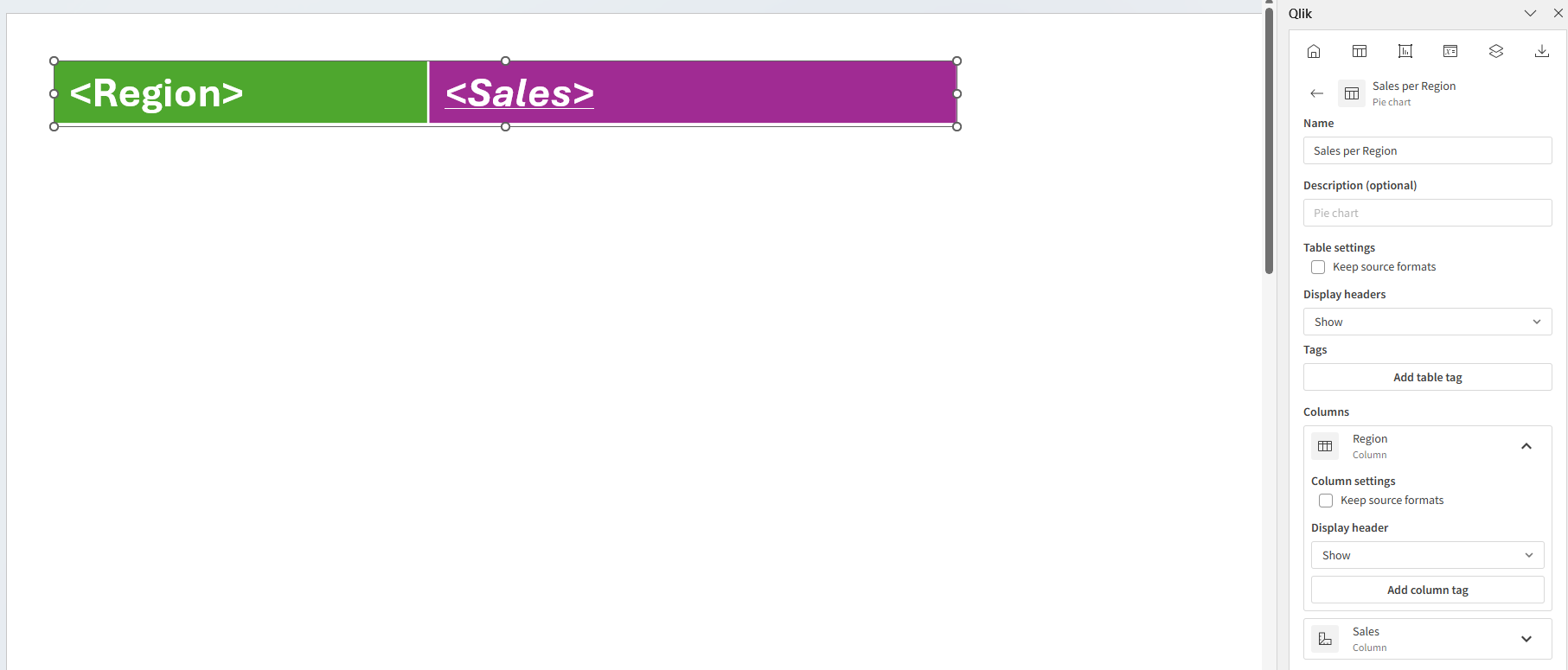
Kaynak biçimini koru, her bir sütunun biçimlerini özelleştirmek için sütun seviyesinde ayarlanabilir. Bir sütun etiketine tıklayın ve ilgili Kaynak biçimini koru onay kutusunun işaretini kaldırın. Alternatif olarak, eklenti içindeki Tablolar nesnelerinde tabloyu açın ve sütunu genişletin. Ardından onay kutusunun işaretini kaldırın.
Kaynak biçimlerini koru açıkken, sütun minimum biçimlendirme ile oluşturulur.
Tablo seviyesinde Kaynak biçimlerini koru değerini değiştirmek, tablodaki tüm ayrı sütunlar için bu ayarın değerini değiştirecektir. Tablo seviyesinde bunu ayarlama hakkında bilgi için bkz. Tablo seviyesinde Kaynak biçimini koru ayarı.
Bir PowerPoint rapor şablonundaki ayrı sütunlar için biçimlendirme özelliklerini değiştirme
Şablonunuzda bir tablo veya sütun için Kaynak biçimlerini koru açıldığında, Qlik Sense nesneleri ile oluşturulan rapor nesneleri arasında biçimlendirme farklılıklarıyla karşılaşabilirsiniz. Raporunuzun Qlik Sense uygulamasıyla eşleşmediğini belirlerseniz, bir tablo veya sütun için Kaynak biçimlerini koru seçeneğini kapatabilir ve rapor şablonunu manuel olarak özelleştirebilirsiniz.