
Använda variabler och uttryck i rapportmallar med Qlik-tillägg för Microsoft Office
Senast uppdaterad: 2026-09-30Lägga till variabler och uttryck som rapportobjekt i din Excel-, PowerPoint- eller Wordrapportmall. Du kan använda en variabel eller ett uttryck för att dynamiskt lagra ett värde eller en beräkning som kan modifieras centralt och återanvändas i en rapport.
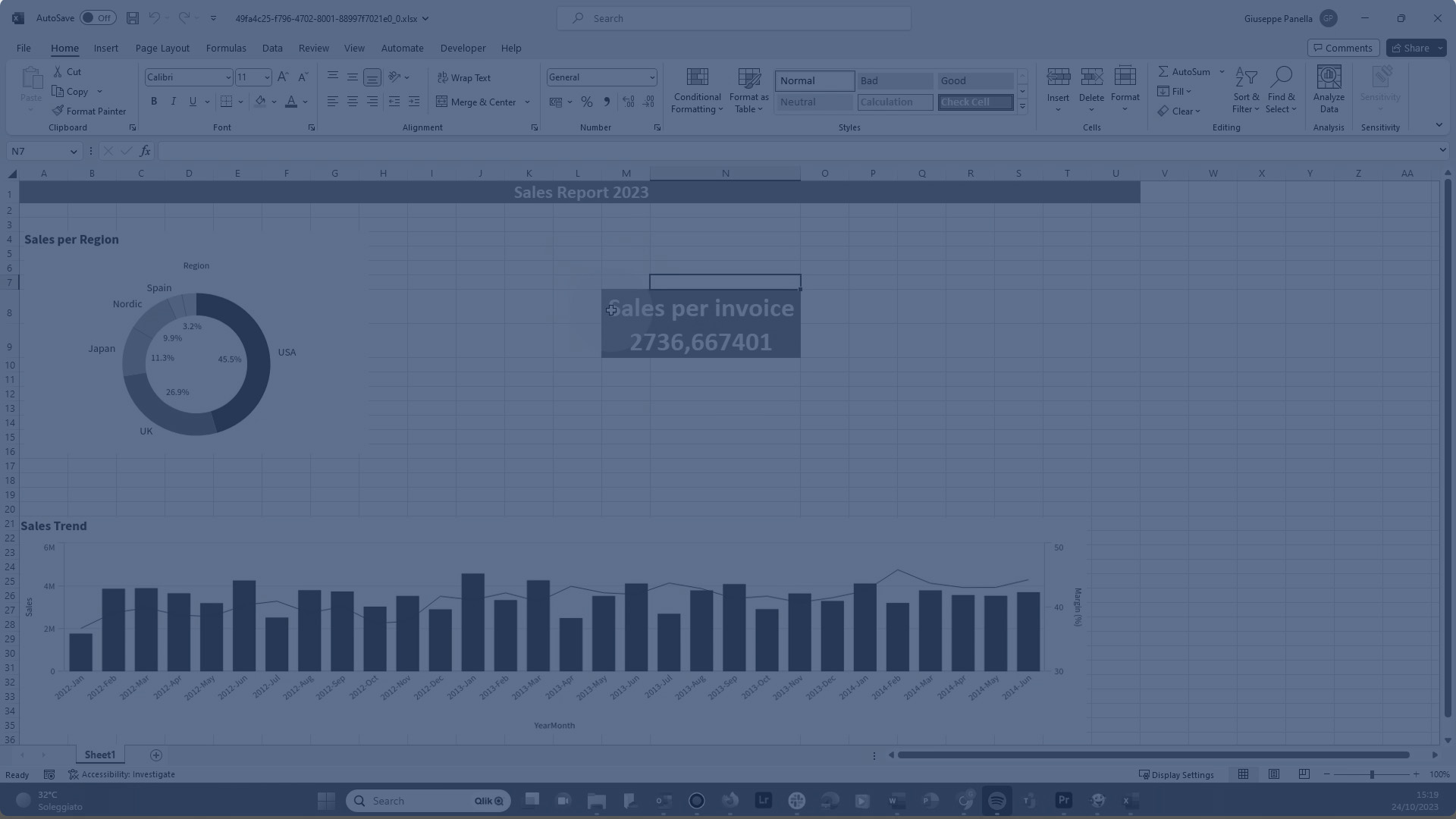
Variabler
Du kan infoga variabler från Qlik Sense i mallen. I likhet med andra mallobjekt som du skapar läggs en variabel till som ett objekt i mallkonfigurationen och är tillgänglig från tilläggsfönstret. Lägg till en instans av variabelobjektet som en variabeltagg.
Du kan lägga till både skriptade variabler och variabler som definierats i arkvyn.
Lägga till en variabel
Gör följande:
-
Klicka på
 -ikonen på den övre verktygsraden i tillägget.
 -
Klicka på Lägg till variabel. En lista med tillgängliga variabler visas.
Fliken Variabler och uttryck i ett tillägg, där du kan lägga till en ny variabel eller titta igen på en variabel som du redan har lagt till

-
Klicka på
 -ikonen till höger om en befintlig applikationsvariabel för att lägga till den.
Välj en variabel som du vill lägga till i mallen

-
Variabeltaggen infogas. Inställningssidan för variabeln visas. Under Uttryck kan du visa en Förhandsgranskning av det aktuella variabelvärdet.
Vi rekommenderar att du anger ett unikt Namn för variabeln så att du kan identifiera den i tillägget om du senare behöver ändra dess inställningar.
-
Ändra valfria andra parametrar vid behov.
Titta när du vill igen på en variabel som du har lagt till om du vill modifiera dess konfiguration, hitta den i Excel-, PowerPoint- eller Word-filen, eller lägga till en instans till av den. Klicka på -ikonen i tillägget för att öppna Variabler och uttryck mellanlagringssida, och klicka på  för att navigera till det område där den infogas. Justera valfri inställning i tillägget vid behov.
Mer information om andra viktiga åtgärder som du behöver utföra med variabler finns i följande:
Uttryck
Lägg till uttryck som objekt med Qlik Sense-syntax och -funktioner. I likhet med andra mallobjekt som du skapar, läggs ett uttryck till som ett objekt i mallkonfigurationen, och är tillgänglig från tilläggsfönstret. Lägg till en instans av uttrycksobjektet som en uttryckstagg.
Populära uttryck som du kanske vill använda inkluderar:
-
=Count(distinct <your dimension field>): returnerar antalet unika värden för ett dimensionsfält som du definierar i uttrycket (exempelvis Customer eller Product).
-
=today(): returnerar aktuell tid.
-
=year(now): returnerar aktuellt år.
Lägga till ett uttryck
-
Klicka på
-ikonen på den övre verktygsraden i tillägget. -
Klicka på Lägg till uttryck. En lista med tillgängliga uttryck visas.
Fliken Variabler och uttryck i ett tillägg, där du kan lägga till ett nytt uttryck eller titta igen på ett uttryck som du redan har lagt till
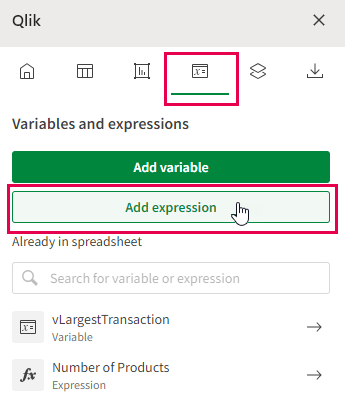
-
Klicka på
-ikonen till höger om ett befintligt uttryck för att lägga till det. Följ samma steg för att lägga till en befintlig variabel: Lägga till en variabel. -
Om du behöver skapa ett nytt uttryck i stället klickar du på Skapa uttryck.
-
Konfigurera det nya uttrycket genom att lägga till ett Namn och Beskrivning (valfritt) och definiera sedan Uttrycket.
Välj en variabel som du vill lägga till i mallen

-
Markera Förhandsgranska-värdet under Uttrycks-fältet för att kontrollera att du konfigurerat uttrycket riktigt och klicka på Skapa.
Uttrycksobjektet skapas och blir tillgängligt i tilläggsfönstret. Uttryckstaggen infogas också på den valda platsen.
Titta när du vill igen på ett uttryck som du har lagt till om du vill modifiera dess konfiguration, för att hitta det i Excel, PowerPoint eller Word-filen, eller för att lägga till en instans till av det. Klicka på -ikonen i tillägget för att öppna ingångssidan för Variabler och uttryck och klicka på för att navigera till det område där det är infogat. Justera valfri inställning i tillägget vid behov.
Mer information om andra viktiga åtgärder som du behöver utföra med variabler finns i följande:
Formatera en variabel eller ett uttryck
Tillämpa inbyggd Excel, PowerPoint eller Word-formatering på dina variabel- och uttryckstaggar. Detta kan omfatta formatering av teckensnitt, tal och andra anpassningar. Formateringen tillämpas på rapportutdata.
Ta bort en variabel eller ett uttryck
Du kan ta bort en variabel eller ett uttryck från rapportmallen och från listan över den objekttypen i tilläggsrutan.
Gör följande:
-
Välj det område där objektet läggs till.
-
Klicka på Ta bort längst ner i tilläggsfönstret.
Då tas taggarna och objektet bort från motsvarande objektlista.
Om du i stället använder Microsoft Office-funktioner för att ta bort ett objekt kommer det inte att infogas i den genererade rapporten. Men objektet kommer fortfarande att visas i listan över tillagda objekt. Detta innebär att du enkelt kan lägga till objektet igen senare.