
Utilizzo di variabili ed espressioni nei modelli di report con i componenti aggiuntivi Qlik per Microsoft Office
Ultimo aggiornamento: 30/09/2026Aggiungere variabili ed espressioni come oggetti di report nel modello di report Excel, PowerPoint o Word. È possibile utilizzare una variabile o espressione per archiviare in modo dinamico un valore o un calcolo che può essere modificato a livello centrale e riutilizzato in un report.
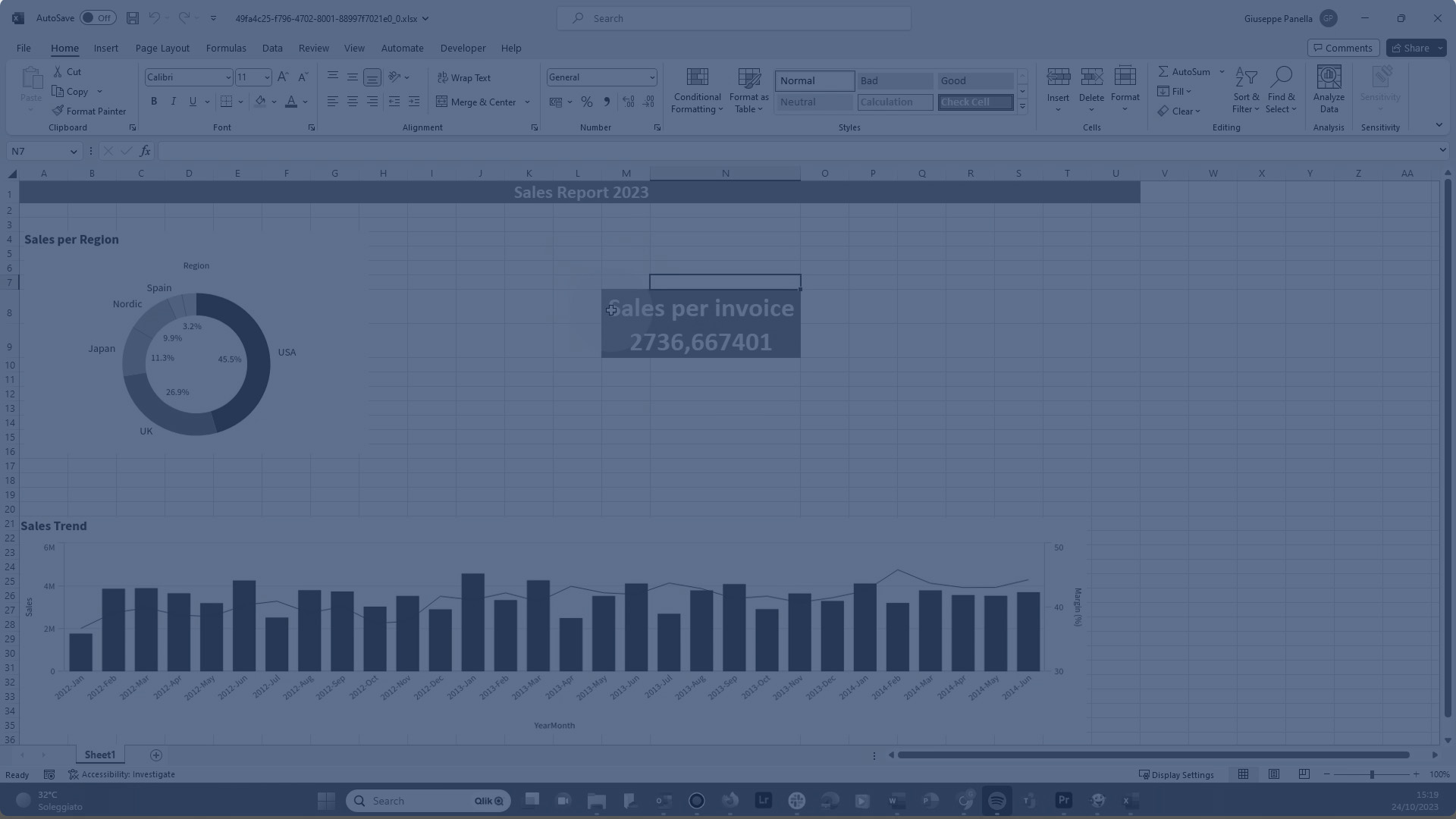
Variabili
È possibile inserire variabili da Qlik Sense nel modello. Come altri oggetti creati per il modello, nella configurazione del modello una variabile viene aggiunta come un oggetto ed è accessibile dalla finestra del componente aggiuntivo. Aggiungere un'istanza dell'oggetto variabile come un tag variabile.
È possibile aggiungere variabili con script e variabili definite nella vista foglio.
Aggiunta di una variabile
Procedere come indicato di seguito:
-
Fare clic sull'icona
 nella barra degli strumenti superiore del componente aggiuntivo.
 -
Fare clic su Aggiungi variabile. Viene visualizzato un elenco delle variabili disponibili.
Scheda Variabili ed espressioni in un componente aggiuntivo, che consente di aggiungere una nuova variabile o di visualizzare nuovamente una variabile aggiunta precedentemente

-
Fare clic sull'
 icona a destra di una variabile applicazione esistente per aggiungerla.
Selezionare la variabile che si desidera aggiungere al modello

-
Il tag variabile viene inserito. Viene visualizzata la pagina delle impostazioni per la variabile. Nella sezione Espressione, è possibile visualizzare un'Anteprima del valore della variabile corrente.
Si consiglia di assegnare un Nome univoco alla variabile, in modo da identificarlo nel componente aggiuntivo nel caso in cui si desideri modificarne le impostazioni.
-
Regolare qualsiasi altro parametro in base alle necessità.
È possibile visualizzare qualsiasi variabile aggiunta in qualsiasi momento per apportare modifiche alla sua configurazione, per individuarla nel file Excel, PowerPoint o Word, o per aggiungere un'altra istanza. Fare clic sull'icona nel componente aggiuntivo per aprire la pagina di destinazione Variabili ed espressioni, e fare clic su  per passare all'area in cui è inserita. Regolare qualsiasi impostazione del componente aggiuntivo, in base alle necessità.
Per informazioni su altre azioni importanti che è necessario completare con le variabili, vedere le seguenti sezioni:
Espressioni
Aggiungere espressioni come oggetti utilizzando la sintassi e le funzioni di Qlik Sense. Come altri oggetti creati per il modello, un'espressione viene aggiunta come un oggetto nella configurazione del modello ed è accessibile dalla finestra del componente aggiuntivo. Aggiungere un'istanza degli oggetti dell'espressione come un tag espressione.
Espressioni diffuse che può essere consigliabile includere:
-
=Count(distinct <your dimension field>): restituisce il numero di valori univoci per un campo dimensione definito nell'espressione (per esempio, Customer o Product).
-
=today(): restituisce la data attuale.
-
=year(now): restituisce l'anno attuale.
Aggiunta di un'espressione
-
Fare clic sull'icona
nella barra degli strumenti superiore del componente aggiuntivo. -
Fare clic su Aggiungi espressione. Viene visualizzato un elenco delle espressioni disponibili.
Scheda Variabili ed espressioni in un componente aggiuntivo, che consente di aggiungere una nuova espressione o visualizzare nuovamente un'espressione aggiunta precedentemente

-
Fare clic sull'icona
a destra di un'espressione esistente per aggiungerla. Seguire gli stessi passaggi per l'aggiunta di una variabile esistente: Aggiunta di una variabile. -
Se invece è necessario creare una nuova espressione, fare clic su Crea espressione.
-
Configurare la nuova espressione aggiungendo un Nome e una Descrizione (facoltativa), quindi definire l'Espressione.
Selezionare la variabile che si desidera aggiungere al modello

-
Verificare il valore Anteprima nel campo Espressione per assicurarsi di aver configurato correttamente l'espressione, quindi fare clic su Crea.
L'oggetto espressione viene creato e sarà accessibile nella finestra del componente aggiuntivo. Anche il tag espressione viene inserito nella posizione selezionata.
È possibile visualizzare qualsiasi espressione aggiunta in qualsiasi momento per apportare modifiche alla sua configurazione, per individuarla nel file Excel, PowerPoint o Word, o per aggiungere un'altra istanza. Fare clic sull'icona nel componente aggiuntivo per aprire la pagina di trasferimento Variabili ed espressioni, e fare clic su per passare all'area in cui è inserita. Regolare qualsiasi impostazione del componente aggiuntivo, in base alle necessità.
Per informazioni su altre azioni importanti che è necessario completare con le variabili, vedere le seguenti sezioni:
Formattazione di una variabile o di un'espressione
Applicare la formattazione nativa Excel, PowerPoint o Word ai tag di variabile ed espressione. Questa può includere stile dei font, formattazione dei numeri e altre personalizzazioni. La formattazione viene applicata all'output del report.
Rimozione di una variabile o di un'espressione
È possibile rimuovere una variabile o un'espressione dal modello di report e dall'elenco di quel tipo di oggetto nel riquadro del componente aggiuntivo.
Procedere come indicato di seguito:
-
Selezionare l'area in cui l'oggetto è aggiunto.
-
Fare clic su Elimina nella parte inferiore della finestra del componente aggiuntivo.
Questa opzione rimuove i tag e l'oggetto dall'elenco degli oggetti corrispondente.
Se invece si preferisce utilizzare le funzionalità di Microsoft Office per eliminare un oggetto, questo non verrà inserito nel report generato. Tuttavia, l'oggetto verrà comunque visualizzato nell'elenco degli oggetti aggiunti. Questo significa che è possibile riaggiungere facilmente l'oggetto successivamente.