
Usando variáveis e expressões em modelos de relatório com suplementos Qlik para o Microsoft Office
Última atualização: 30/09/2026Adicione variáveis e expressões como objetos de relatório em seu modelo de relatório do Excel, PowerPoint ou Word. Você pode usar uma variável ou expressão para armazenar dinamicamente um valor ou cálculo que pode ser modificado centralmente e reutilizado em um relatório.
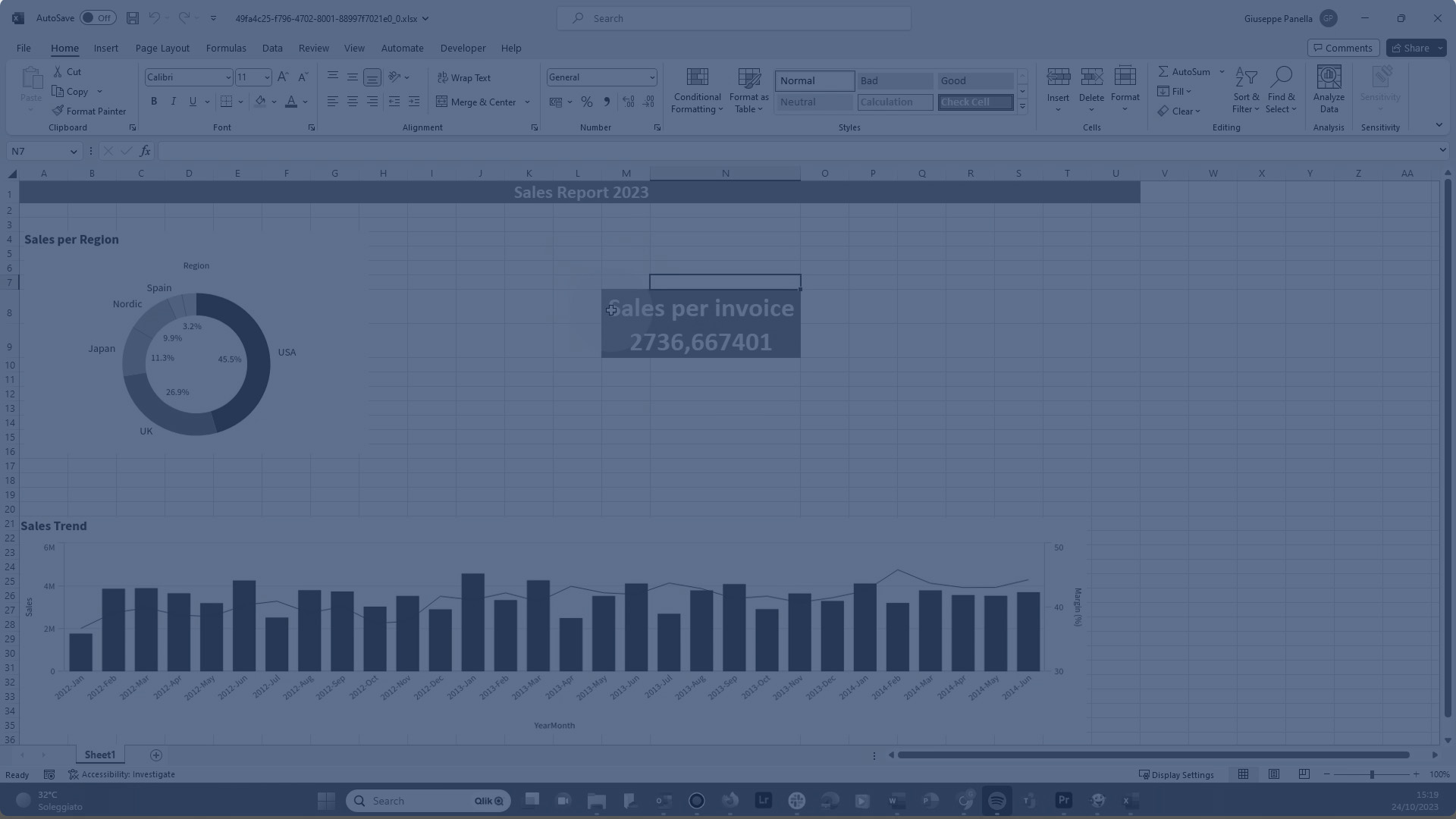
Variáveis
Você pode inserir variáveis do Qlik Sense no modelo. Assim como outros objetos de modelo criados, uma variável é adicionada como um objeto na configuração do modelo e pode ser acessada na janela do suplemento. Adicione uma instância do objeto de variável como uma tag de variável.
Você pode adicionar variáveis de script e variáveis definidas na exibição de pasta.
Adicionando uma variável
Faça o seguinte:
-
Clique no ícone
 na barra de ferramentas superior do suplemento.
 -
Clique em Adicionar variável. Uma lista de variáveis disponíveis é exibida.
Guia Variáveis e expressões em um suplemento, permitindo adicionar uma nova variável ou revisar uma variável já adicionada

-
Clique no ícone
 à direita de uma variável de aplicativo existente para adicioná-la.
Selecione uma variável que deseja adicionar ao modelo

-
A tag de variável é inserida. A página de configurações da variável é exibida. Em Expressão, você pode visualizar uma Visualização do valor da variável atual.
É recomendável fornecer um Nome exclusivo para a variável para que você possa identificá-la no suplemento caso precise alterar suas configurações posteriormente.
-
Ajuste outros parâmetros conforme necessário.
Reveja qualquer variável que você tenha adicionado em algum momento para verificar se houve modificações em sua configuração, para localizá-la no arquivo Excel, PowerPoint ou Word ou para adicionar outra instância dela. Clique no ícone no suplemento para abrir a página inicial de Variáveis e expressões e clique em  para navegar até a área onde ele está inserido. Ajuste quaisquer configurações conforme necessário no suplemento.
Para obter informações sobre outras ações importantes que você precisa concluir com variáveis, consulte o seguinte:
Expressões
Adicione expressões como objetos usando sintaxe e funções do Qlik Sense. Assim como outros objetos de modelo criados, uma expressão é adicionada como um objeto na configuração do modelo e pode ser acessada na janela do suplemento. Adicione uma instância do objeto de expressão como uma tag de expressão.
As expressões populares que você pode adicionar incluem:
-
=Count(distinct <your dimension field>): retorna o número de valores exclusivos para um campo de dimensão definido na expressão (por exemplo, Customer ou Product).
-
=today(): retorna a data atual.
-
=year(now): retorna o ano atual.
Adicionando uma expressão
-
Clique no ícone
na barra de ferramentas superior do suplemento. -
Clique em Adicionar expressão. Uma lista de expressões disponíveis é exibida.
Guia Variáveis e expressões em um suplemento, permitindo que você adicione uma nova expressão ou revise uma expressão que você já adicionou

-
Clique no ícone
à direita de uma expressão existente para adicioná-la. Siga as mesmas etapas para adicionar uma variável existente: Adicionando uma variável. -
Se você precisar criar uma nova expressão, clique em Criar expressão.
-
Configure a nova expressão adicionando um Nome e uma Descrição (opcional) e defina a Expressão.
Selecione uma variável que deseja adicionar ao modelo

-
Verifique o valor de Visualizar no campo Expressão para certificar-se de que configurou a expressão corretamente e clique em Criar.
O objeto de expressão foi criado e estará disponível na janela do suplemento. A tag de expressão também é inserida na localização selecionada.
Reveja qualquer expressão que você tenha adicionado em algum momento para verificar se houve modificações em sua configuração, para localizá-la no arquivo Excel, PowerPoint ou Word ou para adicionar outra instância dela. Clique no ícone no suplemento para abrir a página inicial de Variáveis e expressões e clique em para navegar até a área onde ele está inserido. Ajuste quaisquer configurações conforme necessário no suplemento.
Para obter informações sobre outras ações importantes que você precisa concluir com variáveis, consulte o seguinte:
Formatando uma variável ou expressão
Aplique formatação nativa do Excel, PowerPoint ou Word às suas tags de variáveis e expressões. Isso pode incluir estilo de fonte, formatação de números e outras personalizações. A formatação é aplicada à saída do relatório.
Removendo uma variável ou expressão
Você pode remover uma variável ou expressão do modelo de relatório e da lista desse tipo de objeto no painel de suplementos.
Faça o seguinte:
-
Selecione a área onde o objeto será adicionado.
-
Clique em Excluir na parte inferior da janela do suplemento.
Isso remove as tags e o objeto da lista de objetos correspondente.
Se você usar recursos do Microsoft Office para excluir um objeto, ele não será inserido no relatório gerado. No entanto, o objeto ainda aparecerá na lista de objetos adicionados. Isso significa que você pode facilmente adicionar novamente o objeto mais tarde.