
Variabelen en uitdrukkingen gebruiken in rapportssjablonen met Qlik-add-ins voor Microsoft Office
Laatst bijgewerkt: 30-09-2026Voeg variabelen en uitdrukkingen toe als rapportobjecten in uw Excel-, PowerPoint- of Wordrapportsjabloon. U kunt een variabele of uitdrukking gebruiken om een waarde of berekening dynamisch op te slaan, zodat deze centraal kan worden gewijzigd en kan worden hergebruikt in een rapport.
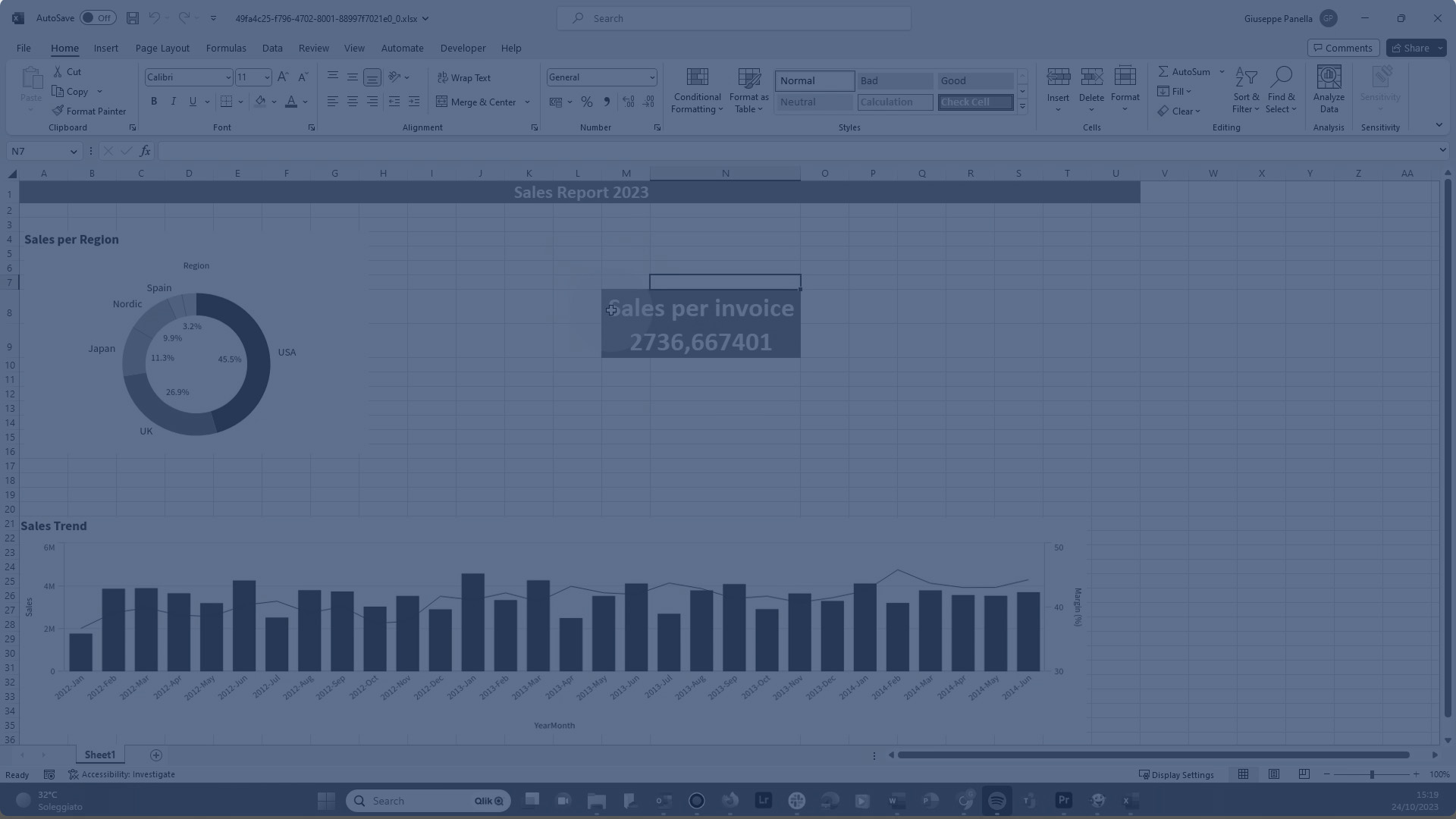
Variabelen
U kunt variabelen vanuit Qlik Sense invoegen in de sjabloon. Net als andere sjabloonobjecten die u maakt, wordt een variabele toegevoegd als een object in de sjabloonconfiguratie en is deze toegankelijk vanuit het add-invenster. Voeg een instantie van het variabeleobject toe als een variabelelabel.
U kunt zowel gescripte variabelen als in de werkbladweergave gedefinieerde variabelen toevoegen.
Een variabele toevoegen
Doe het volgende:
-
Klik op het
 -pictogram op de bovenste werkbalk van de add-in.
 -
Klik op Variabele toevoegen. Er wordt een lijst met beschikbare variabele weergegeven.
Op het tabblad Variabelen en uitdrukkingen in een add-in kunt u een nieuwe variabele toevoegen of kunt u teruggaan naar een variabele die u al had toegevoegd.

-
Klik op het
 -pictogram rechts van een bestaande applicatievariabele om hem toe te voegen.
Selecteer een variabele die u wilt toevoegen aan de sjabloon.

-
De variabele-tag is ingevoegd. De pagina met instellingen voor de variabele wordt weergegeven. Onder Uitdrukking kunt u een voorbeeld weergeven van de huidige variabelewaarde.
Het wordt aanbevolen om een unieke naam voor de variabele in te voeren, zodat u deze kunt terugvinden in de add-in wanneer u de instellingen later moet wijzigen.
-
Pas zo nodig ook andere parameters aan.
U kunt op elk gewenst moment teruggaan naar een variabele die u hebt toegevoegd voor wijzigingen in de configuratie ervan, om deze te vinden in het Excel-, PowerPoint- of Word-bestand, of om er nog een instantie van toe te voegen. Klik op het -pictogram in de add-in om de landingspagina Variabelen en uitdrukkingen te openen en klik op  om te navigeren naar het gebied waar het is ingevoegd. Pas waar nodig instellingen in de add-in aan.
Voor informatie over andere belangrijke stappen die u moet uitvoeren met variabelen, leest u het volgende:
Uitdrukkingen
Voeg uitdrukkingen toe als objecten met behulp van Qlik Sense-syntaxis en -functies. Net als andere sjabloonobjecten die u maakt, wordt een uitdrukking toegevoegd als een object in de sjabloonconfiguratie en is deze toegankelijk vanuit het add-invenster. Voeg een instantie van het uitdrukkingsobject toe als een uitdrukkingslabel.
Populaire uitdrukkingen die u mogelijk wilt toevoegen:
-
=Count(distinct <your dimension field>): retourneert het aantal unieke waarden voor een dimensieveld dat u in de uitdrukking definieert (bijvoorbeeld Customer of Product).
-
=today(): retourneert de huidige datum.
-
=year(now): retourneert het huidige jaar.
Een uitdrukking toevoegen
-
Klik op het
-pictogram op de bovenste werkbalk van de add-in. -
Klik op Uitdrukking toevoegen Er wordt een lijst met beschikbare uitdrukkingen weergegeven.
Op het tabblad Variabelen en uitdrukkingen in een add-in kunt u een nieuwe uitdrukking toevoegen of teruggaan naar een uitdrukking die u al had toegevoegd.

-
Klik op het
-pictogram rechts van een bestaande uitdrukking om deze toe te voegen. Volg dezelfde stappen om een bestaande variabele toe te voegen: Een variabele toevoegen. -
Als u een nieuwe uitdrukking wilt toevoegen, klikt u op Uitdrukking maken.
-
Configureer de nieuwe uitdrukking door een naam en een beschrijving (optioneel) toe te voegen en de uitdrukking vervolgens te definiëren.
Selecteer een variabele die u wilt toevoegen aan de sjabloon.

-
Controleer de voorbeeldwaarde onder het veld Uitdrukking om er zeker van te zijn dat u de uitdrukking correct hebt geconfigureerd. Klik vervolgens op Maken.
Het uitdrukkingsobject wordt gemaakt en is beschikbaar op het add-invenster. Het uitdrukkingslabel wordt ook ingevoegd op de geselecteerde locatie.
U kunt op elk gewenst moment teruggaan naar een uitdrukking die u hebt toegevoegd om wijzigingen door te voeren in de configuratie, om deze in het Excel-, PowerPoint- of Word-bestand te vinden, of om nog een instantie ervan toe te voegen. Klik op het -pictogram in de add-in om de Variabelen en uitdrukkingen tussenopslagpagina te openen en klik op om naar het gebied te navigeren waar het is ingevoegd. Pas waar nodig instellingen in de add-in aan.
Voor informatie over andere belangrijke stappen die u moet uitvoeren met variabelen, leest u het volgende:
Een variabele of uitdrukking opmaken
Pas native Excel-, PowerPoint- of Word-opmaak toe op uw variabele- en uitdrukkingslabels. Dit kan zijn: tekenstijl, getalnotatie en andere aanpassingen. De opmaak wordt toegepast op de rapportuitvoer.
Een variabele of uitdrukking verwijderen
U kunt op het add-indeelvenster een variabele of uitdrukking uit de rapportsjabloon en uit de lijst van dat objecttype verwijderen.
Doe het volgende:
-
Selecteer het gebied waar het object is toegevoegd.
-
Klik onderaan op het add-invenster op Verwijderen.
Dit verwijdert de labels en het object uit de bijbehorende objectlijst.
Als u in plaats daarvan Microsoft Office-functies gebruikt om een object te verwijderen, wordt het niet in het gegenereerde rapport ingevoegd. Maar het object wordt wel weergegeven in de lijst met toegevoegde objecten. Dat betekent dat u het object later gemakkelijk weer kunt toevoegen.