
Использование переменных и выражений в шаблонах отчетов с надстройками Qlik для Microsoft Office
Последнее обновление: 09.10.2026Добавляйте переменные и выражения в качестве объектов отчета в шаблон отчета Excel, PowerPoint или Word. Можно использовать переменную или выражение для динамического сохранения значения, которое можно централизованно модифицировать и повторно использовать в отчете.
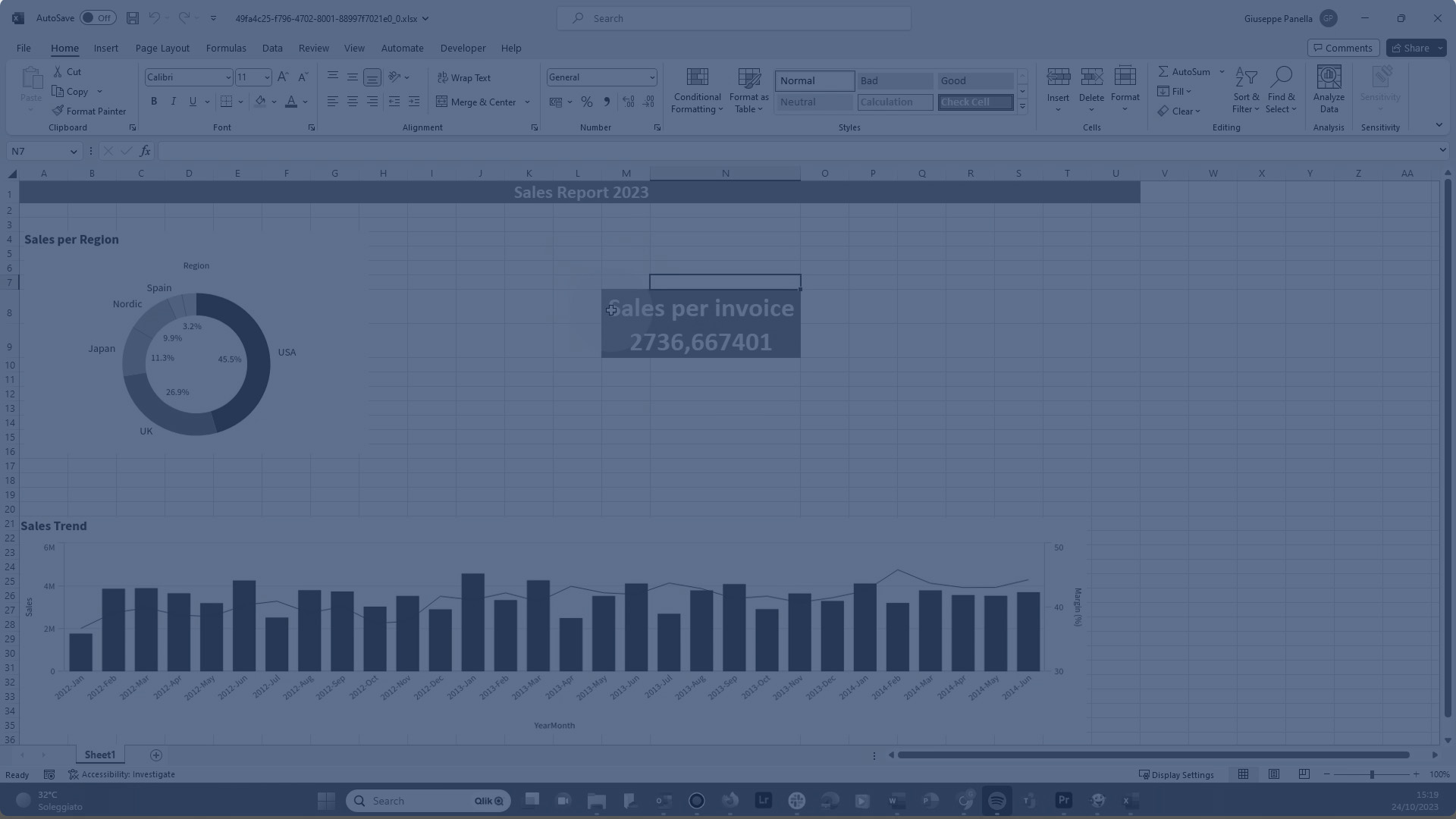
Переменные
Можно вставлять переменные из Qlik Sense в шаблон. Как и другие создаваемые объекты шаблона, переменная добавляется в виде объекта в конфигурацию шаблона и доступна из окна надстройки. Добавьте экземпляр объекта переменной в виде тега переменной.
Можно добавлять и переменные скрипта и переменные, определенные в виде листа.
Добавление переменной
Выполните следующие действия.
-
Щелкните значок
 на верхней панели инструментов надстройки.
 -
Щелкните Добавить переменную. Появится список переменных.
Вкладка Переменные и выражения в надстройке, где можно добавить новую переменную или пересмотреть уже добавленную переменную

-
Щелкните значок
 справа от существующей переменной приложения, чтобы добавить ее.
Выберите переменную, которую требуется добавить в шаблон

-
Тег переменной вставлен. Откроется страница параметров для переменной. В области Выражение можно открыть предварительный просмотр текущего значения переменной.
Рекомендуется задавать уникальное имя переменной, чтобы ее можно было идентифицировать в надстройке, если впоследствии потребуется изменить ее настройки.
-
По необходимости настройте другие параметры.
В любой момент пересматривайте любую добавленную переменную для внесения изменений в ее конфигурацию, для определения ее места в файле Excel, PowerPoint или Word, или для добавления еще одного ее экземпляра. Щелкните значок в надстройке, чтобы открыть целевую страницу Переменные и выражения, и щелкните  , чтобы перейти к области, куда она вставляется. По необходимости настраивайте параметры в надстройке.
Для получения информации о других важных действиях, которые необходимо выполнять с переменными см. следующие разделы:
Выражения
Добавление выражений в качестве объектов с использованием синтаксиса и функций Qlik Sense. Как и другие создаваемые объекты шаблона, выражение добавляется в виде объекта в конфигурацию шаблона и доступно из окна надстройки. Добавьте экземпляр объекта выражения в качестве тега выражения.
Популярные выражения, которые могут потребоваться:
-
=Count(distinct <your dimension field>): возвращает несколько уникальных значений для поля измерения, определенного в выражении (например, Customer или Product).
-
=today(): возвращает текущую дату.
-
=year(now): возвращает текущий год.
Добавление выражения
-
Щелкните значок
на верхней панели инструментов надстройки. -
Щелкните Добавить выражение. Появится список доступных переменных.
Вкладка Переменные и выражения в надстройке, где можно добавить новое выражение или пересмотреть добавленное ранее

-
Щелкните значок
справа от существующего выражения, чтобы добавить ее. Выполните эти же действия для добавления существующего значения: Добавление переменной. -
Если вместо этого необходимо создать новое выражение, щелкните Создать выражение.
-
Настройте новое выражение, добавив Имя и Описание (необязательно), а затем определите Выражение.
Выберите переменную, которую требуется добавить в шаблон

-
Проверьте значение параметра Предварительный просмотр под полем Выражение и убедитесь, что выражение настроено правильно, затем нажмите кнопку Создать.
Создается объект выражения, который будет доступен в окне надстройки. Тег выражения также вставляется в выбранном местоположении.
В любой момент пересматривайте добавленные выражения для внесения изменений в конфигурацию, для определения его места в файле Excel, PowerPoint или Word, или для добавления еще одного его экземпляра. Щелкните значок в надстройке, чтобы открыть целевую страницу Переменные и выражения, затем щелкните , чтобы перейти к области, куда он вставлен. По необходимости настраивайте параметры в надстройке.
Для получения информации о других важных действиях, которые необходимо выполнять с переменными см. следующие разделы:
Форматирование переменной или выражения
Применяйте встроенное форматирование Excel, PowerPoint или Word к тегам переменной и выражения. С его помощью можно настраивать стиль шрифта, форматирование чисел и другие параметры. Форматирование применяется к выходному файлу отчета.
Удаление переменной или выражения
Можно удалить переменную или выражение из шаблона отчета и из списка объектов этого типа на панели надстройки.
Выполните следующие действия.
-
Выберите область, куда добавлен объект.
-
Щелкните Удалить в нижней части окна надстройки.
В результате этого удаляются теги и объект из соответствующего списка объектов.
Если вместо этого для удаления объекта используются функции Microsoft Office, он не будет вставляться в создаваемый отчет. Однако объект все равно будет отображаться в списке добавленных объектов. Это значит, что объект можно будет без труда добавить позже.