
管理報告範本
上次更新:2026/9/30在應用程式報告區段的範本索引標籤中,您可以管理新增至應用程式的所有報告範本,並上傳新的範本。您也可以建立和編輯 PixelPerfect 和 HTML 範本。
範本索引標籤可讓您在 Qlik Sense 應用程式中新增並管理報告範本
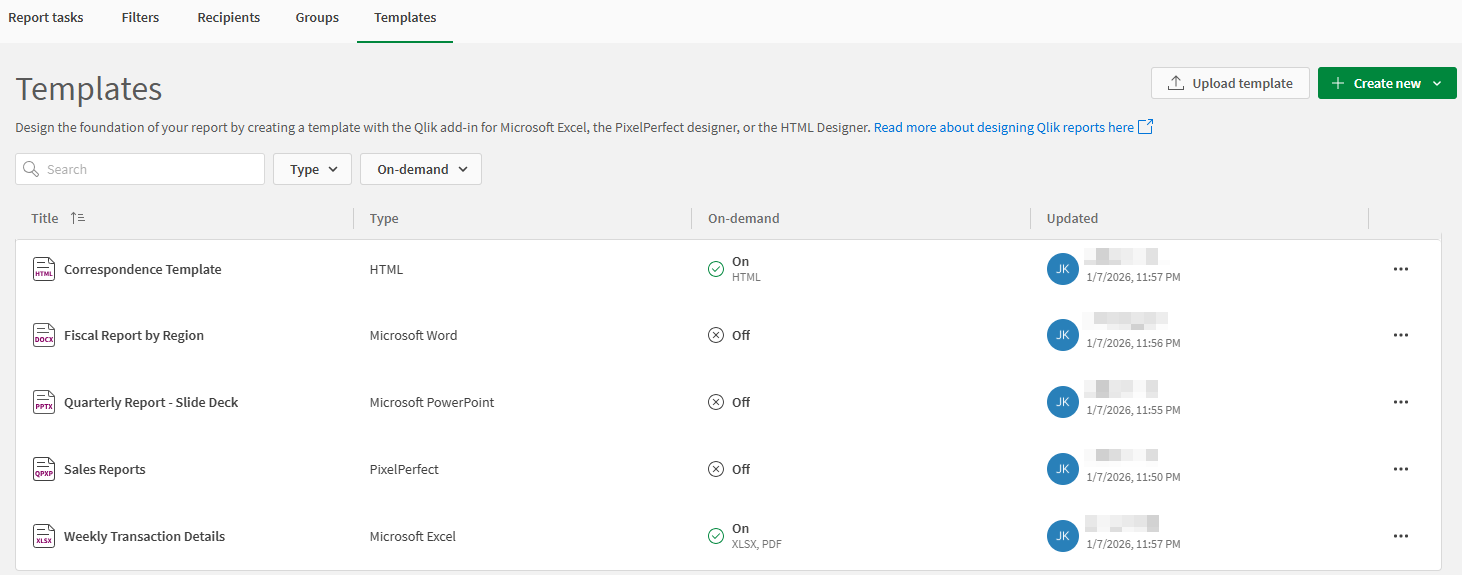
建立報告範本
使用 Qlik Cloud 範本開發工具建立報告範本。若要建立每種類型的相容範本,請執行以下操作:
-
表格式報告範本是使用 Microsoft Excel 的 Qlik 增益集所建立。
-
PixelPerfect 報告範本是使用 PixelPerfect 設計工具直接在應用程式中建立。按一下新建 > PixelPerfect 範本以建立範本。
-
HTML 報告範本是使用 HTML 設計工具直接在應用程式中建立。按一下新建 > HTML 範本以建立範本。
-
PowerPoint 報告範本是使用 Microsoft PowerPoint 的 Qlik 增益集所建立。
-
Word 報告範本是使用 Microsoft Word 的 Qlik 增益集所建立。
如需關於建立報告範本的資訊,請參閱 設計報告範本 和相關主題。
上傳報告範本
您可以將下列類型的報告範本上傳至應用程式。請注意,並非所有從 Qlik NPrinting 移轉的範本都與 Qlik Cloud 分析 中的報告相容。
-
表格式 (.xlsx 格式)
-
PixelPerfect (.qpxp 格式)
-
HTML (.qhtml 格式)
-
PowerPoint (.pptx 格式)
-
Word (.docx 格式)
將多個範本上傳至應用程式中,以用於報告產生。建立報告範本時,這特定於您建立的應用程式。這可以連線至包含範本參考之相同物件的其他應用程式。
請執行下列動作:
-
在 Qlik Sense 應用程式中,開啟報告區段,並前往範本索引標籤。
-
按一下上傳範本。
-
按一下瀏覽。瀏覽範本檔案並新增。
變更已連線的 Qlik Sense 應用程式
當您上傳範本時,如果範本已連線至不同的 Qlik Sense 應用程式,系統會通知您。如果是這種情況,您可以在目前上傳的這個範本副本中更新已連線的應用程式。可以在不同的應用程式之間上傳相同範本的多個副本,以便在移動、複製、匯出和遷移的應用程式中重複使用範本。應用程式發佈至受管理空間時,此工作流程也適用。
您也可以在上傳相同範本的新版本時更新連線的 Qlik Sense 應用程式。
若要將範本連線至不同的 Qlik Sense 應用程式,範本參考的所有應用程式物件都必須存在於新的應用程式中。如果您在嘗試變更連線的應用程式時遇到錯誤,請參閱 疑難排解 - 應用程式內報告。
最佳做法是確保您在將範本連線至另一個 Qlik Sense 應用程式之前已建立範本的備份副本。
請執行下列動作:
-
使用上述程序將範本上傳到應用程式中。
-
出現提示時,按一下核取方塊以確認您要變更連線的 Qlik Sense 應用程式。
-
按一下更新。
當您在對應的 Microsoft 365 應用程式中開啟 Excel、PowerPoint 或 Word 範本時,也可以變更範本的已連線 Qlik Sense 應用程式。如需詳細資訊,請參閱變更連線的 Qlik Sense 應用程式。在某些情況下,您需要使用此方法。
管理範本
如需列於範本索引標籤的現有範本,按一下  圖示以存取下列選項:
-
編輯範本 (HTML 和 PixelPerfect 範本)
-
重新命名範本
-
上傳相同範本的新版本
-
下載範本
-
設定範本以便用於隨選報告。請參閱: 設定隨選報告
-
刪除範本
區段存取考慮事項
若應用程式使用區段存取,報告產生會以不同方式運作。如需詳細資訊,請參閱應用程式內報告和區段存取。
報告範本的權限
管理 Qlik Sense 應用程式中的範本需要特定角色。權限要求因應用程式所在的空間類型而異。
若要管理應用程式中的範本,您需要:
-
由租用戶管理員指派給您的權限。如需詳細資訊,管理員可以參考 設定計量報告功能的權限。
-
如需更多關於用於報告的空間權限的資訊,請參閱 Qlik 報告服務 權限。
空間權限
在 Qlik Sense 應用程式內管理發佈清單需要特定空間角色。需求因您的應用程式所在的空間類型而異。
對共用空間中應用程式的要求
對於 共用空間中的應用程式,您在空間中需要 可以編輯權限,才能進行下列事項:
-
在應用程式中檢視範本
-
上傳和重新上傳範本
-
下載範本
-
設定隨選報告
-
刪除範本
如需詳細資訊,請參閱在共用空間中管理權限。
對受管理空間中應用程式的要求
具有 擁有者、可管理 或 可操作 角色的使用者,可以在受管空間中執行下列動作:
-
在應用程式中檢視範本
-
上傳和重新上傳範本
-
下載範本
-
設定隨選報告
-
刪除範本
如需詳細資訊,請參閱在受管理空間中管理權限。
對個人空間中應用程式的要求
您必須有租用戶中的 Private Analytics Content Creator 使用者角色,以完全掌控新增至應用程式的報告範本。