
Zarządzanie szablonami raportów
Ostatnia aktualizacja: 20.10.2026Na karcie Szablony w sekcji Raportowanie aplikacji możesz zarządzać wszystkimi szablonami raportów dodanymi do aplikacji i przesyłać nowe. Można również tworzyć i edytować szablony PixelPerfect oraz HTML.
Karta Szablony umożliwia dodawanie szablonów raportów i zarządzanie nimi w Qlik Sense aplikacji
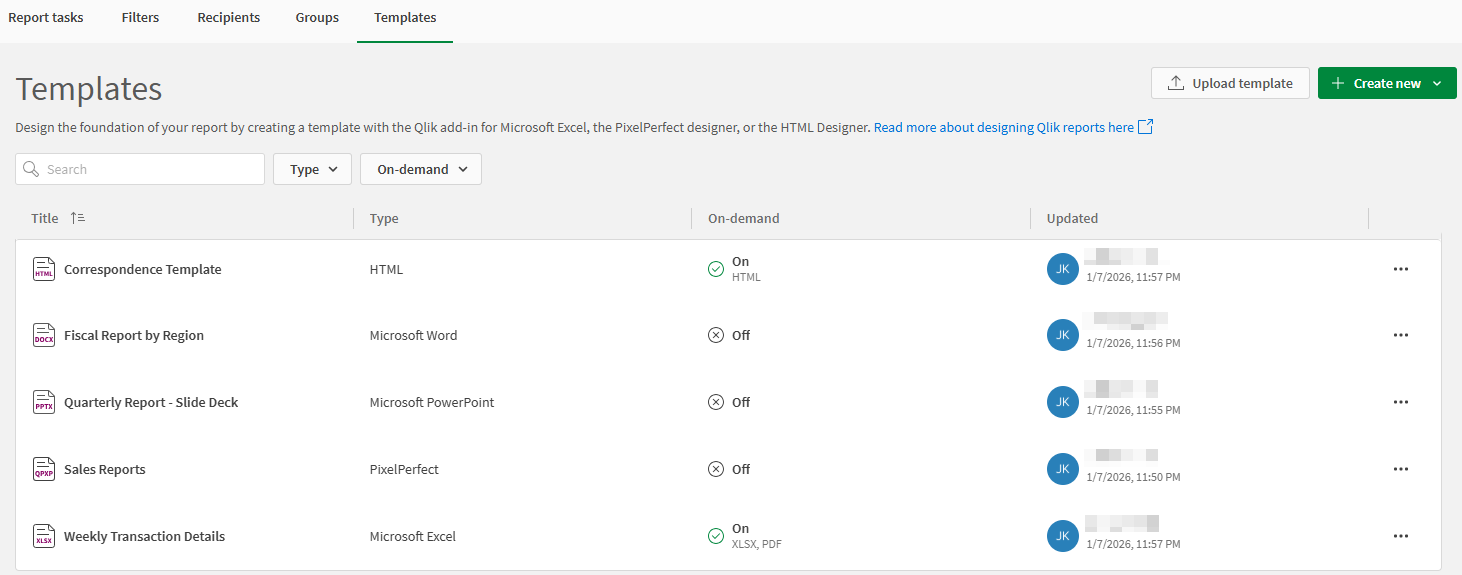
Tworzenie szablonów raportów
Tworzenie szablonów raportów przy użyciu narzędzi do tworzenia szablonów Qlik Cloud. Aby utworzyć każdy z typów kompatybilnego szablonu, należy wykonać następujące czynności:
-
Szablony raportów tabelarycznych tworzy się za pomocą dodatku Qlik do programu Microsoft Excel.
-
Szablon raportu PixelPerfect tworzy się bezpośrednio w aplikacji za pomocą kreatora PixelPerfect. Kliknij Utwórz nowy > Szablon PixelPerfect, aby utworzyć szablon.
-
Szablon raportu HTML tworzy się bezpośrednio w aplikacji za pomocą kreatora HTML. Kliknij Utwórz nowy > Szablon HTML, aby utworzyć szablon.
-
PowerPoint szablony raportów tworzy się za pomocą dodatku Qlik do programu Microsoft PowerPoint.
-
Word szablony raportów tworzy się za pomocą dodatku Qlik do programu Microsoft Word.
Informacje o tworzeniu szablonów raportów zawiera temat Projektowanie szablonów raportów i tematy pokrewne.
Przesyłanie szablonu raportu
Możesz przesyłać następujące typy szablonów raportów do aplikacji. Należy pamiętać, że nie wszystkie szablony migrowane z Qlik NPrinting są zgodne z raportowaniem w Analityka Qlik Cloud.
-
Tabelaryczny (format .xlsx)
-
PixelPerfect (format .qpxp)
-
HTML (format .qhtml)
-
PowerPoint (format .pptx)
-
Word (format .docx)
Prześlij wiele szablonów do aplikacji w celu wykorzystania ich do generowania raportów. Tworzony szablon raportu jest specyficzny dla aplikacji, dla której jest tworzony. Można go połączyć z innymi aplikacjami, które zawierają te same obiekty, do których odwołuje się szablon.
Wykonaj następujące czynności:
-
W aplikacji Qlik Sense otwórz sekcję Raportowanie i przejdź do karty Szablony.
-
Kliknij Prześlij szablon.
-
Kliknij Przeglądaj. Wyszukaj plik szablonu i go dodaj.
Zmiana połączonej Qlik Sense aplikacji
Po przesłaniu szablonu otrzymasz powiadomienie, jeśli szablon jest już połączony z inną Qlik Sense aplikacją. W takim przypadku możesz zaktualizować połączoną aplikację w tej kopii szablonu, którą aktualnie przesyłasz. Wiele kopii tego samego szablonu można przesłać do różnych aplikacji, co umożliwia ponowne wykorzystanie szablonów dla przeniesionych, powielonych, wyeksportowanych i migrowanych aplikacji. Ten przepływ pracy ma również zastosowanie podczas publikowania aplikacji do zarządzanych przestrzeni.
Można również zaktualizować połączoną aplikację Qlik Sense podczas przesyłania nowej wersji tego samego szablonu.
Aby połączyć szablon z inną aplikacją Qlik Sense, wszystkie obiekty aplikacji, do których odwołuje się szablon, muszą być obecne w nowej aplikacji. Jeśli napotkasz błędy podczas próby zmiany połączonej aplikacji, zobacz Rozwiązywanie problemów — raporty w aplikacji.
Najlepszą praktyką jest upewnienie się, że utworzono kopię zapasową szablonu przed połączeniem go z inną aplikacją Qlik Sense.
Wykonaj następujące czynności:
-
Użyj powyższej procedury, aby przesłać szablon do aplikacji.
-
Po wyświetleniu monitu kliknij pole wyboru, aby potwierdzić chęć zmiany połączonej aplikacji Qlik Sense.
-
Kliknij przycisk Aktualizuj.
Połączoną aplikację Qlik Sense dla szablonu można również zmienić po otwarciu szablonu Excel, PowerPoint lub Word w odpowiedniej aplikacji Microsoft 365. Więcej informacji zawiera temat Zmiana połączonej aplikacji Qlik Sense. W niektórych przypadkach trzeba będzie skorzystać z tej metody.
Zarządzanie szablonami
W przypadku istniejącego szablonu wymienionego na karcie Szablony kliknij ikonę  , aby uzyskać dostęp do następujących opcji:
-
Edytuj szablon (szablony HTML i PixelPerfect)
-
Zmień nazwę szablonu
-
Prześlij nową wersję tego samego szablonu
-
Pobieranie szablonu
-
Skonfiguruj szablon tak, aby można go było używać w raportach na żądanie. Zobacz: Konfigurowanie raportowania na żądanie
-
Usuń szablon
Uwagi dotyczące dostępu do sekcji
Jeżeli aplikacja używa dostępu do sekcji, generowanie raportów przebiega inaczej. Więcej informacji zawiera temat Raportowanie w aplikacji i dostęp do sekcji.
Uprawnienia dotyczące szablonów raportów
Zarządzanie szablonami w aplikacji Qlik Sense wymaga określonych ról. Wymagania dotyczące uprawnień różnią się w zależności od rodzaju przestrzeni, w której znajduje się aplikacja.
Aby zarządzać szablonami w aplikacji, potrzebujesz:
-
Uprawnienia przypisane Tobie przez administratora dzierżawy. Aby uzyskać więcej informacji, administrator może zapoznać się z Ustawianie uprawnień dla funkcji raportowania z mierzeniem.
-
Więcej informacji o uprawnieniach w przestrzeniach zarządzanych na potrzeby raportowania zawiera temat Uprawnienia Usługa raportowania Qlik.
Uprawnienia do przestrzeni
Zarządzanie listą dystrybucyjną w Qlik Sense aplikacji wymaga określonych ról w przestrzeni. Wymagania zależą od typu przestrzeni, w której znajduje się Twoja aplikacja.
Wymagania dotyczące aplikacji w przestrzeniach udostępnionych
W przypadku aplikacji w przestrzeniach udostępnionych potrzebne są uprawnienia Może edytować w danej przestrzeni, aby wykonywać następujące czynności:
-
Wyświetlanie szablonów w aplikacji
-
Przesyłanie i ponowne przesyłanie szablonu
-
Pobieranie szablonu
-
Konfigurowanie raportów na żądanie
-
Usuwanie szablonu
Więcej informacji zawiera temat Zarządzanie uprawnieniami w przestrzeniach udostępnionych.
Wymagania dotyczące aplikacji w przestrzeniach zarządzanych
Użytkownicy z rolami Właściciel, Może zarządzać lub Może obsługiwać mogą wykonywać następujące działania w zarządzanej przestrzeni:
-
Wyświetlanie szablonów w aplikacji
-
Przesyłanie i ponowne przesyłanie szablonu
-
Pobieranie szablonu
-
Konfigurowanie raportów na żądanie
-
Usuwanie szablonu
Więcej informacji zawiera temat Zarządzanie uprawnieniami w przestrzeniach zarządzanych.
Wymagania dotyczące aplikacji w Twojej przestrzeni prywatnej
Aby mieć pełną kontrolę nad szablonami raportów dodanymi do aplikacji, musisz mieć rolę użytkownika Private Analytics Content Creator w dzierżawie.