
Formatierungseigenschaften für tabellarische Daten in Word-Berichtsvorlagen
Letzte Aktualisierung: 20.10.2026Dieses Hilfethema stellt eine Übersicht über die verfügbaren Formatierungseigenschaften für tabellarische Daten in einer Word-Berichtsvorlage bereit.
Gilt für
Dieser Inhalt bezieht sich auf das Entwerfen von Word-Berichtsvorlagen mithilfe des Qlik Add-ins für Microsoft Word. Weitere Informationen finden Sie unter Qlik Add-In für Microsoft Word.
Ähnliche Funktionen gibt es für PowerPoint- und Excel-Vorlagen, allerdings mit einigen Unterschieden. Weitere Informationen finden Sie unter:
Formatieren von Eigenschaften für ganze Tabellen
In Word haben Tabellen, die als einzelne Tags hinzugefügt werden, die folgenden Tabelleneinstellungen:
-
Quellformate beibehalten: Das Add-In versucht, die ursprünglichen Objektformate beizubehalten. Wenn Sie diese Einstellung deaktivieren, können Sie benutzerdefinierte Word-Formate auf die Tabelle anwenden.
-
Text umbrechen: Alle Texte in der Tabelle werden umgebrochen.
- Kopfzeilen anzeigen: Konfigurieren Sie Tabellenspaltenüberschriften so, dass sie angezeigt oder ausgeblendet werden.
Wenn Sie die Einstellungen für Kopfzeilen anzeigen oder Quellformate beibehalten auf Tabellenebene ändern, werden Sie aufgefordert, automatisch alle einzelnen Spalten zu ändern, die abweichende Werte für diese Einstellungen aufweisen.
Jede dieser Einstellungen wird weiter unten im Detail erläutert.
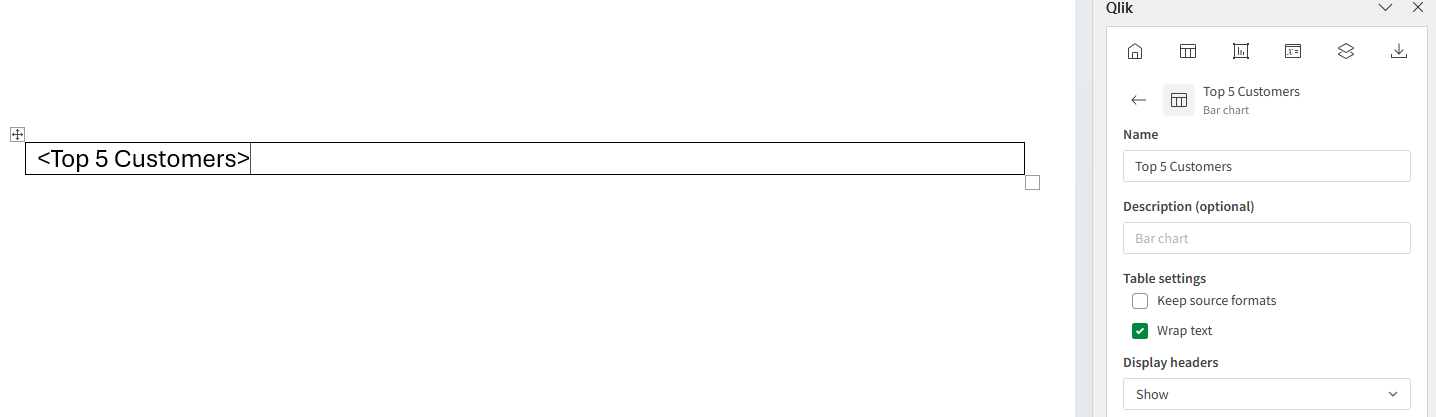
Anpassbare Einstellungen für ein Qlik Sense Diagramm, das mit einem einzelnen Tabellen-Tag hinzugefügt wurde. Das Tabellen-Tag wurde in eine vorhandene einzelzellige Word-Tabelle eingefügt, um die beste Kontrolle über die benutzerdefinierte Formatierung zu erhalten.
Einstellung Quellformate beibehalten auf Tabellenebene
In Ihrer Word Vorlage ist die Einstellung Quellformate beibehalten standardmäßig deaktiviert. Dies ermöglicht Ihnen, dem Tabellen-Tag unter Verwendung der nativen Word-Tabellenbearbeitungsfunktionen benutzerdefiniertes Styling hinzuzufügen. Wenn Quellformate beibehalten aktiviert ist, wird die Tabelle mit minimaler Formatierung gerendert.
Wenn Quellformate beibehalten für eine Tabelle oder Spalte in Ihrer Vorlage aktiviert ist, stellen Sie möglicherweise Formatierungsunterschiede zwischen Qlik Sense Objekten und erstellten Berichtsobjekten fest. Wenn Ihr Bericht nicht mit der Qlik Sense Anwendung übereinstimmt, können Sie Quellformate beibehalten für eine Tabelle oder Spalte deaktivieren und die Berichtsvorlage manuell anpassen.
Wenn Quellformate beibehalten deaktiviert ist, haben Sie mehr Kontrolle über die Formatierung. Für die optimale Kontrolle über die Formatierung einer als einzelnes Tag hinzugefügten Tabelle müssen Sie das Berichtsobjekt zu einer einspaltigen, einzeiligen Word-Tabelle hinzufügen.
Gehen Sie folgendermaßen vor:
-
Klicken Sie im Word-Dokument in der oberen Leiste auf Einfügen.
-
Wählen Sie Tabelle und erstellen Sie eine Tabelle mit einer Spalte und einer Zeile.
-
Fügen Sie das Tabellen-Tag hinzu, wie in Hinzufügen eines ganzen Diagramms beschrieben.
-
Wählen Sie die gesamte Word-Tabelle aus und passen Sie die Einstellungen in Entwurf und Tabellenlayout an, die wahrscheinlich in der oberen Leiste in Word verfügbar sind.
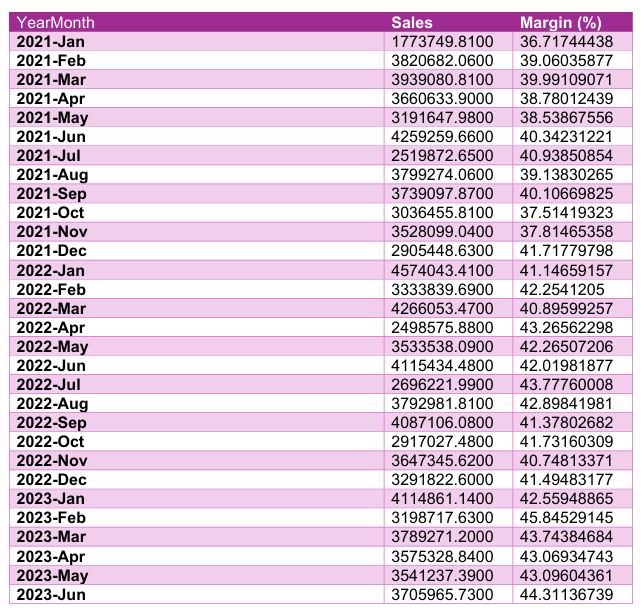
Die folgenden Abbildungen zeigen die Vorlageneingabe und die resultierende Ausgabe der Verwendung benutzerdefinierter Formatierung in einer Tabelle in einem einzelnen Tag in Word.
Berichtsvorlage mit einspaltiger, einzeiliger Tabelle, die mit benutzerdefinierten Word-Tabelleneigenschaften formatiert ist
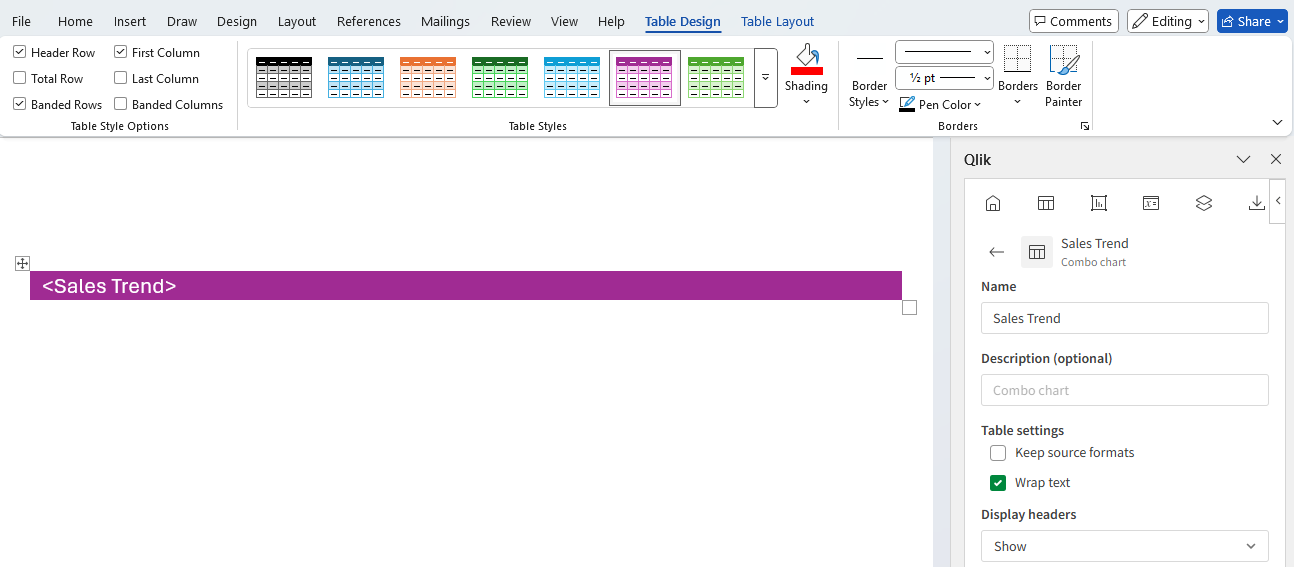
Berichtsausgabe aus einer Vorlage mit einspaltiger, einzeiliger Tabelle, die mit benutzerdefinierten Word-Tabelleneigenschaften formatiert ist
Text umbrechen
Wenn Text umbrechen auf Tabellenebene aktiviert ist, wird auf jede Spalte in der Tabelle automatisch Textumbruch angewendet. Deaktivieren Sie diese Einstellung, wenn sie nicht gewünscht wird.
Einstellungen für Kopfzeile auf Tabellenebene
Verwenden Sie die Einstellung Kopfzeilen anzeigen, um Spaltenkopfzeilen für die ganze Tabelle zu konfigurieren. Sie haben zwei Optionen:
-
Anzeigen (Standard): Tabellenkopfzeilen werden automatisch oben in der Tabelle hinzugefügt.
-
Ausblenden: Tabellenüberschriften werden aus der Tabelle entfernt. Diese Option ist geeignet, wenn Sie keine Überschriften benötigen oder wenn Sie Überschriften später manuell zur Tabelle hinzufügen möchten.
Formatieren von Eigenschaften für einzelne Spalten
Quellformate beibehalten und Kopfzeilen anzeigen kann für jede Spalte getrennt angezeigt werden.
Wenn Sie die Einstellungen für Kopfzeilen anzeigen oder Quellformate beibehalten auf Tabellenebene ändern, werden Sie aufgefordert, automatisch alle einzelnen Spalten zu ändern, die abweichende Werte für diese Einstellungen aufweisen.
Jede dieser Einstellungen wird weiter unten im Detail erläutert.
Ändern von Formatierungseigenschaften für einzelne Spalten in einer Word-Berichtsvorlage
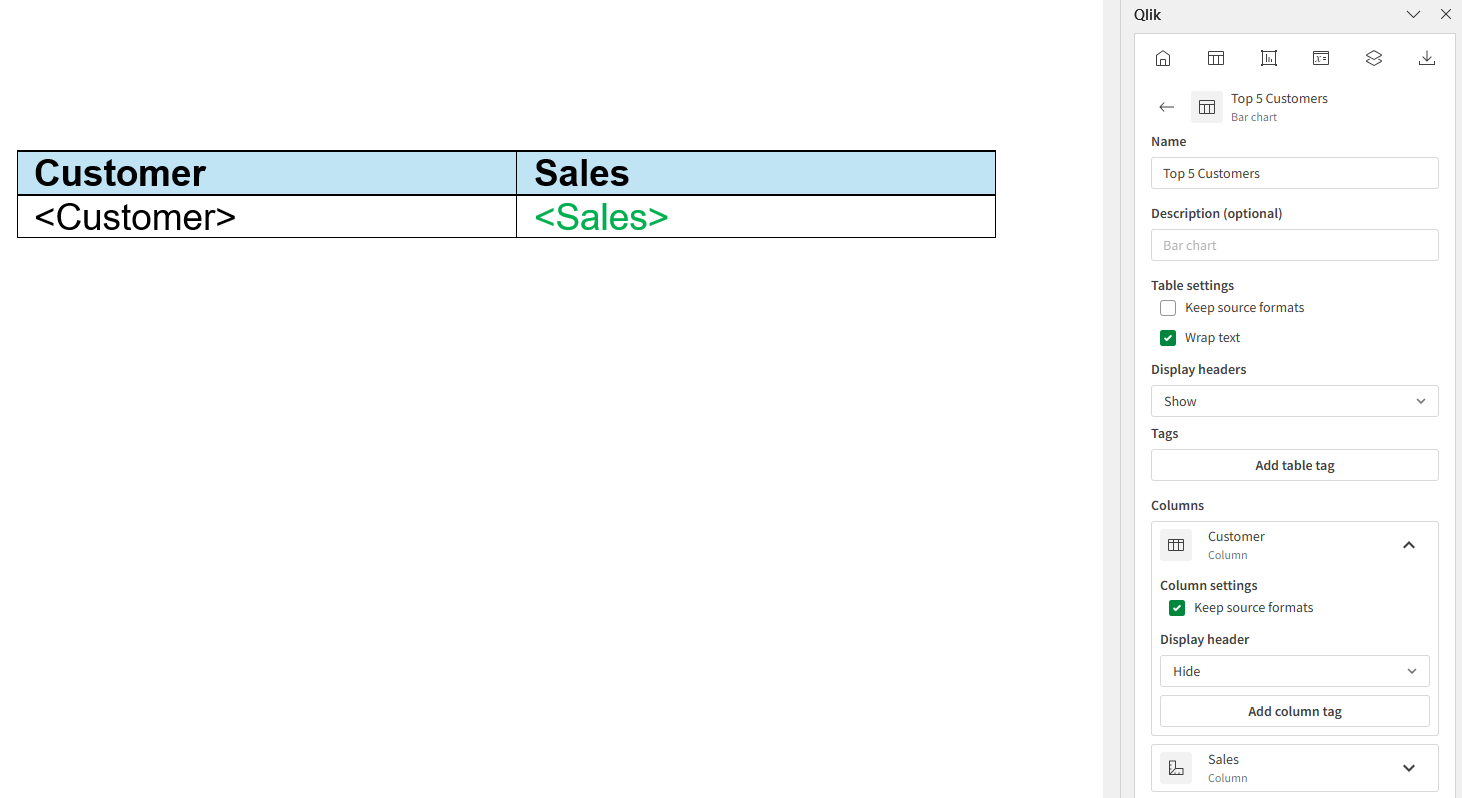
Quellformate beibehalten auf Spaltenebene
Quellformate beibehalten kann auf Spaltenebene festgelegt werden, um die Formate jeder einzelnen Spalte anzupassen. Klicken Sie auf ein Spalten-Tag und deaktivieren Sie das zugehörige Kontrollkästchen Quellformate beibehalten. Öffnen Sie alternativ die Tabelle mit den Tabellen-Objekten im Add-In und erweitern Sie die Spalte. Deaktivieren Sie dann das Kontrollkästchen.
Durch die Änderung des Werts Quellformate beibehalten auf Tabellenebene wird der Wert dieser Einstellung für alle einzelnen Spalten der Tabelle geändert. Weitere Informationen zu dieser Einstellung auf Tabellenebene finden Sie unter Einstellung Quellformate beibehalten auf Tabellenebene.
Wenn Quellformate beibehalten für eine Tabelle oder Spalte in Ihrer Vorlage aktiviert ist, stellen Sie möglicherweise Formatierungsunterschiede zwischen Qlik Sense Objekten und erstellten Berichtsobjekten fest. Wenn Ihr Bericht nicht mit der Qlik Sense Anwendung übereinstimmt, können Sie Quellformate beibehalten für eine Tabelle oder Spalte deaktivieren und die Berichtsvorlage manuell anpassen.
Spaltenkopfzeilen-Einstellungen
Der Kopfzeilenstil kann auch auf Spaltenebene festgelegt werden. Verwenden Sie die Einstellung Kopfzeilen anzeigen, um Kopfzeilen für jede Spalte zu konfigurieren.