
Свойства форматирования для табличных данных в Word шаблонах отчетов
Последнее обновление: 20.10.2026В этом разделе справки дается обзор доступных свойств форматирования для табличных данных в шаблоне отчета Word.
Применяется к
Этот контент относится к разработке Word шаблонов отчетов с использованием надстройки Qlik для Microsoft Word. См. Надстройка Qlik для Microsoft Word.
Аналогичная функциональность существует для шаблонов PowerPoint и Excel, с некоторыми заметными отличиями. Для получения дополнительной информации см.:
Свойства форматирования для всей таблицы
В Word таблицы, добавленные как отдельные теги, имеют следующие настройки таблицы:
-
Сохранять исходные форматы: надстройка пытается сохранять исходные форматы объектов. Отключив этот параметр, можно применить к таблице пользовательские форматы Word.
-
Перенос текста: Весь текст в таблице будет переноситься.
- Отображать заголовки: Настройте отображение или скрытие заголовков столбцов таблицы.
Если изменить параметры Отображение заголовков или Сохранять исходные форматы на уровне таблицы, появляется запрос на автоматического изменения отдельных столбцов, которые содержат различные значения для этих параметров.
Каждый из этих параметров подробно описывается ниже.
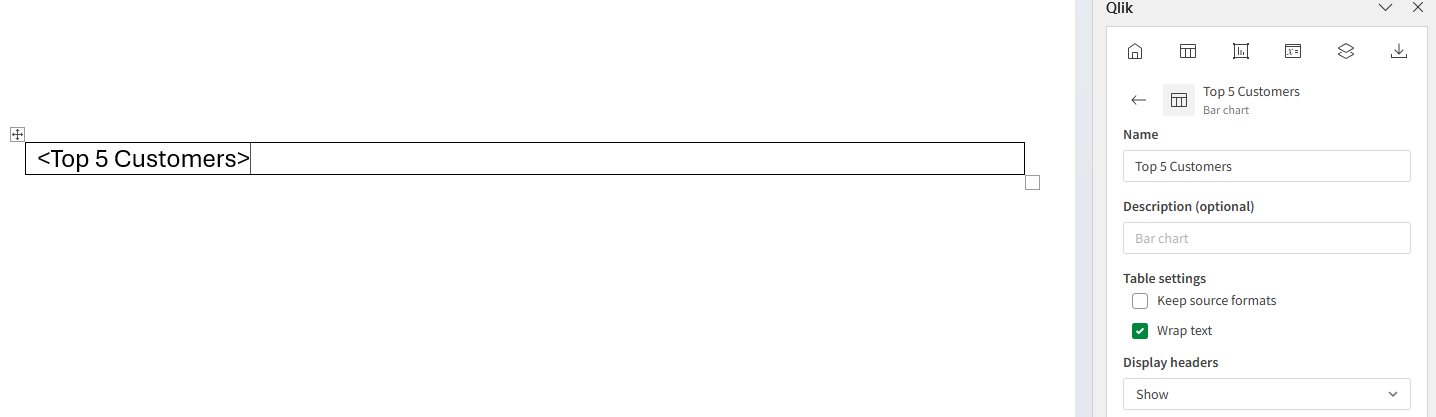
Настраиваемые параметры для Qlik Sense диаграммы, добавленной в виде одиночного тега таблицы.Тег таблицы был вставлен в существующую одноячеистую Word таблицу для наилучшего контроля над пользовательским форматированием.
Параметр Сохранять исходные форматы на уровне таблицы
В вашем шаблоне Word параметр Сохранять исходные форматы отключен по умолчанию. Это позволяет добавлять пользовательские стили к тегу таблицы, используя встроенные функции редактирования таблиц Word. При включенной опции Сохранять исходные форматы таблица отображается с минимальным форматированием.
Когда Сохранять исходные форматы включен для таблицы или столбца в вашем шаблоне, могут наблюдаться различия в форматировании между объектами Qlik Sense и объектами сгенерированного отчета. Если оказывается, что отчет не соответствует Qlik Sense приложению, можно отключить Сохранять исходные форматы для таблицы или столбца и настроить шаблон отчета вручную.
Когда Сохранять исходные форматы отключена, у вас больше контроля над форматированием. Для оптимального контроля над форматированием таблицы, добавленной как единый тег, вам нужно добавить объект отчета в таблицу Word с одной колонкой и одной строкой.
Выполните следующие действия.
-
В документе Word нажмите Вставить в верхней полосе.
-
Выберите Таблица и создайте таблицу с одной колонкой и одной строкой.
-
Добавьте тег таблицы, как описано в Добавление всей диаграммы.
-
Выберите всю Word таблицу и настройте параметры в Конструктор таблиц и Макет таблицы—вероятно, доступно в верхней полосе в Word.
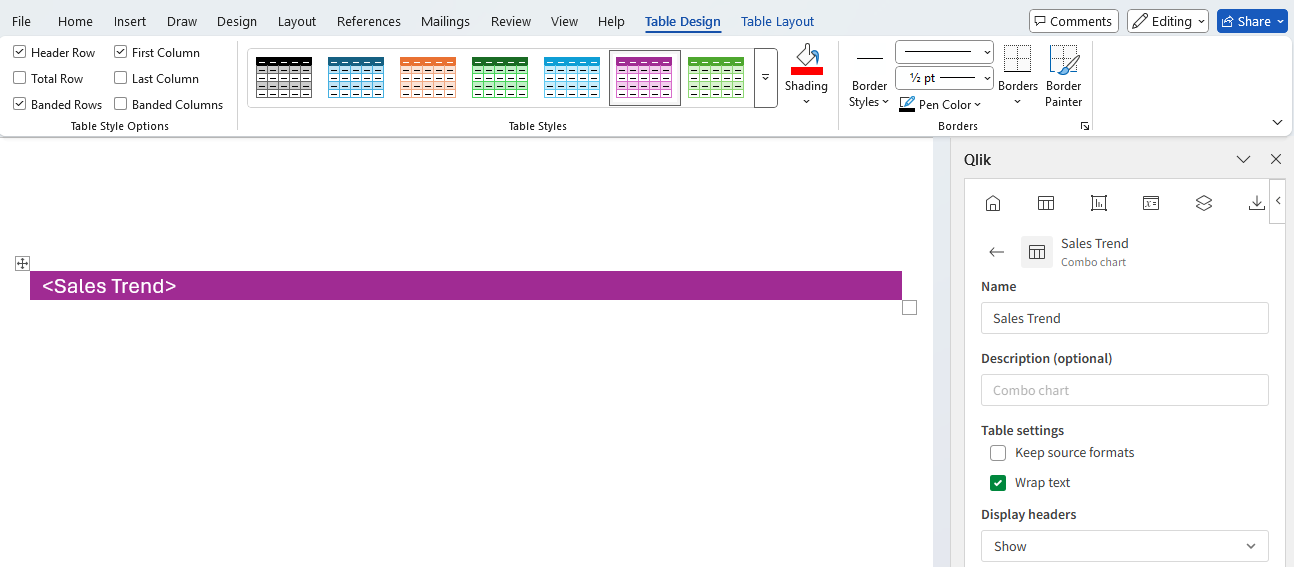
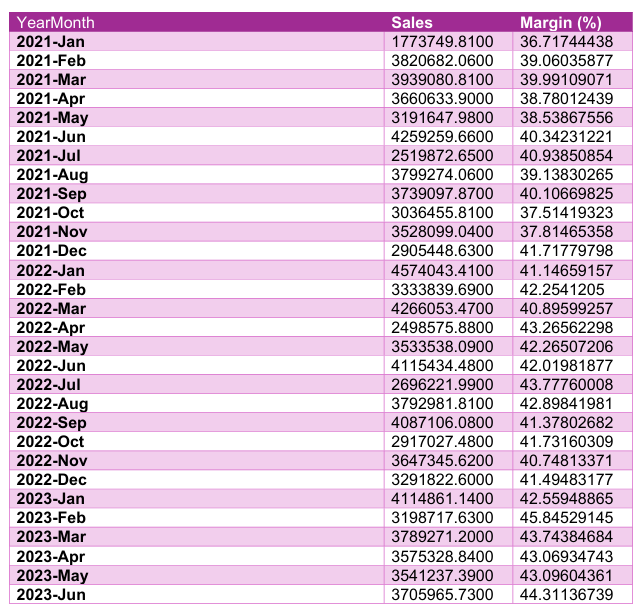
Изображения ниже показывают входные данные шаблона и результирующие выходные данные при использовании пользовательского форматирования в таблице с одним тегом в Word.
Шаблон отчета с таблицей из одного столбца и одной строки, оформленной с помощью пользовательских Word свойств таблицы
Вывод отчета из шаблона с одним тегом таблицы, оформленным с помощью пользовательских Word свойств таблицы
Перенос текста
Когда параметр Перенос текста включен на уровне таблицы, к каждому столбцу таблицы автоматически применяется перенос текста. Если такое поведение нежелательно, отключите параметр.
Параметры заголовков на уровне таблицы
Можно настроить заголовки столбцов таблицы, используя параметр Отображение заголовков. Доступны два варианта, указанные ниже.
-
Показать (по умолчанию): Заголовки таблицы автоматически добавляются в верхнюю часть таблицы.
-
Скрыть: Заголовки таблицы удаляются из таблицы. Этот параметр подходит, если вам не нужны заголовки или если вы хотите добавить заголовки для таблицы вручную позже.
Свойства форматирования для отдельных столбцов
Параметр Сохранять исходные форматы и Отображение заголовка можно задать отдельно для каждого столбца.
Если изменить параметры Отображение заголовков или Сохранять исходные форматы на уровне таблицы, появляется запрос на автоматического изменения отдельных столбцов, которые содержат различные значения для этих параметров.
Каждый из этих параметров подробно описывается ниже.
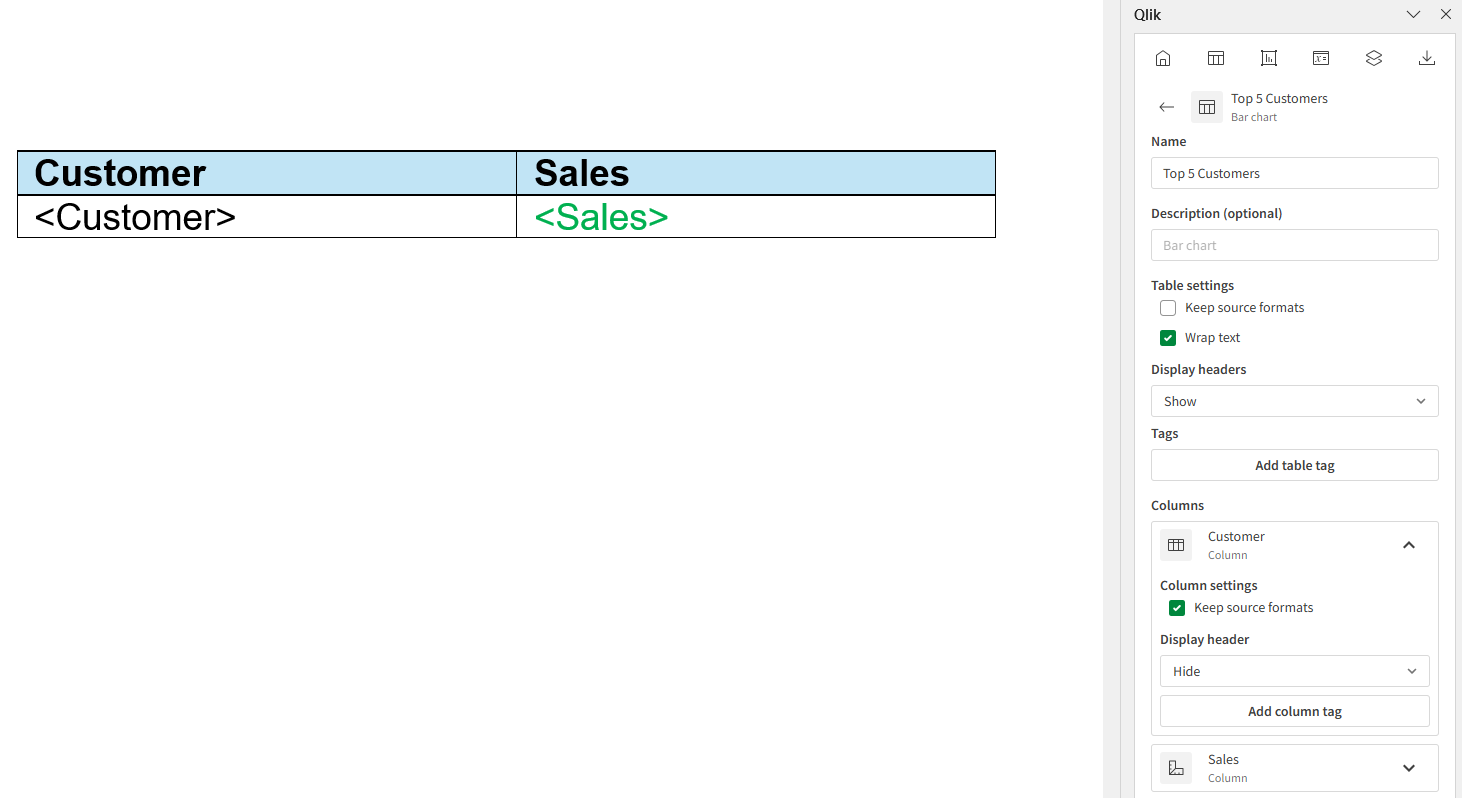
Изменение свойств форматирования для отдельных столбцов в Word шаблоне отчета
Параметр Сохранять исходные форматы на уровне столбца
Параметр Сохранять исходные форматы можно задавать на уровне столбца, чтобы настраивать форматы каждого отдельного столбца. Щелкните тег столбца и снимите для него флажок Сохранять исходные форматы. В качестве альтернативы, откройте таблицу в объектах Таблицы в надстройке и разверните столбец. Затем снимите флажок.
При установке или снятии флажка Сохранять исходные форматы на уровне таблицы изменяется значение этого параметра для всех отдельных столбцов в таблице. Для получения информации о настройке этого параметра на уровне таблицы см. раздел Параметр Сохранять исходные форматы на уровне таблицы.
Когда Сохранять исходные форматы включен для таблицы или столбца в вашем шаблоне, могут наблюдаться различия в форматировании между объектами Qlik Sense и объектами сгенерированного отчета. Если оказывается, что отчет не соответствует Qlik Sense приложению, можно отключить Сохранять исходные форматы для таблицы или столбца и настроить шаблон отчета вручную.
Параметры заголовков столбцов
Также можно настроить стиль заголовка на уровне столбца. Можно настроить заголовки столбцов таблицы, используя параметр Отображение заголовков.