
Eigenschappen opmaken voor gegevens in tabelvorm in Word rapportsjablonen
Laatst bijgewerkt: 30-09-2026Dit Help-onderwerp biedt een overzicht van de beschikbare opmaakeigenschappen voor gegevens in tabelvorm in een Word-rapportsjabloon.
Van toepassing op
Deze inhoud is van toepassing op het ontwerpen van Word-rapportsjablonen met behulp van de Qlik-invoegtoepassing voor Microsoft Word. Zie: Qlik-add-in voor Microsoft Word.
Vergelijkbare functionaliteit bestaat voor PowerPoint- en Excel-sjablonen, met enkele opmerkelijke verschillen. Ga voor meer informatie naar:
Opmaakeigenschappen voor gehele tabellen
In Word hebben tabellen die als afzonderlijke tags zijn toegevoegd de volgende Tabelinstellingen:
-
Bronopmaak behouden: De add-in probeert de opmaak van het oorspronkelijke object te behouden. Door deze instelling uit te schakelen, kunt u aangepaste Word-opmaak aan de tabel toevoegen.
-
Tekstterugloop: er wordt tekstterugloop toegepast in de tabel.
- Kopteksten weergeven: Configureer tabelkolomkoppen om weer te geven of te verbergen.
Als u de instellingen voor Kopteksten tonen of Bronformaten behouden op tabelniveau wijzigt, wordt u gevraagd of u automatisch afzonderlijke kolommen wilt wijzigen met afwijkende waarden voor deze instellingen.
Elk van deze instellingen wordt hieronder meer gedetailleerd uitgelegd.
Aanpasbare instellingen voor een Qlik Sense-diagram dat is toegevoegd met één tabellabel.De tabeltag is ingevoegd in een bestaande tabel met één cel Word voor optimale controle over aangepaste opmaak.
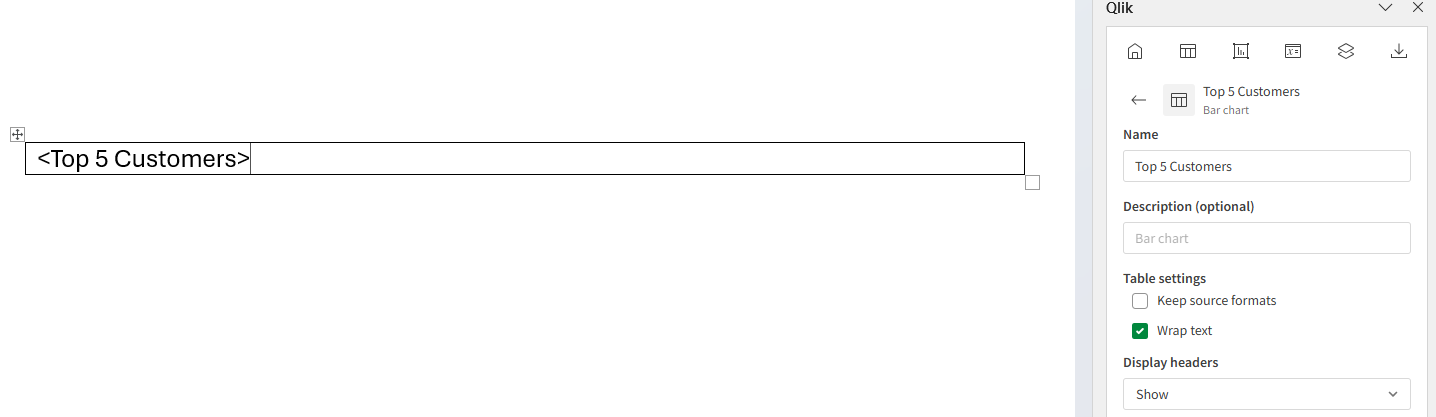
Instelling Bronopmaak behouden op het tabelniveau
In uw Word-sjabloon is de instelling Bronopmaak behouden standaard uitgeschakeld. Hierdoor kunt u aangepaste stijlen toevoegen aan de tabeltag met behulp van de native Word tabelbewerkingsfuncties. Met Bronopmaak behouden ingeschakeld, wordt de tabel weergegeven met minimale opmaak.
Wanneer Bronformaten behouden is ingeschakeld voor een tabel of kolom in uw sjabloon, kunt u opmaakverschillen tegenkomen tussen Qlik Sense-objecten en gegenereerde rapportobjecten. Als u merkt dat uw rapport niet overeenkomt met de Qlik Sense applicatie, kunt u Bronformaten behouden voor een tabel of kolom uitschakelen en de rapportsjabloon handmatig aanpassen.
Wanneer Bronopmaak behouden is uitgeschakeld, hebt u meer controle over de opmaak. Voor optimale controle over de opmaak van een tabel die als één tag is toegevoegd, moet u het rapportobject toevoegen aan een Word tabel met één kolom en één rij.
Doe het volgende:
-
Klik in het Word document op Invoegen in de bovenste staaf.
-
Selecteer Tabel en maak een tabel met één kolom en één rij.
-
Voeg de tabeltag toe zoals beschreven in Een volledig diagram toevoegen.
-
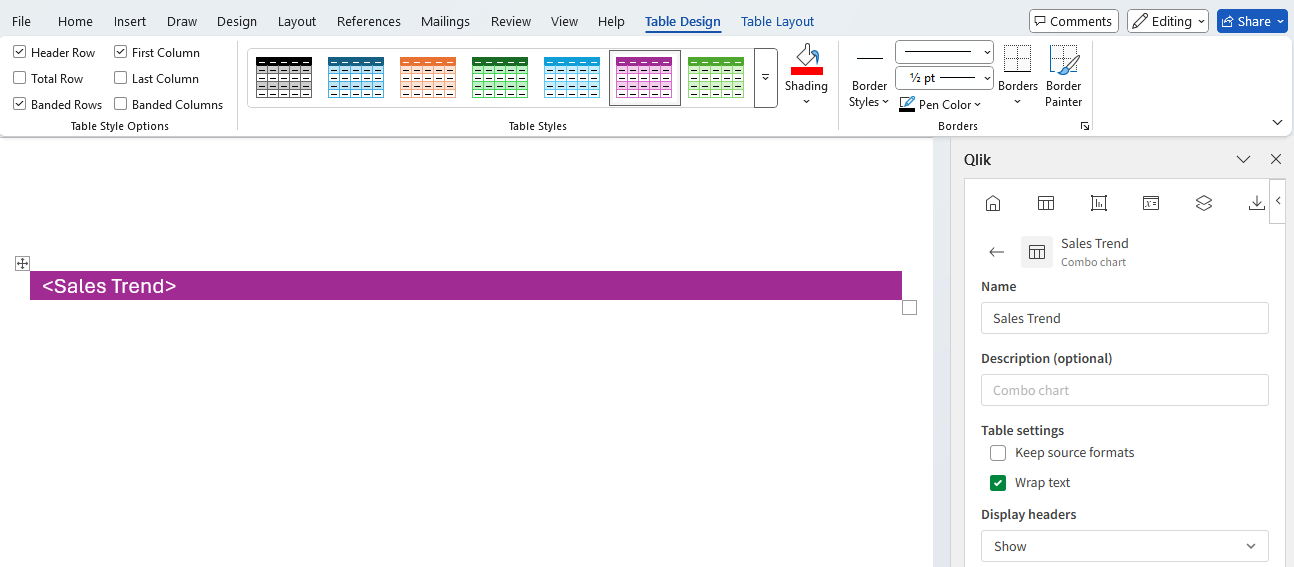
Selecteer de gehele Word tabel en pas instellingen aan in Tabelontwerp en Tabelindeling—waarschijnlijk beschikbaar in de bovenste staaf in Word.
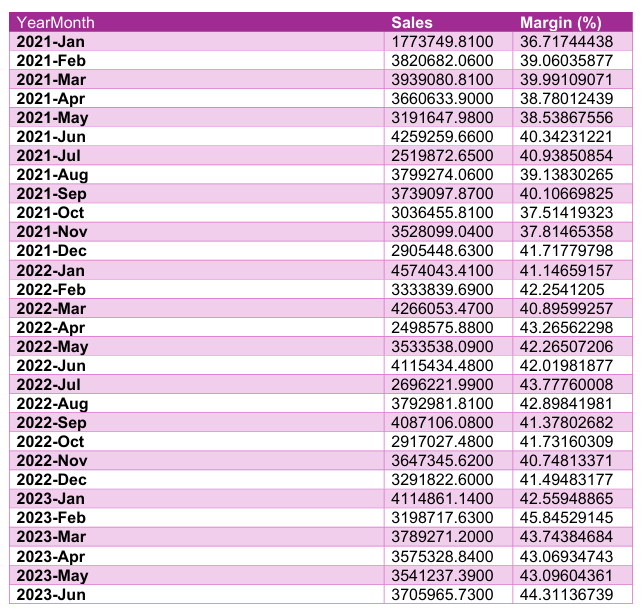
De onderstaande afbeeldingen tonen de sjablooninvoer en de resulterende uitvoer van het gebruik van aangepaste opmaak in een tabel met één tag in Word.
Rapportsjabloon met tabel met één kolom en één rij, opgemaakt met aangepaste Word tabeleigenschappen
Rapportuitvoer van sjabloon met één tabeltag opgemaakt met aangepaste Word tabeleigenschappen
Tekstterugloop
Wanneer Tekstterugloop is ingeschakeld op het tabelniveau, zal tekstterugloop voor iedere kolom in de tabel automatisch worden toegepast. Schakel deze instelling uit als u dat niet wilt.
Koptekstinstellingen op het tabelniveau
Gebruik de instelling Kopteksten tonen om kolomkoppen voor de volledige tabel te configureren. U hebt twee opties:
-
Weergeven (standaard): Tabelkoppen worden automatisch bovenaan de tabel toegevoegd.
-
Verbergen: Tabelkoppen worden uit de tabel verwijderd. Deze optie is geschikt als u geen koppen nodig hebt, of als u later handmatig koppen voor de tabel wilt toevoegen.
Eigenschappen opmaken voor afzonderlijke kolommen
Bronformaten behouden en Koptekst tonen kunnen voor elke kolom afzonderlijk worden gedefinieerd.
Als u de instellingen voor Kopteksten tonen of Bronformaten behouden op tabelniveau wijzigt, wordt u gevraagd of u automatisch afzonderlijke kolommen wilt wijzigen met afwijkende waarden voor deze instellingen.
Elk van deze instellingen wordt hieronder meer gedetailleerd uitgelegd.
Opmaakeigenschappen wijzigen voor afzonderlijke kolommen in een Word rapportsjabloon
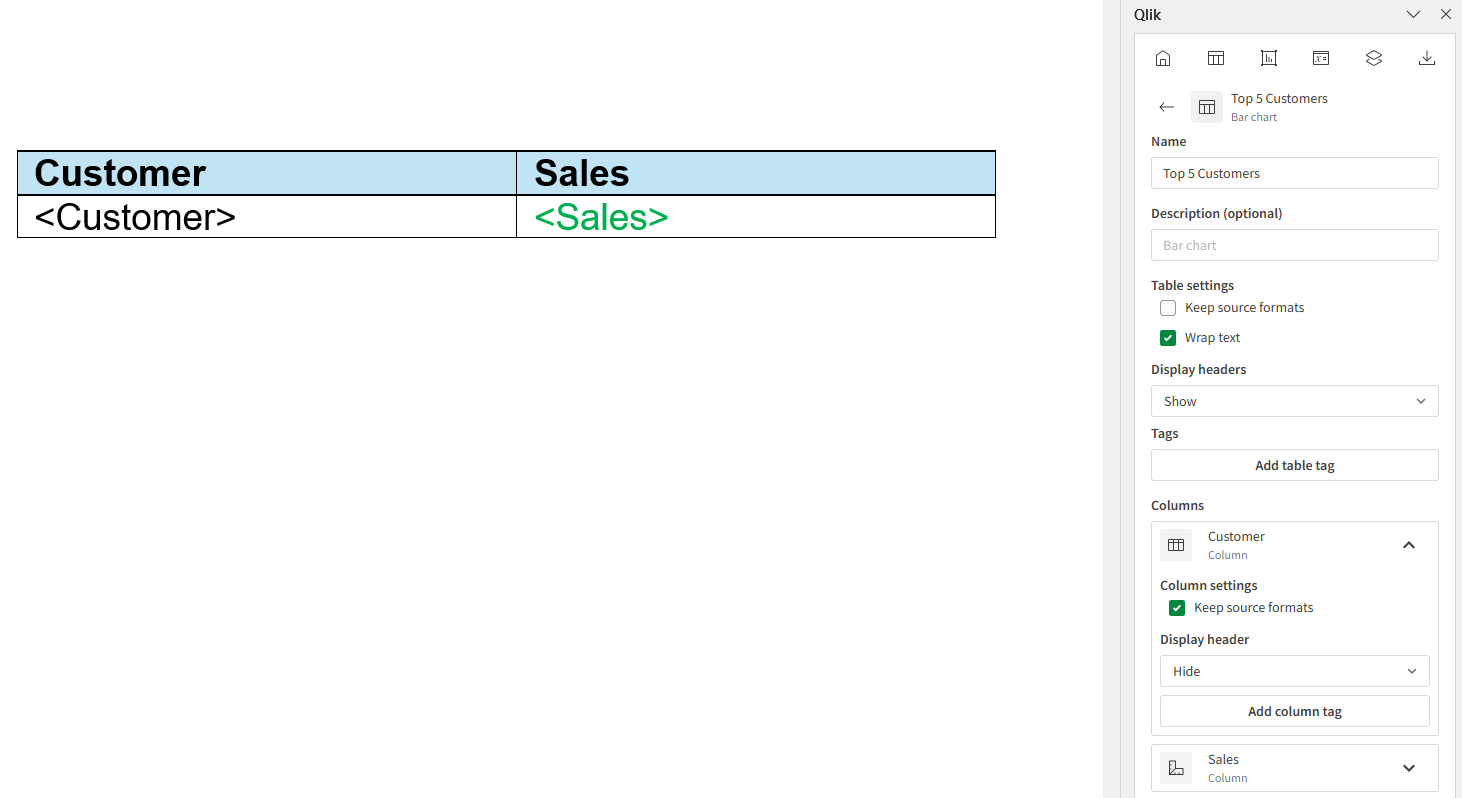
Bronopmaak behouden op kolomniveau
Bronopmaak behouden kan op het kolomniveau worden ingesteld om de opmaak van elke enkele kolom aan te passen. Klik op een kolomlabel en schakel het gerelateerde selectievakje bij Bronopmaak behouden uit. U kunt ook de tabel in het object Tabellen met de add-in openen en de kolom uitvouwen. Vervolgens schakelt u het selectievakje uit.
Het wijzigen van de waarde Bronopmaak behouden op tabelniveau verandert de waarde van deze instelling voor alle afzonderlijke kolommen in deze tabel. Zie Instelling Bronopmaak behouden op het tabelniveau voor meer details over het instellen hiervan op tabelniveau.
Wanneer Bronformaten behouden is ingeschakeld voor een tabel of kolom in uw sjabloon, kunt u opmaakverschillen tegenkomen tussen Qlik Sense-objecten en gegenereerde rapportobjecten. Als u merkt dat uw rapport niet overeenkomt met de Qlik Sense applicatie, kunt u Bronformaten behouden voor een tabel of kolom uitschakelen en de rapportsjabloon handmatig aanpassen.
Instellingen kolomkop
U kunt de koptekststijl op kolomniveau instellen. Gebruik de instelling Koptekst tonen om koppen voor elke kolom te configureren.