
Formatando propriedades para dados tabulares em modelos de relatório do Word
Última atualização: 30/09/2026Este tópico de ajuda fornece uma visão geral das propriedades de formatação disponíveis para dados tabulares em um modelo de relatório do Word.
Aplica-se a
Este conteúdo aplica-se ao design de modelos de relatórios do Word usando o suplemento Qlik para o Microsoft Word. Consulte Suplemento Qlik para o Microsoft Word.
Funcionalidade similar existe para modelos do PowerPoint e do Excel, com algumas diferenças notáveis. Para obter mais informações, consulte:
Propriedades de formatação para tabelas inteiras
No Word, tabelas adicionadas como tags únicas têm as seguintes Configurações de tabela:
-
Manter formatos de origem: o suplemento tenta manter os formatos de objeto originais. Ao desativar essa configuração, você pode aplicar formatos personalizados do Word à tabela.
-
Quebrar texto: todo o texto na tabela será compactado.
- Exibir cabeçalhos: Configure os cabeçalhos das colunas da tabela para serem exibidos ou ocultados.
Se você alterar as configurações Exibir cabeçalhos ou Manter formatos de origem no nível da tabela, será solicitado a alterar automaticamente quaisquer colunas individuais que tenham valores diferentes para essas configurações.
Cada uma dessas configurações é explicada com mais detalhes abaixo.
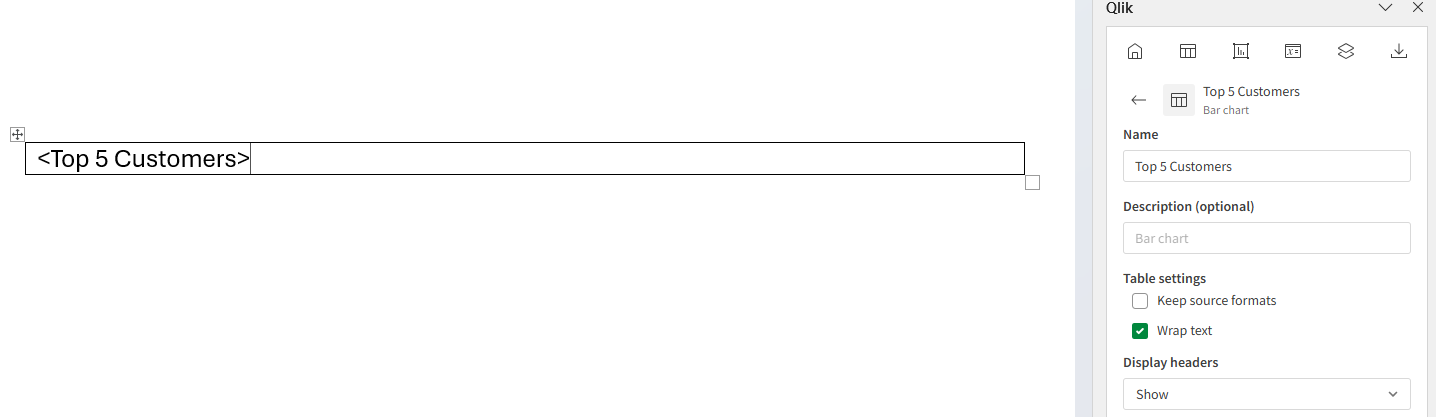
Configurações ajustáveis para um gráfico do Qlik Sense adicionado com uma única tag de tabela. A tag de tabela foi inserida em uma tabela de célula única existente Word para melhor controle sobre a formatação personalizada.
Configuração de Manter formatos de origem no nível de tabela
No seu modelo do Word, a configuração Manter formatos de origem está desativada por padrão. Isso permite adicionar estilos personalizados à tag da tabela usando os recursos nativos de edição de tabelas do Word. Com Manter formatos de origem ativado, a tabela é renderizada com formatação mínima.
Quando a opção Manter formatos de origem está ativada para uma tabela ou coluna no seu modelo, você pode encontrar diferenças de formatação entre os objetos do Qlik Sense e os objetos de relatório gerados. Se você achar que seu relatório não corresponde ao aplicativo Qlik Sense, poderá desativar Manter formatos de origem para uma tabela ou coluna e personalizar o modelo de relatório manualmente.
Quando Manter formatos de origem está desativado, você tem mais controle sobre a formatação. Para controle ideal sobre a formatação de uma tabela adicionada como uma única tag, você precisa adicionar o objeto de relatório a uma tabela do Word de uma coluna e uma linha.
Faça o seguinte:
-
No documento do Word, clique em Inserir na barra superior.
-
Selecione Tabela e crie uma tabela com uma coluna e uma linha.
-
Adicione a tag de tabela conforme descrito em Adicionando um gráfico inteiro.
-
Selecione a tabela do Word inteira e personalize as configurações em Design de Tabela e Layout de Tabela, provavelmente disponível na barra superior no Word.
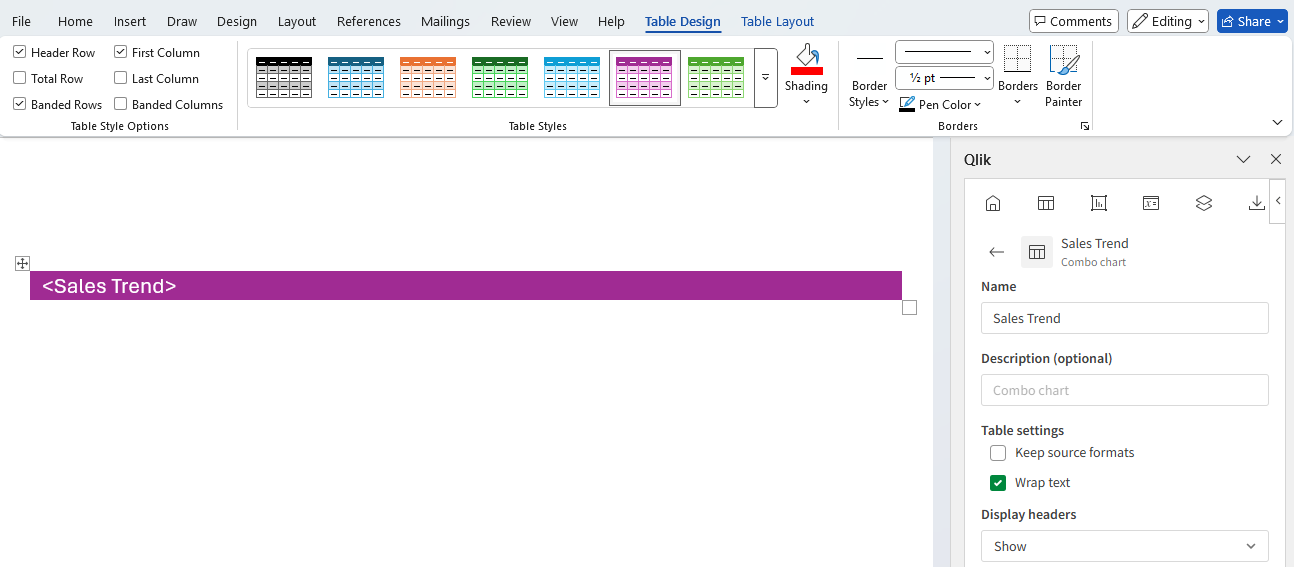
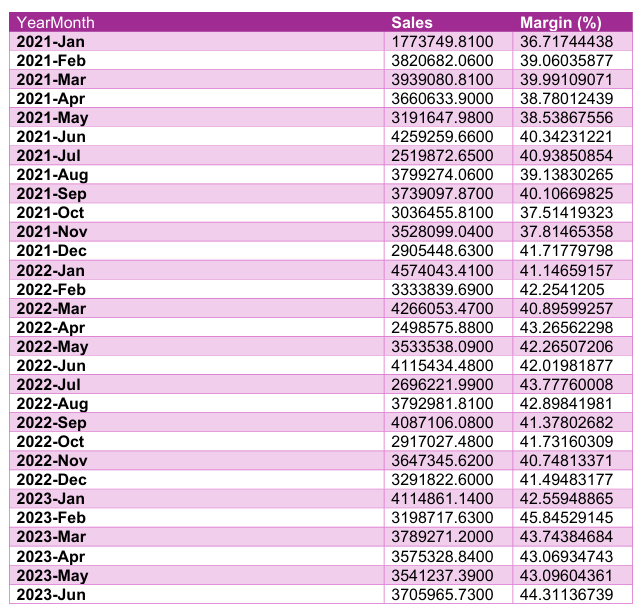
As imagens abaixo mostram a entrada do modelo e a saída resultante do uso de formatação personalizada em uma tabela de tag única no Word.
Modelo de relatório com tabela de coluna única e linha única estilizada com propriedades de tabela personalizadas do Word
Relatório gerado a partir de um modelo com uma única tag de tabela estilizada com propriedades de tabela do Word personalizadas
Quebrar texto
Quando Quebrar texto está ativado no nível da tabela, cada coluna da tabela terá quebra automática de texto aplicada automaticamente. Desative esta configuração se isso não for desejado.
Configurações de Cabeçalho no nível de tabela
Use a configuração Exibir cabeçalhos para configurar cabeçalhos de coluna para toda a tabela. Você tem duas opções:
-
Mostrar (padrão): Os cabeçalhos da tabela são adicionados automaticamente ao topo da tabela.
-
Ocultar: Os cabeçalhos da tabela são removidos da tabela. Esta opção é adequada se você não precisar de cabeçalhos, ou se quiser adicionar cabeçalhos manualmente à tabela posteriormente.
Propriedades de formatação para colunas individuais
As configurações de Manter formatos de origem e Exibir cabeçalho podem ser definidas separadamente para cada coluna.
Se você alterar as configurações Exibir cabeçalhos ou Manter formatos de origem no nível da tabela, será solicitado a alterar automaticamente quaisquer colunas individuais que tenham valores diferentes para essas configurações.
Cada uma dessas configurações é explicada com mais detalhes abaixo.
Alterando as propriedades de formatação de colunas individuais em um modelo de relatório do Word
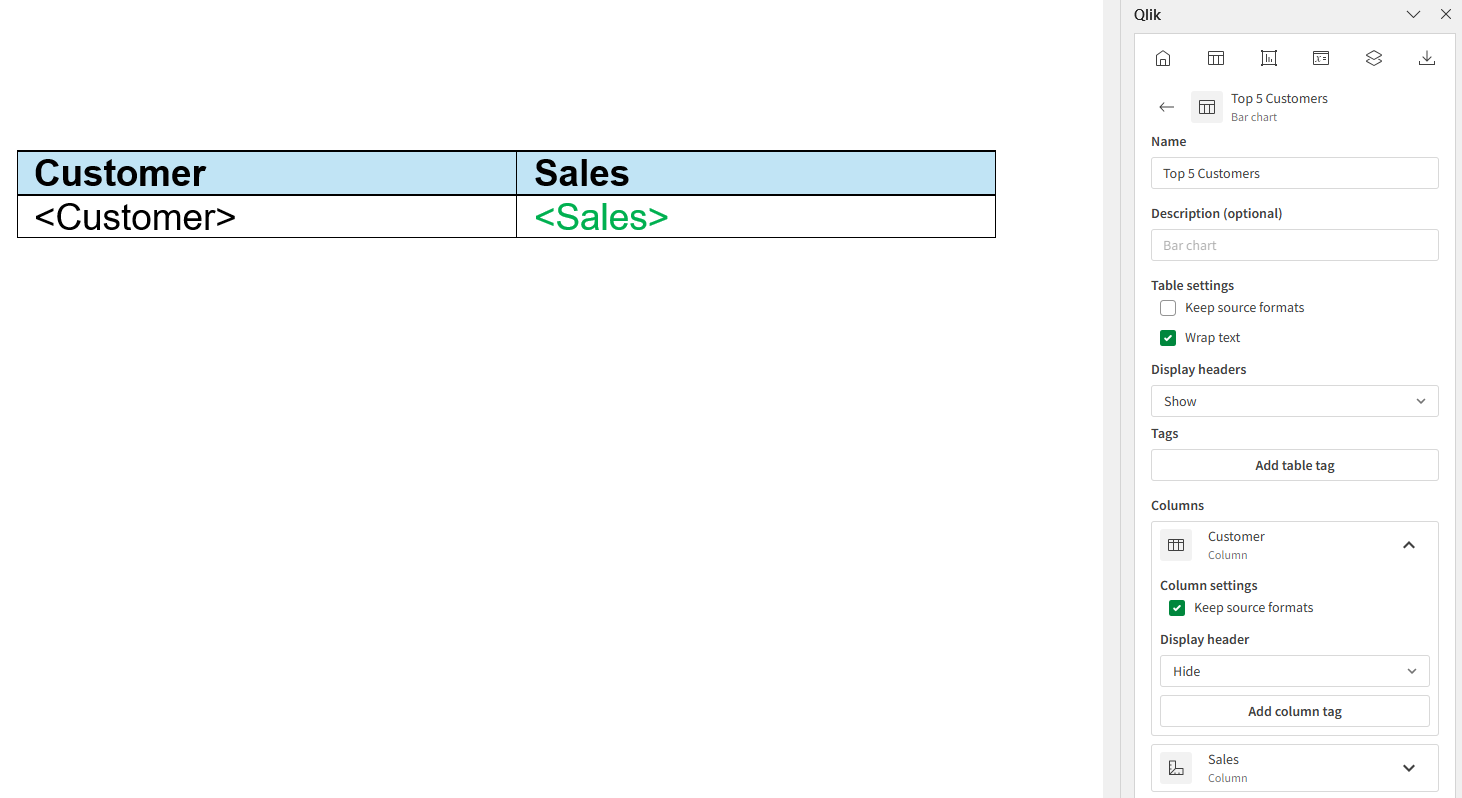
Manter formatos de origem no nível de coluna
A opção Manter formatos de origem pode ser definida no nível da coluna para personalizar os formatos de cada coluna. Clique em uma tag de coluna e desmarque a caixa de seleção Manter formatos de origem relacionada. Como alternativa, abra a tabela nos objetos Tabelas do suplemento e expanda a coluna. Em seguida, desmarque a caixa de seleção.
Alterar o valor Manter formatos de origem no nível da tabela alterará o valor dessa configuração para todas as colunas individuais da tabela. Para obter informações sobre como definir isso no nível da tabela, consulte Configuração de Manter formatos de origem no nível de tabela.
Quando a opção Manter formatos de origem está ativada para uma tabela ou coluna no seu modelo, você pode encontrar diferenças de formatação entre os objetos do Qlik Sense e os objetos de relatório gerados. Se você achar que seu relatório não corresponde ao aplicativo Qlik Sense, poderá desativar Manter formatos de origem para uma tabela ou coluna e personalizar o modelo de relatório manualmente.
Configurações de cabeçalho de coluna
Você pode definir o estilo do cabeçalho no nível da coluna. Use a configuração Exibir cabeçalho para configurar cabeçalhos para cada coluna.