
Propriétés de formatage des données tabulaires dans les modèles de rapport Word
Dernière mise à jour : 20/10/2026Cette rubrique d'aide offre une vue d'ensemble des propriétés de formatage disponibles pour les données tabulaires dans une modèle de rapport Word.
S'applique à
Ce contenu s'applique à la conception de modèles de rapport Word via le complément Qlik pour Microsoft Word. Consultez Complément Qlik pour Microsoft Word.
Des fonctionnalités similaires existent pour les modèles PowerPoint et Excel, avec quelques différences notables. Pour plus d'informations, consultez :
Propriétés de formatage de tables complètes
Dans Word, les tableaux ajoutés sous forme de balises uniques ont les paramètres de tableau suivants :
-
Conserver les formats sources : le complément tente de conserver les formats d'objet d'origine. Si vous désactivez ce paramètre, vous pouvez appliquer des formats Word personnalisés à la table.
-
Renvoi à la ligne automatique : l'ensemble du texte du tableau sera automatiquement renvoyé à la ligne.
- Afficher les en-têtes : configurez les en-têtes de colonne de tableau de sorte qu'ils soient affichés ou masqués.
Si vous modifiez le paramètre Afficher les en-têtes ou Conserver les formats sources au niveau de la table, vous êtes invité à remplacer automatiquement toutes les colonnes individuelles contenant des valeurs différentes par ce paramètre.
Chacun de ces paramètres est expliqué plus dans le détail ci-dessous.
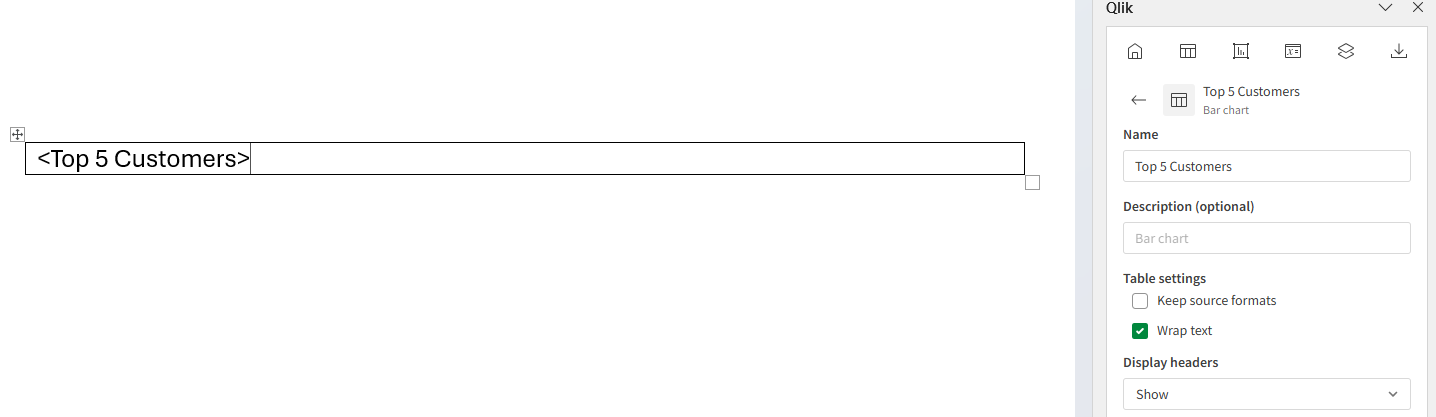
Paramètres ajustables d'un graphique Qlik Sense ajouté sous forme de balise de table individuelle. La balise de table a été insérée à un tableau Word existant d'une seule cellule pour un contrôle optimal du formatage personnalisé.
Paramètre Conserver les formats sources au niveau de la table
Dans votre modèle Word, le paramètre Conserver les formats sources est désactivé par défaut. Cela vous permet d'ajouter un style personnalisé à la balise de table via les fonctionnalités d'édition de table Word natives. Si le paramètre Conserver les formats sources est activé, le tableau apparaît avec un formatage minimal.
Lorsque le paramètre Conserver les formats sources est utilisé pour une table ou une colonne de votre modèle, il se peut que vous rencontriez des différences de mise en forme entre les objets Qlik Sense et les objets de rapport générés. Si vous découvrez que votre rapport ne correspond pas à l'application Qlik Sense, vous pouvez désactiver Conserver les formats sources pour une table ou une colonne et personnaliser le modèle de rapport manuellement.
Lorsque Conserver les formats sources est désactivé, vous avez plus de contrôle sur le formatage. Pour un contrôle optimal du formatage d'un tableau ajouté sous forme de balise unique, vous devez ajouter l'objet de rapport à un tableau Word d'une seule colonne et d'une seule ligne.
Procédez comme suit :
-
Dans le document Word, cliquez sur Insérer dans la barre supérieure.
-
Sélectionnez Tableau et créez un tableau avec une colonne et une ligne.
-
Ajoutez la balise de table comme décrit à la section Ajout d'un graphique complet.
-
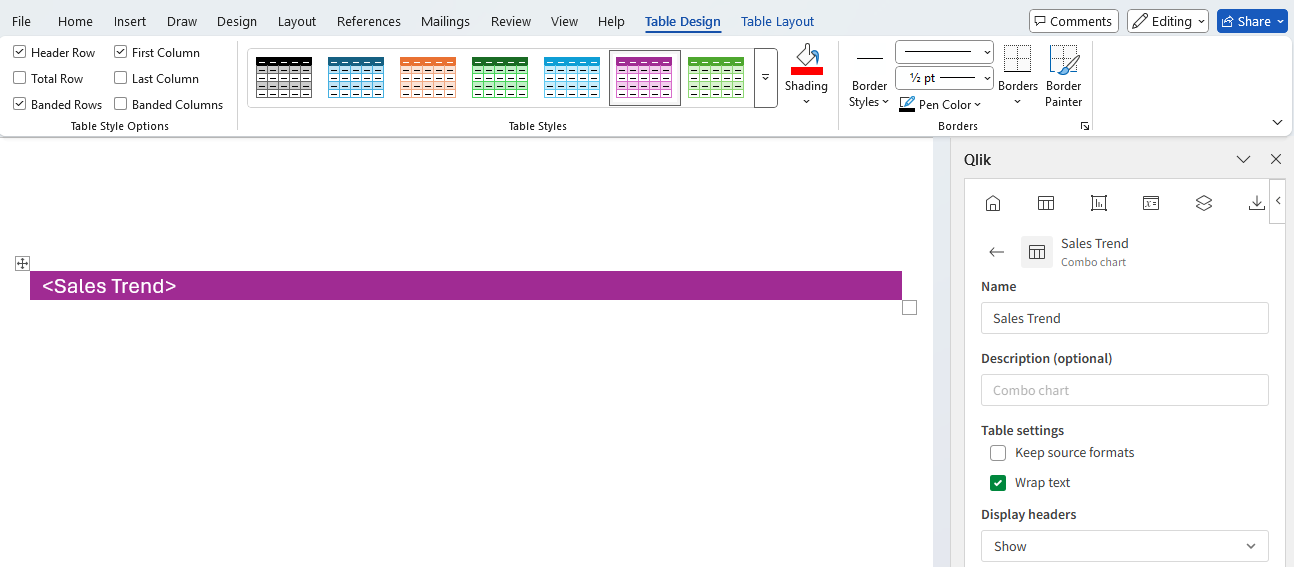
Sélectionnez l'intégralité du tableau Word et personnalisez les paramètres dans Conception de table et Disposition de la table—probablement disponible dans la barre supérieure dans Word.
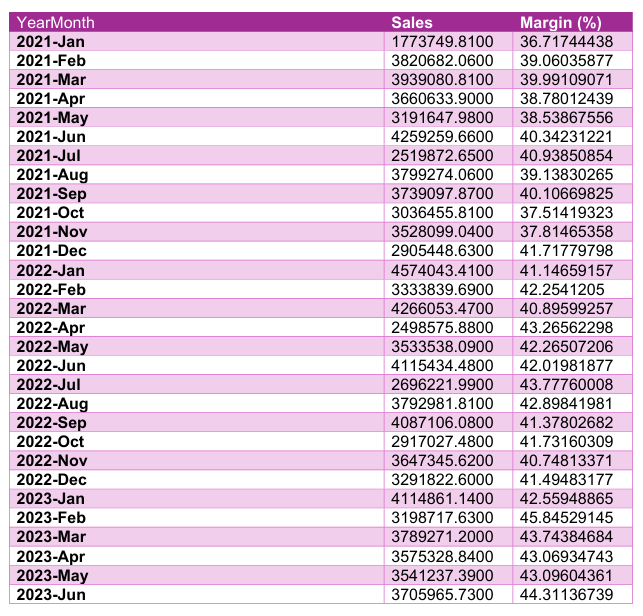
Les images ci-dessous montrent l'entrée du modèle et la sortie résultante de l'utilisation d'un formatage personnalisé dans un tableau d'une seule balise dans Word.
Modèle de rapport avec tableau d'une seule colonne et d'une seule ligne au style défini via des propriétés de tableau personnalisées Word
Sortie de rapport d'un modèle contenant une seule balise de table au style défini via des propriétés de tableau Word personnalisées
Renvoi à la ligne automatique
Lorsque le paramètre Renvoi à la ligne automatique est activé au niveau de la table, le renvoi à la ligne automatique est appliqué au texte de chaque colonne de la table. Si vous ne le souhaitez pas, désactivez ce paramètre.
Paramètres En-tête au niveau de la table
Utilisez le paramètre Afficher les en-têtes pour configurer des en-têtes de colonne pour la table toute entière. Vous avez deux possibilités :
-
Afficher (par défaut) : les en-têtes de tableau sont automatiquement ajoutés en haut du tableau.
-
Masquer : les en-têtes de tableau sont supprimés du tableau. Cette option est appropriée si vous n'avez pas besoin d'en-têtes ou si vous souhaitez ajouter manuellement des en-têtes au tableau ultérieurement.
Propriétés de formatage de colonnes individuelles
Il est possible de définir les paramètres Conserver les formats sources et Afficher l'en-tête séparément pour chaque colonne.
Si vous modifiez le paramètre Afficher les en-têtes ou Conserver les formats sources au niveau de la table, vous êtes invité à remplacer automatiquement toutes les colonnes individuelles contenant des valeurs différentes par ce paramètre.
Chacun de ces paramètres est expliqué plus dans le détail ci-dessous.
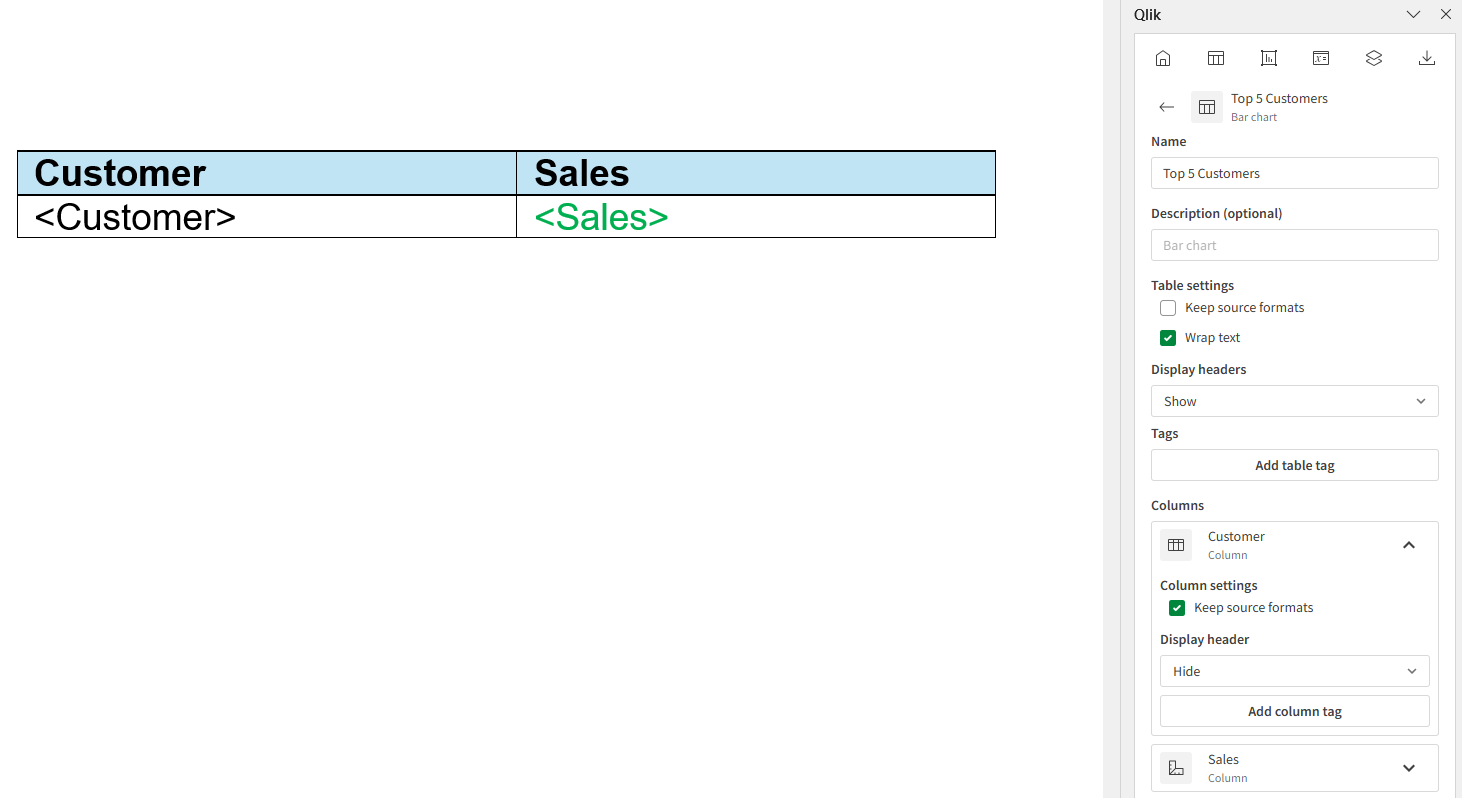
Modification des propriétés de formatage des colonnes individuelles d'un modèle de rapport Word
Conserver les formats sources au niveau de la colonne
Le paramètre Conserver les formats sources peut être défini au niveau de la colonne pour personnaliser les formats de chaque colonne. Cliquez sur une balise de colonne et décochez la case Conserver les formats sources associée. Sinon, ouvrez la table dans les objets Tables, dans le complément, et développez la colonne. Décochez ensuite la case.
La modification de la valeur du paramètre Conserver les formats sources au niveau de la table modifiera la valeur de ce paramètre changera pour toutes les colonnes individuelles de la table. Pour des informations sur cette configuration au niveau de la table, voir Paramètre Conserver les formats sources au niveau de la table.
Lorsque le paramètre Conserver les formats sources est utilisé pour une table ou une colonne de votre modèle, il se peut que vous rencontriez des différences de mise en forme entre les objets Qlik Sense et les objets de rapport générés. Si vous découvrez que votre rapport ne correspond pas à l'application Qlik Sense, vous pouvez désactiver Conserver les formats sources pour une table ou une colonne et personnaliser le modèle de rapport manuellement.
Paramètres des en-têtes des colonnes
Vous pouvez également définir le style d'en-tête au niveau de la colonne. Utilisez le paramètre Afficher l'en-tête pour configurer des en-têtes pour chaque colonne.