
Właściwości formatowania dla danych tabelarycznych w szablonach raportów w formacie Word
Ostatnia aktualizacja: 20.10.2026Ten temat pomocy zawiera przegląd dostępnych właściwości formatowania danych tabelarycznych w szablonie raportu programu Word.
Dotyczy
Ta zawartość dotyczy projektowania szablonów raportów Word przy użyciu dodatku Qlik dla Microsoft Word. Zob. Dodatek Qlik do programu Microsoft Word.
Podobna funkcjonalność istnieje dla szablonów PowerPoint i Excel, z pewnymi znaczącymi różnicami. Więcej informacji zawiera temat:
Właściwości formatowania całych tabel
W Word tabele dodane jako pojedyncze tagi mają następujące Ustawienia tabeli:
-
Zachowaj formaty źródłowe: dodatek próbuje zachować oryginalne formaty obiektów. Po wyłączeniu tego ustawienia możesz zastosować do tabeli niestandardowe formaty programu Word.
-
Zawijaj tekst: Cały tekst w tabeli zostanie zawinięty.
- Wyświetl nagłówki: Skonfiguruj nagłówki kolumn tabeli, aby były wyświetlane lub ukryte.
Jeśli zmienisz ustawienia Wyświetl nagłówki lub Zachowaj formaty źródłowe na poziomie tabeli, pojawi się monit o automatyczną zmianę poszczególnych kolumn, które mają różne wartości tych ustawień.
Każde z tych ustawień zostało wyjaśnione bardziej szczegółowo poniżej.
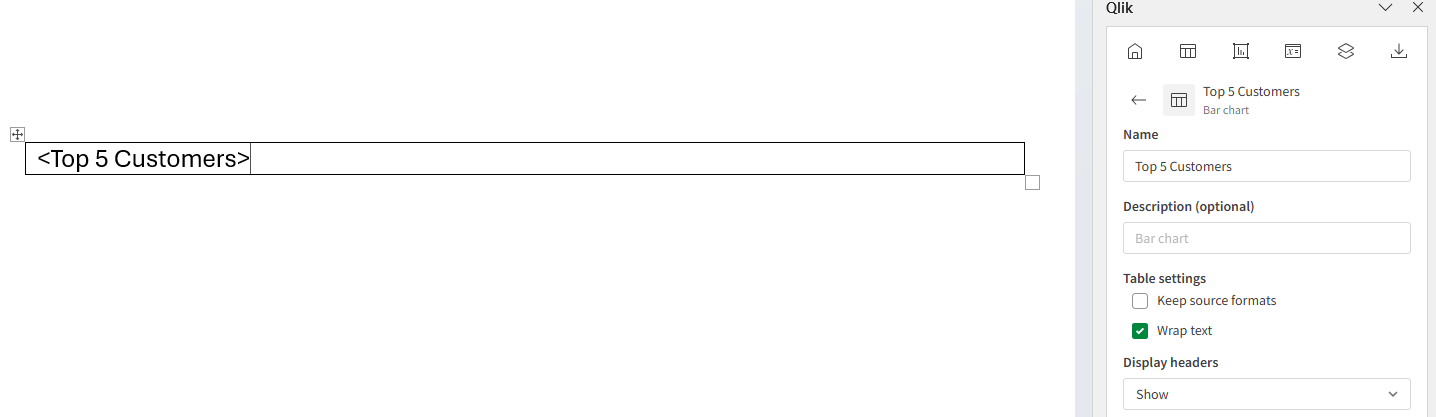
Dostosowywane ustawienia wykresu Qlik Sense dodanego za pomocą pojedynczego znacznika tabeli.Znacznik tabeli został wstawiony do istniejącej jedno komórkowej Word tabeli w celu uzyskania najlepszej kontroli nad niestandardowym formatowaniem.
Ustawienie Zachowaj formaty źródłowe na poziomie tabeli
W Twoim Word szablonie, ustawienie Zachowaj formaty źródłowe jest domyślnie wyłączone. Umożliwia to dodawanie niestandardowych stylów do znacznika tabeli za pomocą natywnych Word funkcji edycji tabeli. Gdy opcja Keep source formats jest włączona, tabela jest renderowana z minimalnym formatowaniem.
Gdy Zachowaj formaty źródłowe jest włączone dla tabeli lub kolumny w szablonie, możesz napotkać różnice w formatowaniu między obiektami Qlik Sense a obiektami wygenerowanych raportów. Jeśli okaże się, że Twój raport nie pasuje do Qlik Sense aplikacji, możesz wyłączyć opcję Zachowaj formaty źródłowe tabeli lub kolumny i ręcznie dostosować szablon raportu.
Gdy opcja Keep source formats jest wyłączona, masz większą kontrolę nad formatowaniem. Aby uzyskać optymalną kontrolę nad formatowaniem tabeli dodanej jako pojedynczy tag, musisz dodać obiekt raportu do tabeli Word z jedną kolumną i jednym wierszem.
Wykonaj następujące czynności:
-
W dokumencie Word kliknij Insert na górnym słupku.
-
Wybierz Table i utwórz tabelę z jedną kolumną i jednym wierszem.
-
Dodaj tag tabeli zgodnie z opisem w Dodawanie całego wykresu.
-
Wybierz całą Word tabelę i dostosuj ustawienia w Projektowanie tabel i Układ tabeli—prawdopodobnie dostępne na górnym słupku w Word.
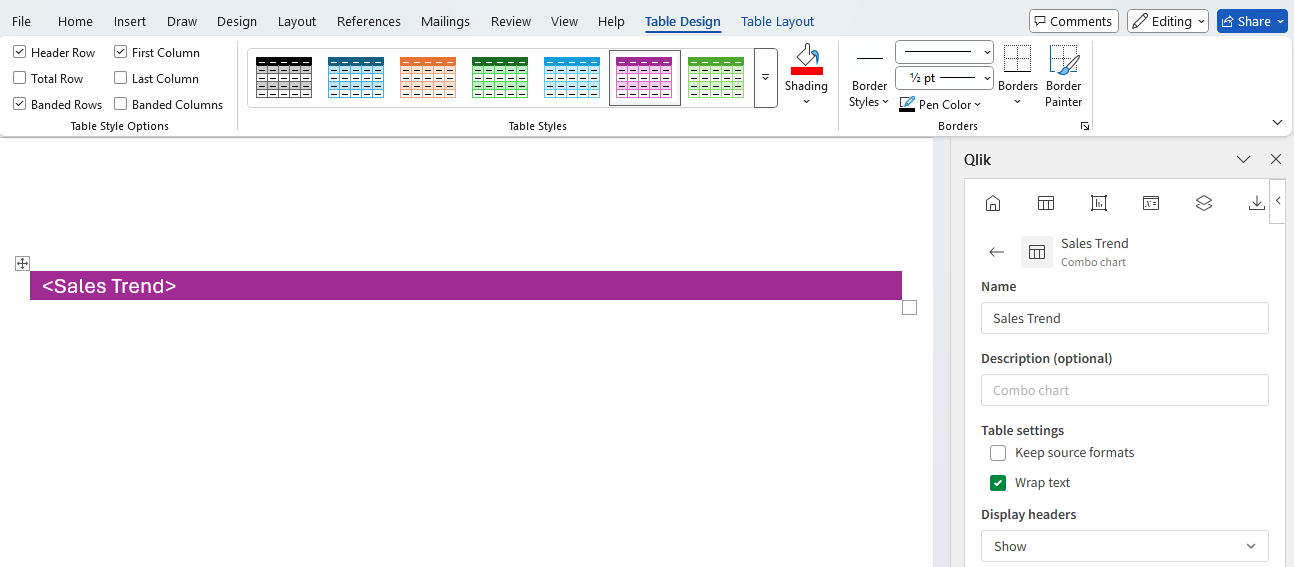
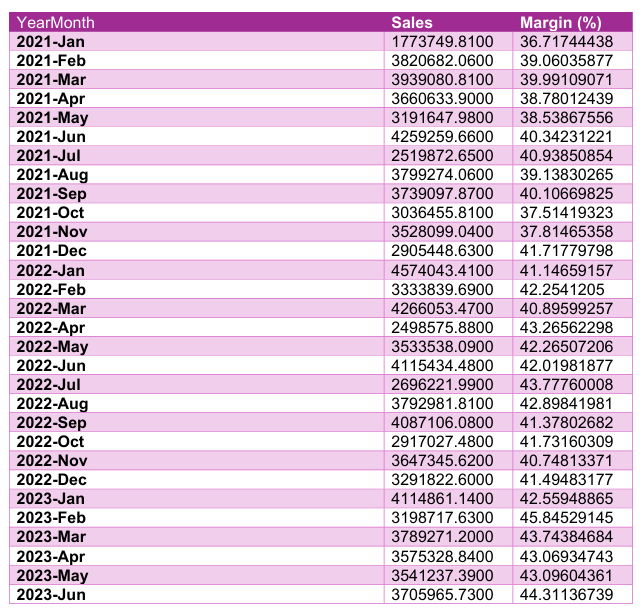
Poniższe obrazy przedstawiają dane wejściowe szablonu i wynikowe dane wyjściowe użycia niestandardowego formatowania w tabeli z pojedynczym tagiem w Word.
Szablon raportu z tabelą jednokomórkową, jednowierszową, stylizowaną za pomocą niestandardowych Word właściwości tabeli
Wynik raportu z szablonu z pojedynczym tagiem tabeli stylizowanym za pomocą niestandardowych Word właściwości tabeli
Zawijaj tekst
Gdy na poziomie tabeli włączona jest opcja Zawijaj tekst, do każdej kolumny w tabeli zostanie automatycznie zastosowane zawijanie tekstu. Wyłącz to ustawienie, jeśli nie jest to pożądane.
Ustawienia Nagłówka na poziomie tabeli
Użyj ustawienia Wyświetl nagłówki, aby skonfigurować nagłówki kolumn dla całej tabeli. Masz dwie możliwości:
-
Pokaż (domyślnie): Nagłówki tabeli są dodawane automatycznie na górze tabeli.
-
Ukryj: Nagłówki tabeli są usuwane z tabeli. Ta opcja jest odpowiednia, jeśli nie potrzebujesz nagłówków lub jeśli chcesz ręcznie dodać nagłówki do tabeli w późniejszym czasie.
Właściwości formatowania dla indywidualnych kolumn
Zachowaj formaty źródłowe i Wyświetl nagłówek można zdefiniować osobno dla każdej kolumny.
Jeśli zmienisz ustawienia Wyświetl nagłówki lub Zachowaj formaty źródłowe na poziomie tabeli, pojawi się monit o automatyczną zmianę poszczególnych kolumn, które mają różne wartości tych ustawień.
Każde z tych ustawień zostało wyjaśnione bardziej szczegółowo poniżej.
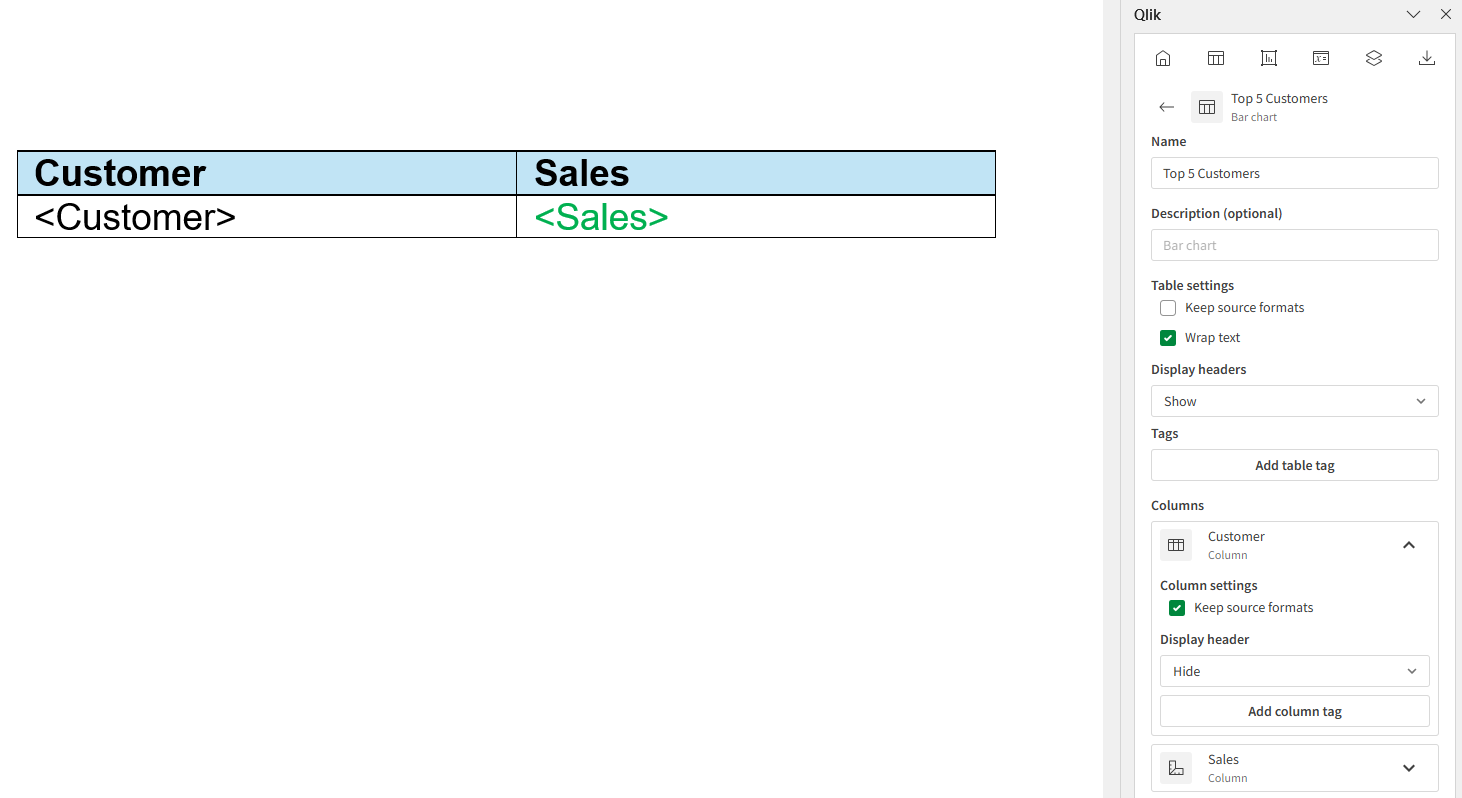
Zmiana właściwości formatowania poszczególnych kolumn w Word szablonie raportu
Zachowaj formaty źródłowe na poziomie kolumny
Zachowaj formaty źródłowe można ustawić na poziomie kolumny, aby dostosować formaty wszystkich poszczególnych kolumn. Kliknij znacznik kolumny i usuń zaznaczenie powiązanego pola wyboru Zachowaj formaty źródłowe. Zamiast tego możesz otworzyć tabelę w obiektach Tabele w dodatku i rozwinąć kolumnę. Następnie usuń zaznaczenie pola wyboru.
Zmiana wartości Zachowaj formaty źródłowe na poziomie tabeli spowoduje zmianę wartości tego ustawienia dla wszystkich poszczególnych kolumn w tabeli. Informacje na temat ustawiania tej opcji na poziomie tabeli zawiera temat Ustawienie Zachowaj formaty źródłowe na poziomie tabeli.
Gdy Zachowaj formaty źródłowe jest włączone dla tabeli lub kolumny w szablonie, możesz napotkać różnice w formatowaniu między obiektami Qlik Sense a obiektami wygenerowanych raportów. Jeśli okaże się, że Twój raport nie pasuje do Qlik Sense aplikacji, możesz wyłączyć opcję Zachowaj formaty źródłowe tabeli lub kolumny i ręcznie dostosować szablon raportu.
Ustawienia nagłówka kolumny
Można ustawić styl nagłówka na poziomie kolumny. Użyj ustawienia Wyświetl nagłówek, aby skonfigurować nagłówki dla każdej kolumny.