
Word レポート テンプレートにおける表形式データの書式設定プロパティ
最終更新日時: 2026/10/20このヘルプ トピックでは、Word レポート テンプレートにおける表形式データの利用可能な書式設定プロパティの概要について説明します。
適用対象
このコンテンツは、Microsoft Word 用 Qlik アドインを使用して Word レポート テンプレートを設計する場合に適用されます。「Microsoft Word 用 Qlik アドイン」を参照してください。
同様の機能は PowerPoint および Excel テンプレートにも存在しますが、いくつかの顕著な違いがあります。詳細は以下をご覧ください。
表全体の書式設定プロパティ
Word では、単一タグとして追加されたテーブルには、次の [テーブル設定] があります。
-
ソース形式を保持: アドインは、元のオブジェクト形式を維持しようとします。この設定をオフにすると、カスタマイズした Word 形式をテーブルに適用できます。
-
テキストを折り返す: テーブルのすべてのテキストが折り返されます。
- ヘッダーを表示: テーブルの列ヘッダーを表示または非表示にするように構成します。
テーブル レベルで [ヘッダーの表示] または [ソース形式を保持] の設定を変更すると、これらの設定の値が異なる個々の列を自動的に変更するように求められます。
それぞれの設定については、以下で詳しく説明します。
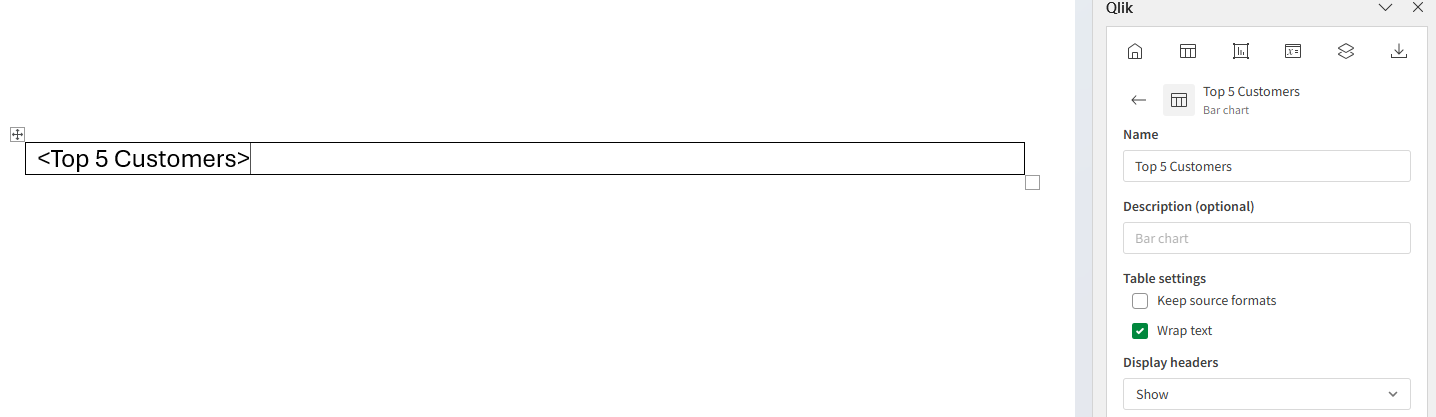
単一のテーブル タグで追加された Qlik Sense チャートの調整可能な設定。 カスタム書式設定を最適に制御するために、テーブルタグが既存の単一セル Word テーブルに挿入されています。
テーブル レベルでの [ソース形式を保持] 設定
Word テンプレートでは、 [ソース形式を保持] 設定は既定でオフになっています。これにより、ネイティブの Word テーブル編集機能を使用して、テーブル タグにカスタム スタイルを追加できます。[ソース形式を保持] がオンの場合、テーブルは最小限の書式設定でレンダリングされます。
テンプレート内のテーブルまたは列に対して [ソース形式を保持] オプションがオンになっている場合、Qlik Sense オブジェクトと生成されたレポート オブジェクトの間で書式設定に違いが生じる可能性があります。レポートが Qlik Sense アプリケーションと一致しない場合は、テーブルまたは列の [ソース形式を保持] をオフにして、レポート テンプレートを手動でカスタマイズできます。
[ソース形式を保持] がオフの場合、書式設定をより詳細に制御できます。単一タグとして追加されたテーブルの書式設定を最適に制御するには、レポート オブジェクトを 1 列 1 行の Word テーブルに追加する必要があります。
次の手順を実行します。
-
Word ドキュメントで、上部のバーにある [挿入] をクリックします。
-
[テーブル] を選択し、1 列 1 行のテーブルを作成します。
-
チャート全体を追加 で記載されているように、テーブル タグを追加します。
-
Word テーブル全体を選択し、 [テーブル デザイン] と [テーブル レイアウト] で設定をカスタマイズします。これらの設定は、Word の上部バーに表示されている可能性があります。
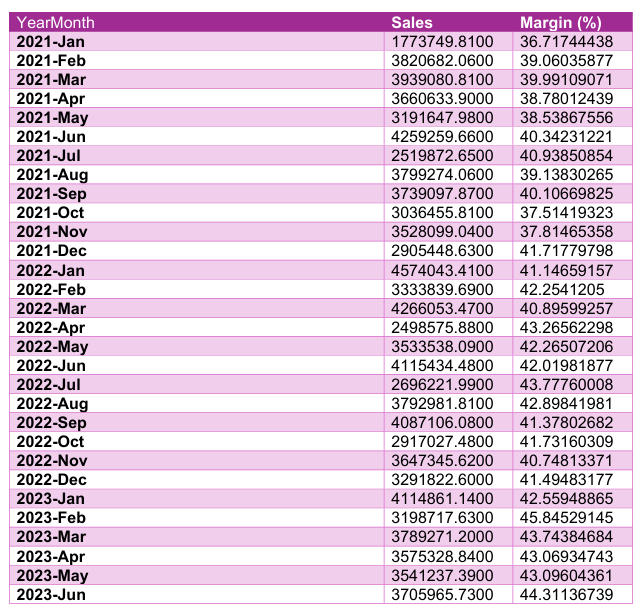
以下の画像は、Word の単一タグ テーブルでカスタム書式設定を使用した場合のテンプレート入力と、結果として得られる出力例を示しています。
カスタム Word テーブル プロパティでスタイル設定された、単一列、単一行のテーブルを含むレポート テンプレート
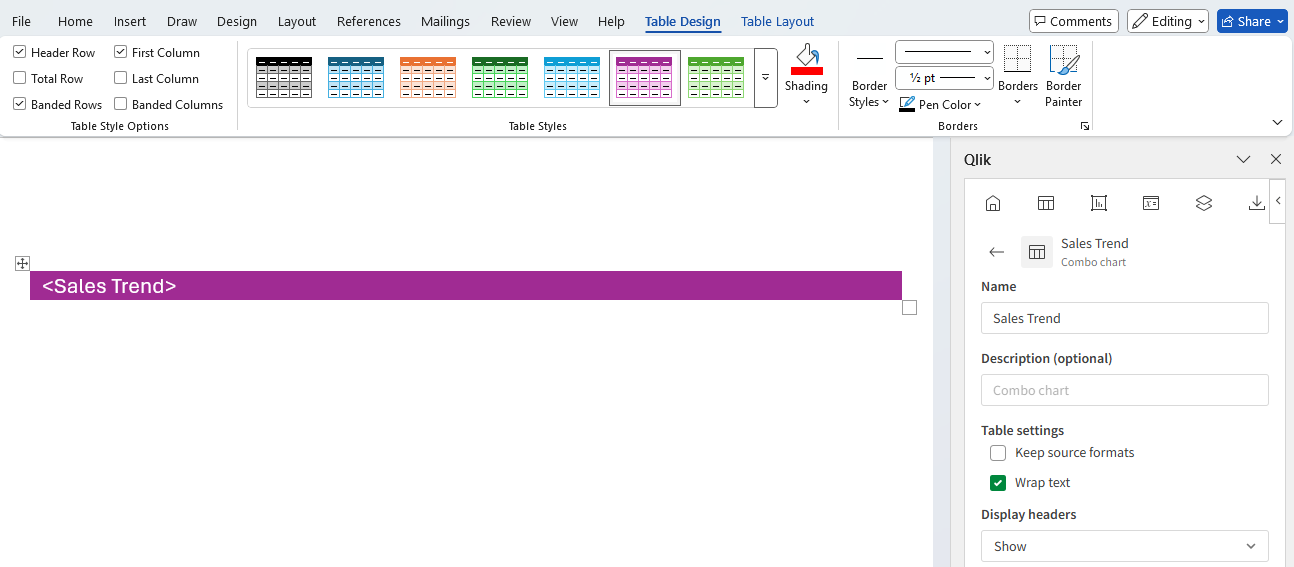
カスタム Word テーブル プロパティでスタイル設定された、単一テーブル タグを含むレポート テンプレート
テキストを折り返す
テーブル レベルで [テキストを折り返す] をオンにすると、テーブル内のすべての列にテキストの折り返しが自動的に適用されます。不要な場合は、この設定をオフにします。
テーブル レベルでの [ヘッダー] の設定
[ヘッダーの表示] の設定を使用して、テーブル全体の列ヘッダーを構成します。次の 2 つのオプションがあります。
-
表示 (既定): テーブル ヘッダーがテーブルの上部に自動的に追加されます。
-
非表示: テーブルヘッダーがテーブルから削除されます。このオプションは、ヘッダーが不要な場合、または後でテーブルにヘッダーを手動で追加する場合に適しています。
個々の列の書式設定プロパティ
[ソース形式を保持] と [ヘッダーの表示] は列ごとに個別に定義できます。
テーブル レベルで [ヘッダーの表示] または [ソース形式を保持] の設定を変更すると、これらの設定の値が異なる個々の列を自動的に変更するように求められます。
それぞれの設定については、以下で詳しく説明します。
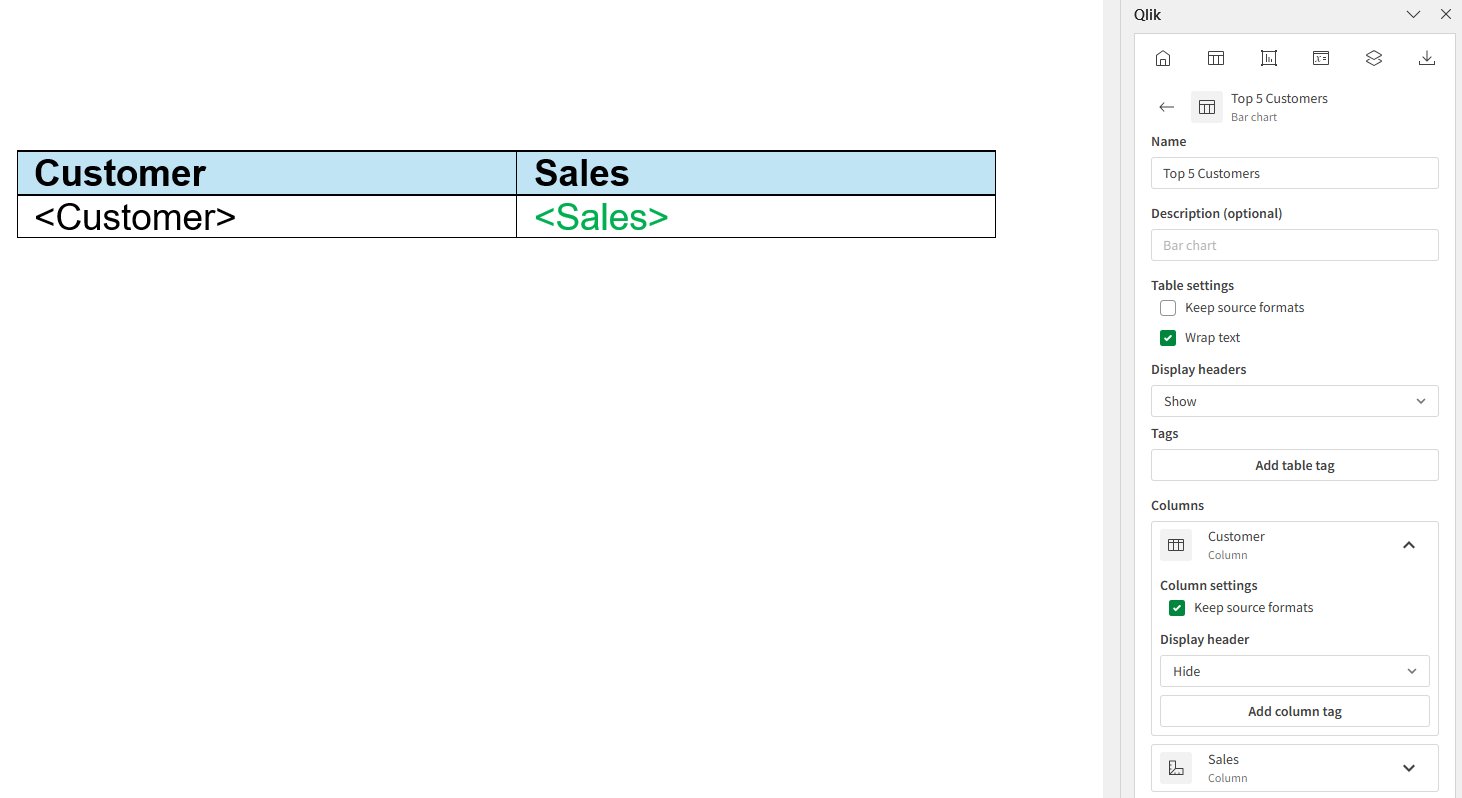
Word レポート テンプレート内の個々の列の書式設定プロパティを変更する
列レベルの [ソース形式を保持]
[ソース形式を保持] を列レベルで設定して、すべての列の形式をカスタマイズできます。列タグをクリックし、関連する [ソース形式を保持] チェックボックスをオフにします。または、アドイン内の [テーブル] オブジェクトでテーブルを開き、列を展開します。その後、チェックボックスのチェックを外します。
テーブル レベルで [ソース形式を保持] の値を変更すると、テーブル内のすべての個々の列でこの設定の値が変更されます。テーブル レベルでこれを設定する方法については、「テーブル レベルでの [ソース形式を保持] 設定」を参照してください。
テンプレート内のテーブルまたは列に対して [ソース形式を保持] オプションがオンになっている場合、Qlik Sense オブジェクトと生成されたレポート オブジェクトの間で書式設定に違いが生じる可能性があります。レポートが Qlik Sense アプリケーションと一致しない場合は、テーブルまたは列の [ソース形式を保持] をオフにして、レポート テンプレートを手動でカスタマイズできます。
列ヘッダーの設定
列レベルで ヘッダーのスタイルを設定できます。[ヘッダーの表示] の設定を使用して、各列のヘッダーを構成します。