
Trabalhando com gatilhos de insight do Discovery Agent
Última atualização: 30/09/2026Como desenvolvedor de aplicativo, você cria gatilhos de insight para definir as métricas usadas para calcular insights. Gatilhos de insight são criados em pastas. Quando os dados do aplicativo mudam, os gatilhos de insight são avaliados e os insights descobertos são apresentados em feeds para outros usuários analisarem.
Gatilhos de insight estão disponíveis com o Discovery Agent.
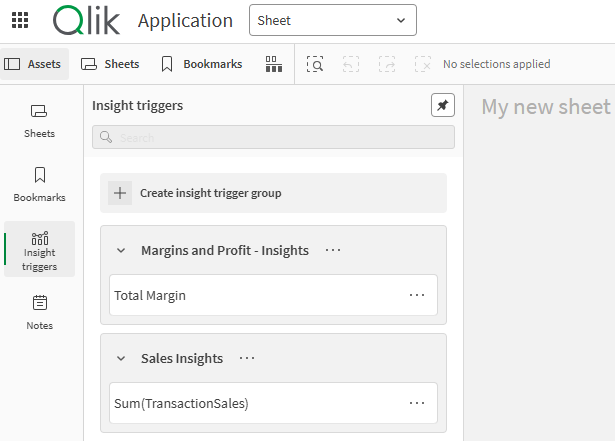
Gatilhos de insight na exibição de pasta em um aplicativo
As permissões no nível do locatário do Discovery Agent estão desativadas por padrão nas configurações do User Default. Para ativar o Discovery Agent para os usuários, um administrador precisa configurar o User Default com as permissões do Discovery Agent, ou atribuir as permissões a usuários específicos por meio de uma função personalizada. Isso garante que os usuários estejam criando alertas para casos de uso específicos.
Para saber mais sobre essas permissões, consulte Trabalhando com gatilhos de insight do Discovery Agent.
O que é um gatilho de insight?
Em um nível superior, um gatilho de insight define uma métrica que é usada para gerar insights baseados em tendências. Essa métrica pode ser, por exemplo, vendas, custo de venda ou taxa de rotatividade de clientes. A métrica é definida nos dados do aplicativo de análise.
Você cria gatilhos de insight em aplicativos de análise ao editar ou analisar pastas. Gatilhos de insight são armazenados em um aplicativo e preenchem feeds com insights quando certas tendências são detectadas.
As próximas seções descrevem as várias partes que compõem um gatilho de insight.
Séries temporais
No contexto do Discovery Agent, a série temporal, ou dimensão de Tempo, é um campo em seu aplicativo que rastreia como a medida muda ao longo do tempo.
Eis alguns requisitos para a série temporal:
-
Deve conter dados organizados por valores de data ou carimbo de data/hora. Por exemplo: 2026-01-29 ou 2026-01-29 13:24:59.
-
Deve conter datas ou carimbos de data/hora válidos.
-
Alguns pontos de dados podem estar ausentes. No entanto, o cálculo de insights falha se muitos pontos de dados estiverem ausentes.
-
Datas e carimbos de data/hora futuros são permitidos. No entanto, eles não serão usados no cálculo de insights.
-
Existem diferentes requisitos de volume de dados para diferentes tipos de insight e agregações baseadas em tempo. Consulte Requisitos de volume de dados — gatilhos de insight.
Medida
A medida é a métrica que determina os insights. Pode ser uma medida mestre no aplicativo ou uma agregação que você especifica com base em um campo no aplicativo. Exemplos comuns são Sum(Sales), Sum(Margin) e Sum(Cost).
Dimensões de decomposição
Opcionalmente, você pode optar por calcular insights individualmente para até 50 valores de uma dimensão. Por exemplo, você pode criar um gatilho de insight para calcular insights de vendas para produtos exclusivos. Alternativamente, você pode escolher valores específicos a serem usados em insights, ou incluir apenas um número superior ou inferior de valores com base em suas métricas correspondentes.
As dimensões de detalhamento são cálculos adicionais a serem realizados. Se você adicionar uma dimensão de detalhamento, os mesmos cálculos nos dados como um todo — em outras palavras, todas as categorias — ainda serão realizados, além dos cálculos para os valores da dimensão de detalhamento.
Estão disponíveis as seguintes opções:
-
Valores: selecione manualmente os valores a serem usados.
-
Pesquisar: inclua valores com base em padrões de correspondência de texto.
-
Condição: inclua valores com base no cumprimento de determinadas condições por suas métricas correspondentes.
-
Superior/inferior: inclua apenas um conjunto de valores com as métricas correspondentes mais altas ou mais baixas.
Siga essas diretrizes para adicionar filtros a uma dimensão de decomposição:
-
Clique em
 para adicionar um filtro e selecione um campo.
 -
Após adicionar um campo, clique nele para selecionar os valores a serem usados. Para calcular insights individualmente para os primeiros 50 valores na dimensão, não selecione nenhum valor.
-
Clique em
 para remover filtros.
Períodos
Ao criar um gatilho de insight, você especifica os períodos nos quais os valores da medida são agregados e usados para insights. Por exemplo, insights mensais agregarão a medida mensalmente.
Semelhante a datas futuras e carimbos de data/hora para a dimensão de Tempo, os períodos de tempo atuais e futuros não são considerados quando os insights agregados são calculados. Por exemplo, se o mês atual for fevereiro e os insights mensais estiverem configurados, quaisquer insights relacionados a fevereiro não serão calculados até que fevereiro tenha terminado.
Tipos de ideia
Você pode escolher entre diferentes tipos de cálculos de insight. Se você não especificar nenhum tipo de insight, o gatilho de insight calculará insights para todos os tipos de insight.
Cada tipo de insight resulta em um cálculo diferente para ajudar você a identificar tendências e anomalias baseadas no tempo.
Os tipos de insight também estão disponíveis para serem filtrados nos feeds dos usuários enquanto eles analisam os insights resultantes. Nos feeds, os tipos de insight são chamados de tipos de análise. Discovery Agent tipos de insight e de análise são semelhantes a, mas não devem ser confundidos com, tipos de análise em Insight Advisor.
| Tipo de insight | Definição |
|---|---|
| Acima do modelo | Compara as métricas atuais com as previsões feitas por modelos preditivos. Insights são gerados quando as métricas são maiores em comparação com as previsões. |
| Abaixo do modelo | Compara as métricas atuais com as previsões feitas por modelos preditivos. Insights são gerados quando as métricas são menores em comparação com as previsões. |
| Nova linha de base | Identifica mudanças nos valores de linha de base—por exemplo, médias—para a série temporal. Se a linha de base da métrica mudar significativamente, insights são gerados. |
| Recorde histórico | Detecta se as observações mais recentes são um novo registro alto para a métrica, em comparação com os dados históricos. |
| Registro baixo | Detecta se as observações mais recentes são um novo registro baixo para a métrica, em comparação com os dados históricos. |
| Picos para baixo | Detecta picos temporários com métricas significativamente abaixo dos padrões de dados históricos. |
| Picos para cima | Detecta picos temporários com métricas significativamente acima dos padrões de dados históricos. |
| Alterações de tendência | Identifica pontos onde a tendência da série temporal mostra uma mudança significativa — por exemplo, mudando de uma tendência de queda lenta para uma forte tendência de alta. |
Quando os insights são gerados?
Cada vez que os dados em um aplicativo mudam, até uma vez por dia, todos os gatilhos de insight são avaliados para determinar os insights a serem gerados.
Por exemplo, os gatilhos de insight são avaliados até uma vez por dia quando:
-
O aplicativo é recarregado e os dados foram alterados desde o último recarregamento.
Você pode garantir que os gatilhos de insight sejam avaliados regularmente agendando recarregamentos do seu aplicativo. Para obter mais informações, consulte Atualizando dados de análise.
Os insights são gerados apenas quando a avaliação de um gatilho de insight resulta em uma descoberta. Em outras palavras, os insights são gerados e exibidos apenas quando algo de interesse — uma tendência em mudança, uma anomalia significativa ou um desvio de previsão — é encontrado.
Diferenças nos insights entre as atualizações de dados
Há uma diferença na forma como os gatilhos de insight são avaliados quando você atualiza os dados pela primeira vez, em comparação com atualizações de dados posteriores.
Primeira atualização de dados
Quando você cria um gatilho de insight e os dados são atualizados pela primeira vez, os insights são calculados com base em dados que remontam a sete pontos de dados. Por exemplo, para insights mensais, os insights são calculados para os últimos sete meses.
Dados de mais de sete pontos de dados podem ser analisados durante a avaliação — por exemplo, para um período diário, 365 dias de dados podem ser analisados para tendências históricas. No entanto, os insights baseados em anomalias são gerados apenas para os últimos sete pontos de dados.
Atualizações de dados posteriores
Para atualizações e avaliações de dados subsequentes, os insights são calculados apenas para novos pontos de dados que foram adicionados desde a última atualização.
Por exemplo, suponha:
-
Seu gatilho de insight usa um período de tempo diário.
-
Você atualiza os dados em 31 de janeiro com datas não posteriores a essa data.
-
Você atualiza os dados novamente em 1º de fevereiro com dados que cobrem essa data.
Neste exemplo, os insights são calculados comparando os dados de 1º de fevereiro com os pontos de dados anteriores da atualização anterior.
Gatilhos de insight e períodos de tempo
Períodos de tempo atuais e futuros não são considerados durante a avaliação de insights:
-
Somente a primeira atualização de dados do dia aciona a avaliação de insights. Os insights podem ser calculados apenas uma vez por dia, porque as datas atuais e futuras não são consideradas nos cálculos de qualquer forma.
-
Insights agregados — ou seja, semanais, mensais, trimestrais ou anuais — são calculados da mesma forma. Por exemplo, se o mês atual for fevereiro e os insights mensais estiverem configurados, quaisquer insights relacionados a fevereiro não serão calculados até que fevereiro tenha terminado.
Como os insights são calculados?
Os insights são calculados de diferentes maneiras de acordo com o tipo de insight. Vários algoritmos de aprendizado de máquina no espaço da inteligência artificial são utilizados para detectar e calcular insights. Modelos de linguagem grandes (LLMs) são usados para apresentar e formatar textos de insights.
Cenários para movimentação, publicação e duplicação
Esta seção descreve o comportamento esperado para os gatilhos de insight quando os aplicativos são movidos, publicados, excluídos e duplicados.
Publicando
Quando você publica um aplicativo em um espaço gerenciado, os gatilhos de insight devem ser criados novamente.
Movendo
Quando você move um aplicativo entre espaços, os gatilhos de insight são preservados.
Duplicação
A duplicação ocorre em qualquer um dos seguintes casos:
-
Você duplica um aplicativo.
-
Você exporta um aplicativo e o importa de volta para o Qlik Cloud.
Nesses cenários de duplicação, os gatilhos de insight devem ser criados novamente.
Incorporando feeds do aplicativo em conteúdo externo
Na exibição de pasta, você também pode gerar um código de incorporação que pode ser usado para incorporar um feed filtrado em aplicativos da web externos.
Para obter mais informações, consulte Incorporando feeds em aplicativos da web externos.
Limitações e capacidades do
Para ver as limitações e capacidades relacionadas aos gatilhos de insight, consulte Capacidades e limitações e capacidades do Discovery Agent.