
Gerenciando gatilhos de insight
Última atualização: 09/10/2026Na exibição de pasta de um aplicativo, você pode gerenciar os gatilhos de insight no painel de ativos.
Editando um grupo de gatilhos de insight
Se o grupo ainda não contiver gatilhos de insight ativos, clique em Continuar editando.
Você também pode editar e renomear gatilhos de insight e seus grupos, fazendo o seguinte:
-
Adicionar e remover gatilhos de insight no grupo
-
Modificar propriedades de grupo e de gatilho de insight
-
Ativar e desativar gatilhos de insight
Faça o seguinte:
-
Abra
 Gatilhos de insight no painel Ativos.
 -
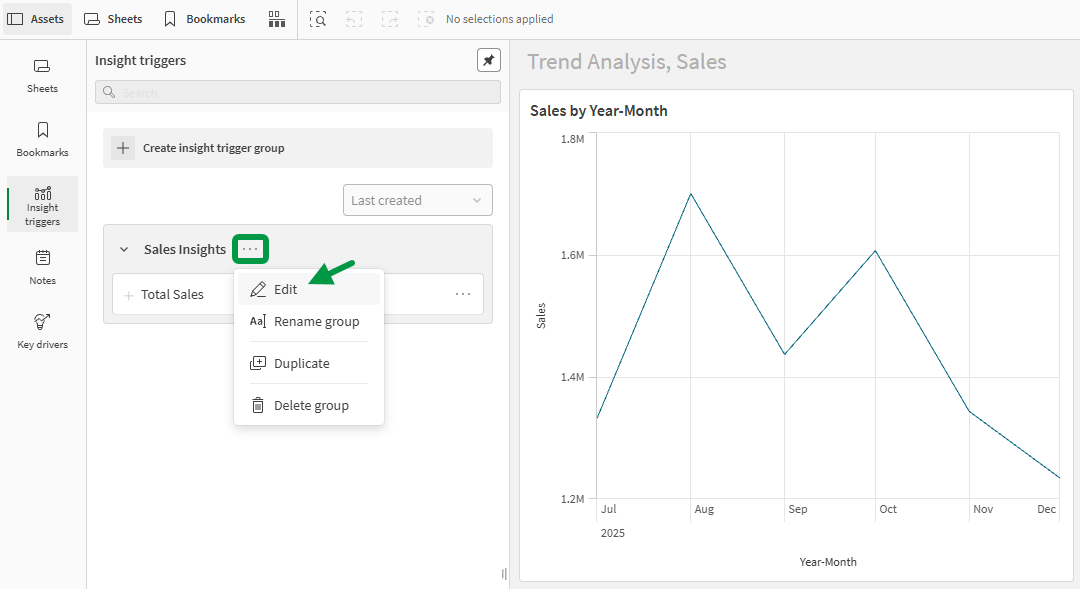
Clique em
 ao lado de um grupo ou gatilho de insight ativo.
 -
Selecione Editar, Renomear ou Renomear grupo.
Editando um grupo de gatilhos de insight
-
Atualize as propriedades do gatilho de insight ou do grupo de gatilhos de insight. Para obter informações sobre essas propriedades, consulte Criando um gatilho de insight.
Excluindo um gatilho de insight
Você pode excluir gatilhos de insight ou grupos de gatilhos de insight.
Ao excluir um gatilho de insight, os insights relacionados a esse gatilho serão removidos dos feeds.
Faça o seguinte:
-
Abra
Gatilhos de insight no painel Ativos. -
Ao lado de um grupo de gatilhos de insight ou de um gatilho de insight ativo, clique em
e depois clique em Excluir grupo ou Excluir.
Para excluir um gatilho de insight inativo, edite o gatilho de insight e depois clique em  ao lado dele.
Duplicando um grupo de gatilhos de insight
Faça o seguinte:
-
Abra
Gatilhos de insight no painel Ativos. -
Ao lado de um grupo de gatilhos de insight, clique em
e depois clique em Duplicar.
Exibindo detalhes do gatilho de insight
Você pode visualizar detalhes sobre um gatilho de insight ativo, como proprietário, períodos de tempo e uma visualização de seus dados atuais, abrindo Detalhes.
Faça o seguinte:
-
Abra
Gatilhos de insight no painel Ativos. -
Ao lado de um gatilho de insight, clique em
e depois clique em Detalhes.
Monitorando cálculos de insight de um gatilho
Os gatilhos de insight são avaliados quando os dados são alterados (consulte Quando os insights são gerados?). Ao editar um gatilho de insight, você pode visualizar o status da sua última avaliação.
Você precisará de permissões para editar o gatilho de insight para visualizar essas informações. Consulte Permissões do Discovery Agent.
Faça o seguinte:
-
Abra
Gatilhos de insight no painel Ativos. -
Ao lado de um gatilho de insight ou grupo, clique em
e depois clique em Editar. -
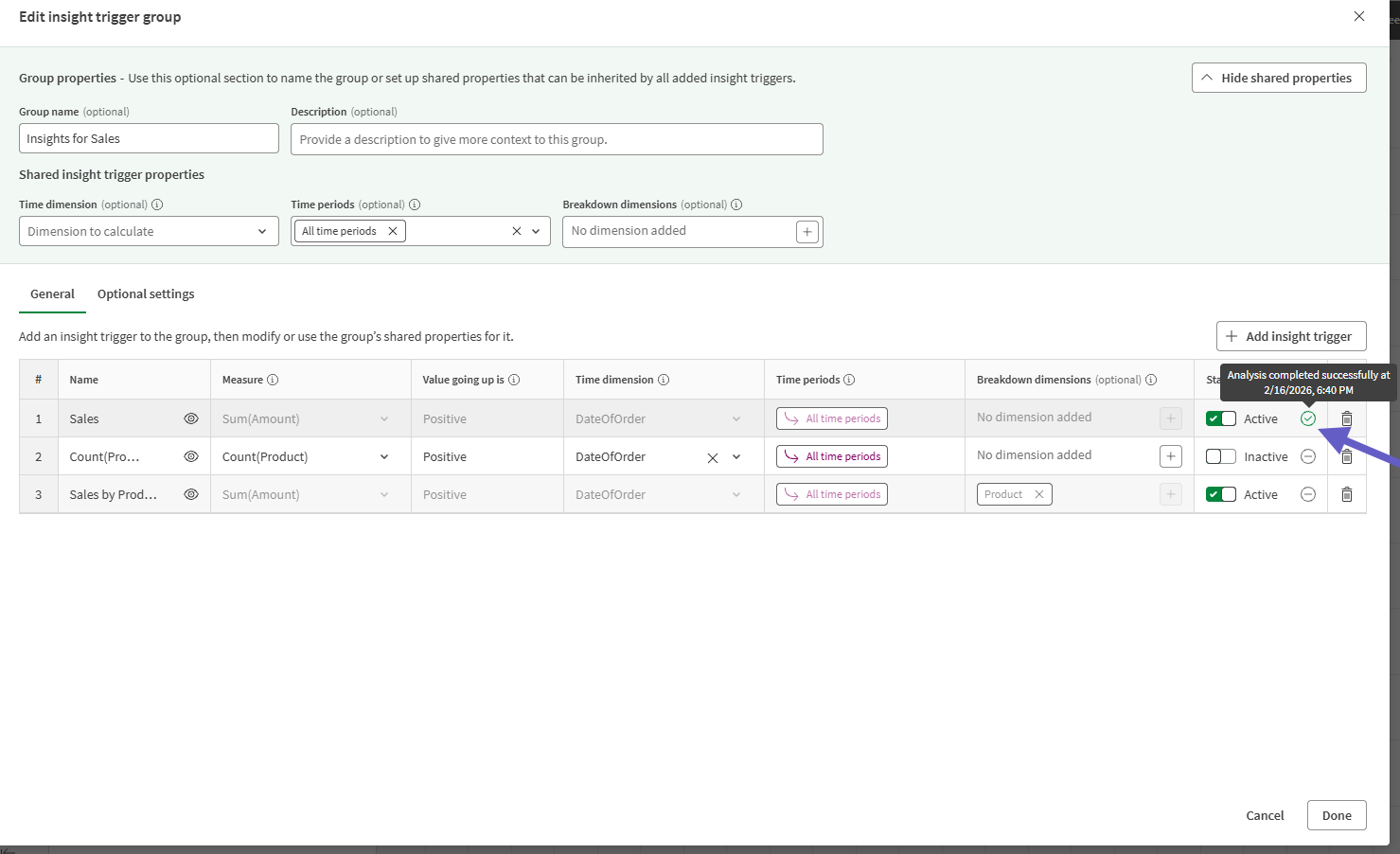
No diálogo, em Geral, inspecione a coluna Status. Você pode ver se o gatilho está ativo ou inativo, bem como os seguintes ícones. Passe o mouse sobre o ícone para obter mais detalhes sobre a avaliação.
-
 : O gatilho de insight nunca foi avaliado.
 -
 : A última avaliação foi bem-sucedida.
 -
 : A última avaliação falhou.
-
Verificando o status da última avaliação de um gatilho de insight.
Permissões
Para obter mais informações sobre permissões para gerenciar gatilhos de insight, consulte Permissões do Discovery Agent.