
Prevendo com a implementação de séries temporais
Última atualização: 20/10/2026Depois de implementar e aprovar seu modelo de série temporal, você pode criar previsões específicas para o tempo. Neste tutorial, criamos uma configuração de previsão na implementação de ML e a usamos para executar uma previsão em lote.
Até agora, utilizamos dados diários de vendas para criar um modelo de aprendizado de máquina. O objetivo desse processo é reconhecer padrões por meio do aprendizado de máquina, com o objetivo de aplicá-los a novos dados.
Entendendo previsões com modelos de séries temporais
É importante distinguir como as previsões funcionam para os modelos de séries temporais, pois são diferentes das previsões para outros tipos de modelos. As etapas que você conclui para preparar o conjunto de dados de aplicação são diferentes das etapas para outros tipos de modelos.
Com os modelos de série temporal, as novas previsões são adicionadas como novas linhas, em vez de serem adicionadas como uma coluna separada.
Criando um conjunto de dados de aplicação
Esta seção descreve como você pode criar o conjunto de dados aplicável para esse problema de série temporal. O processo real de compilação das linhas do conjunto de dados não é mostrado, mas o fluxo de trabalho sim.
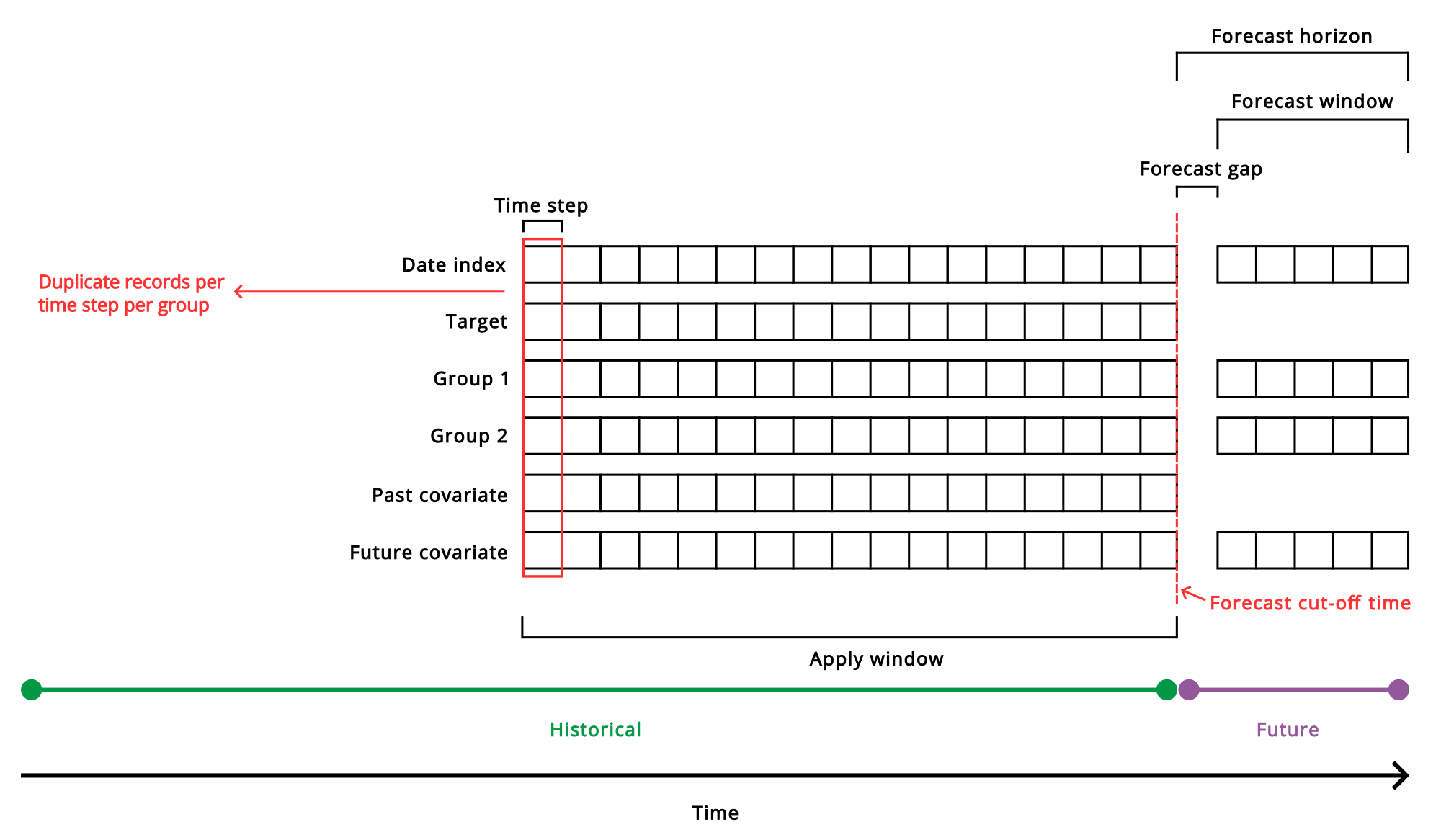
Diagrama linear que descreve os componentes necessários e o cronograma de um conjunto de dados de aplicação usado para gerar previsões com um modelo de previsão de séries temporais.
Estrutura da coluna
O conjunto de dados de aplicação precisa conter o mesmo esquema do modelo de série temporal que você implementou. O esquema pode ser encontrado quando você abre a implementação de ML.
De qualquer forma, o conjunto de dados de aplicação deve incluir as mesmas colunas que o esquema do modelo, ou seja, uma coluna para cada um dos itens a seguir:
-
Índice de datas
-
Destino
-
Grupos
-
Recursos (covariáveis)
Estrutura de linhas
Seu conjunto de dados precisa conter registros (linhas) da seguinte forma:
-
Colunas e cabeçalhos de colunas para todas as colunas incluídas no conjunto de dados de treinamento.
-
A mesma etapa de tempo que o conjunto de dados de treinamento.
-
Todos os grupos e valores de grupo que estavam presentes no conjunto de dados de treinamento.
Nota informativaSe novos valores de grupo estiverem presentes no conjunto de dados de aplicação (que não estavam presentes nos dados de treinamento), as previsões não serão geradas para essas linhas. Se forem necessárias previsões para esses novos valores de grupo, é recomendável que você retreine o modelo com dados de treinamento que os incluam.Nota informativaNo momento da previsão ou no conjunto de dados de aplicação, os valores de grupo ausentes são tratados da seguinte forma:
-
A ausência de valores de grupo primário — nos quais o modelo é treinado — é permitida.
-
Valores de grupo secundário ausentes não são permitidos. A previsão falha com um erro.
É melhor coletar e fornecer todos os dados de grupo secundário durante a previsão sempre que possível. No entanto, se a ausência de grupos secundários for esperada principalmente no momento da previsão, uma possível solução é evitar o uso de grupos secundários por completo.
Em vez disso, você pode combinar os valores originais dos grupos primário e secundário em uma única nova coluna de agrupamento, usá-la como o novo grupo primário e retreinar o modelo com base nessa estrutura. Nessa configuração, o novo modelo depende apenas dos grupos primários recém-introduzidos.
A desvantagem é que você pode perder algumas das informações correlacionadas entre os grupos, uma vez que eles serão agora tratados como séries temporais totalmente separadas, em vez de sub-séries relacionadas que fornecem informações contextuais umas às outras.
-
-
Tantos ou mais registros de dados históricos (por alvo e grupo) antes do tempo limite da previsão quanto o número de registros na janela de aplicação do modelo. Eles precisam ser registros completos que contenham o carimbo de data ou hora historicamente observado, o alvo e os valores de covariáveis. A janela de aplicação é determinada pela janela de previsão e pelo intervalo configurada durante o treinamento — quanto mais tempo no futuro você precisar prever, mais dados históricos serão necessários no conjunto de dados de aplicação para executar previsões.
-
Registros de todas as etapas de tempo futuras em seu horizonte de previsão. Para esses registros futuros, inclua apenas os valores da coluna de índice de datas, bem como quaisquer recursos futuros. Deixe os valores das outras colunas em branco.
Outras modificações
Talvez você precise fazer outras modificações no conjunto de dados para que ele corresponda ao esquema do modelo. Em particular, os recursos agrupados, quando selecionados como grupos durante o treinamento, são automaticamente transformados no tipo de recurso categórico para que possam ser usados como grupos. Nos dados de aplicação, se houver recursos contendo dados numéricos que estão sendo usados como grupos, você precisará transformar o tipo de dados para que sejam identificados como dados categóricos. Um exemplo disso é mostrado em Preparando o conjunto de dados.
Preparando o conjunto de dados
Este tutorial fornece um conjunto de dados aplicável que já foi configurado com as colunas e os registros necessários. No entanto, o conjunto de dados de aplicação fornecido contém uma coluna numérica, store_nbr, que foi configurada como um grupo no modelo. Portanto, você precisa criar um script para transformar essa coluna em dados de string.
Faça o seguinte:
-
Acesse a página Criar do centro de atividades do Análises e selecione Script.
-
Digite um nome para seu script, por exemplo, Transformar dados de aplicação.
-
Escolha um espaço para seu script. Ele precisa ser o mesmo espaço em que você armazenou o conjunto de dados de aplicação original.
-
Clique em Criar.
-
Em Script, alterne para Editor.
-
Em Seções, clique em
 para adicionar uma nova seção.
 -
Cole o script de carregamento abaixo no editor.
-
Clique em Exportar dados.
Executar o script para exportar uma nova versão do conjunto de dados de aplicação para o Qlik Cloud Analytics.
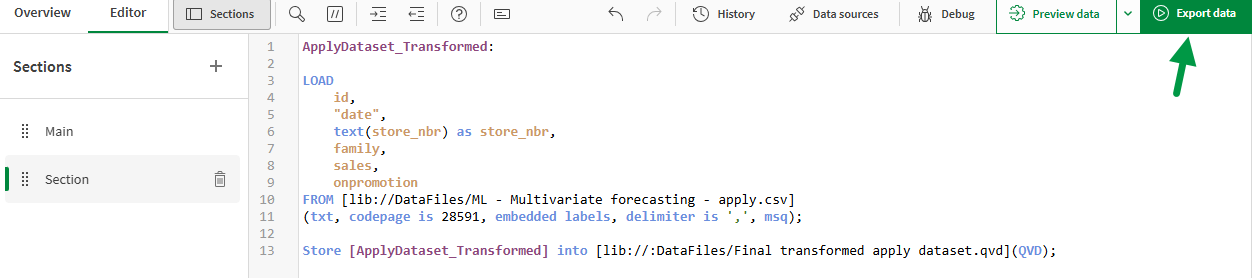
Após a execução do script, um novo conjunto de dados de aplicação, Final transformed apply dataset.qvd, deve estar localizado no mesmo espaço que o conjunto de dados de aplicação original.
Criando previsões
Agora que você tem um conjunto de dados de aplicação compatível, use-o para criar previsões a partir de sua implementação de ML.
Faça o seguinte:
-
No catálogo, abra a Implementação da previsão de vendas que você criou em Implementando um modelo de série temporal.
-
No canto inferior direito, clique em Criar previsão.
-
No painel Configuração de previsão no lado direito, em Aplicar dados, clique em Selecionar conjunto de dados de aplicação.
-
Selecione o arquivo do conjunto de dados de aplicação: Final transformed apply dataset.qvd.
-
Compare os esquemas dos conjuntos de dados de treinamento e aplicação. Não deve haver nenhum erro de incompatibilidade de esquema.
-
No painel Configuração da previsão, clique em Nomear conjunto de dados de previsão. Digite o seguinte nome: ML - Sales predictions. Use o formato padrão do Parquet.
-
Selecione um espaço e clique em Confirmar.
Configuração de previsão mostrando comparações de esquemas e painel de configuração.
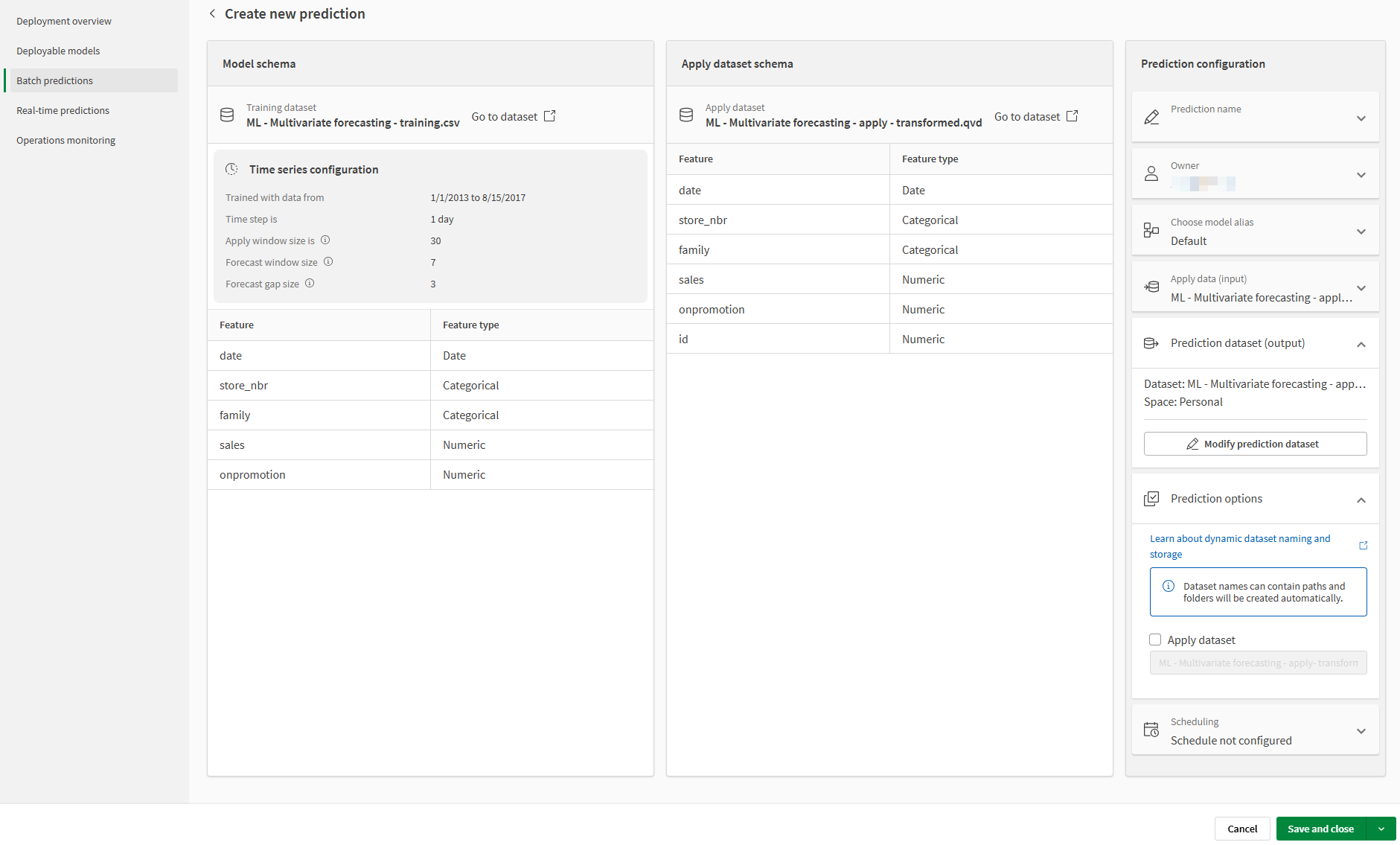
Clique no ícone  ao lado de Salvar e fechar. Selecione Salvar e prever agora.
O processo pode ser monitorado em Previsões do conjunto de dados. Você pode revisar a saída no catálogo clicando em Abrir no pop-up exibido.
Quando a previsão terminar de ser executada, crie um aplicativo para visualizar suas previsões. Vá para o próximo tópico.