
ライト テーブルからの変更の抽出
最終更新日時: 2026/10/20ユーザーがライト テーブル内の編集可能な列にデータを追加しても、その変更はアプリケーションのデータ モデルには適用されません。また、変更は一時的なものであり、Qlik が管理する変更ストアに 90 日間保存された後、削除されます。
これらの変更は change-stores API を介して取得できます。取得した変更は、次のようなさまざまな方法で使用できます。
-
変更を QVD またはアプリケーションにロードして、Qlik Cloud 内で永続的に保存および使用する。
-
変更を抽出して、Excel スプレッドシートや SQL データベースなどの外部システムに追加する。
-
メール送信や在庫購入など、自動化されたプロセスにデータを動的に統合する。
-
独自のアプリケーションを構築し、change-stores API への呼び出しを運用ワークフローに統合する。
前提条件
変更ストアに保存されているデータにアクセスする前に、change-stores API にアクセスできる必要があります。そのためには、次が必要です。
-
Qlik Cloud テナントの API キー。「API キーの管理」を参照してください。
-
テナント管理者が割り当てた、ライト テーブルを操作するために必要な権限。参照:
-
ライト テーブルの権限の設定 (容量ベースのサブスクリプション)
-
ライト テーブルの権限の設定 (ユーザーベースのサブスクリプション)
-
-
変更ストア ID。これは、シートにライト テーブルを作成した後に取得できます。「変更ストアの操作」を参照してください。
変更の抽出に使用できるツール
次のツールを使用して、change-stores API から変更を抽出して使用できます。
-
Qlik Automate
-
Qlik スクリプトおよびデータの準備で使用できる REST コネクタ。
使用例やユース ケースについては、次を参照してください。
Qlik Automate を使用したライト テーブルの変更の抽出
変更ストアに保存された変更は、Qlik Automate の Qlik Cloud Services コネクタにある Change Store ブロックを使用して抽出できます。このコネクタは、自動化所有者の Qlik アカウントに自動的に接続するため、認証に追加の手順は必要ありません。
Qlik Automate の詳細については、「Qlik Automate」を参照してください。
ライト テーブルの変更を抽出するために使用できる Qlik Automate ブロック
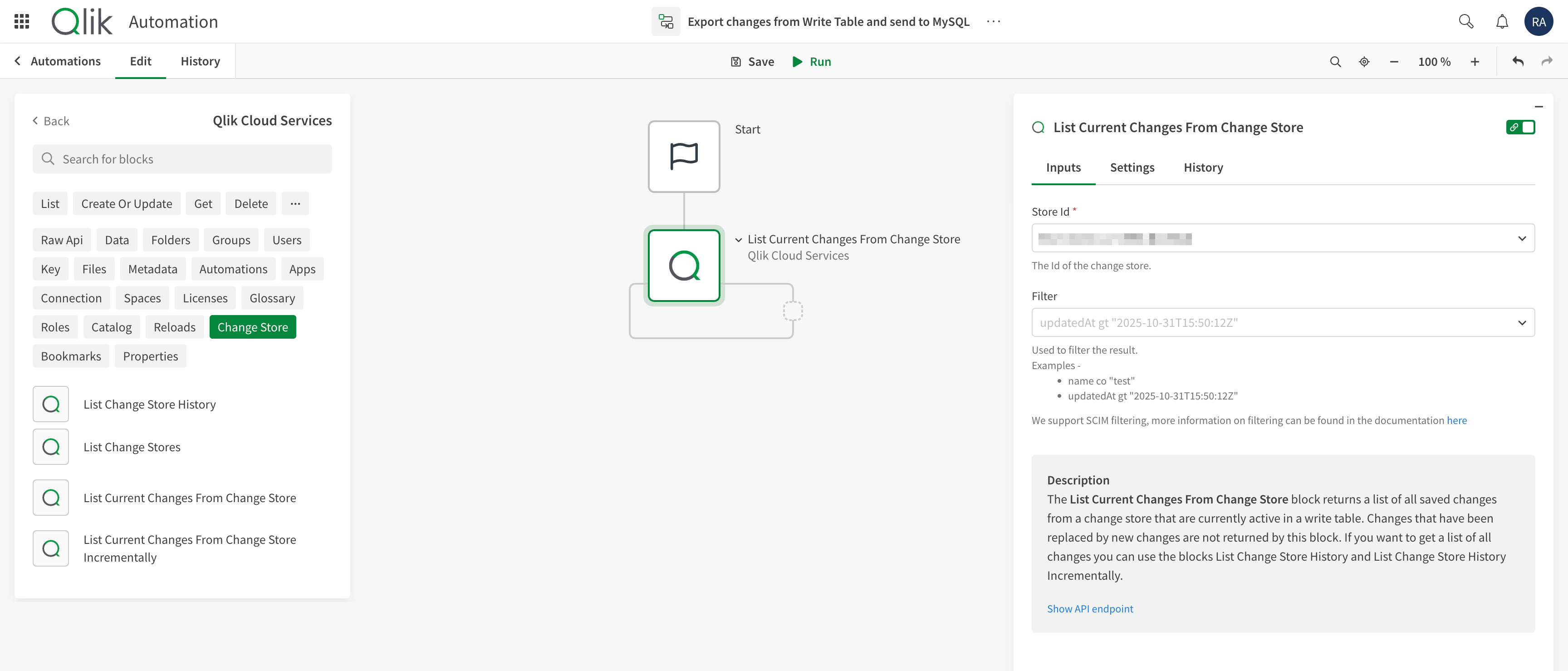
変更ストアから現在の変更を一覧表示する
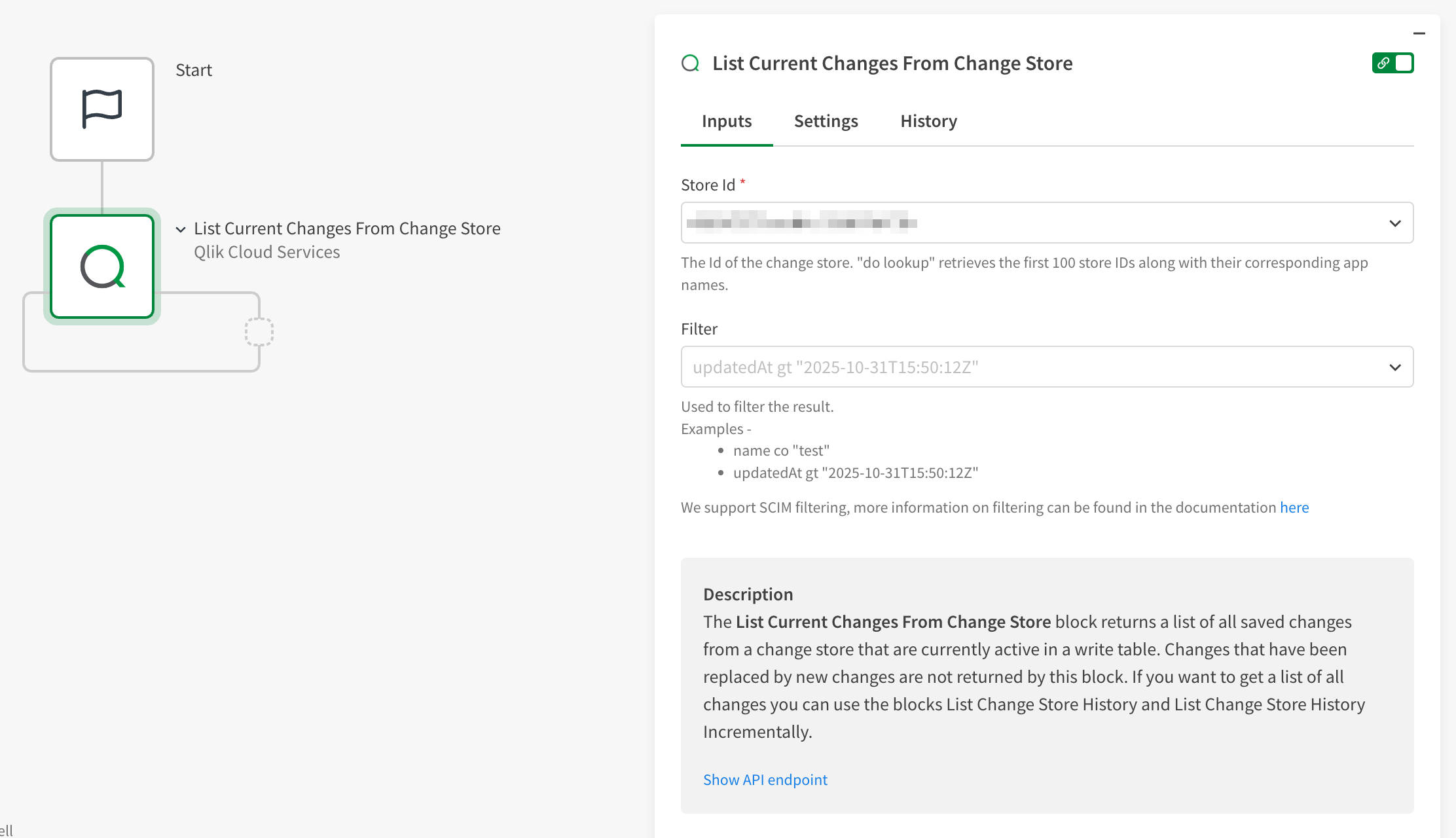
List Current Changes From Change Store ブロックは API エンドポイント /changes/tabular-views を使用し、各セルについて最新の値のみを返します (つまり、現在の値を返します)。返されるデータは、プライマリ キーと変更された値を含むオブジェクトのリスト形式です。各レコードには、レコードが最後に更新された日時を示す updatedAt タイムスタンプ、およびこの変更を行ったユーザーの updatedBy ユーザー ID の情報が付加されます。
Qlik Automate での List Current Changes From Change Store ブロック
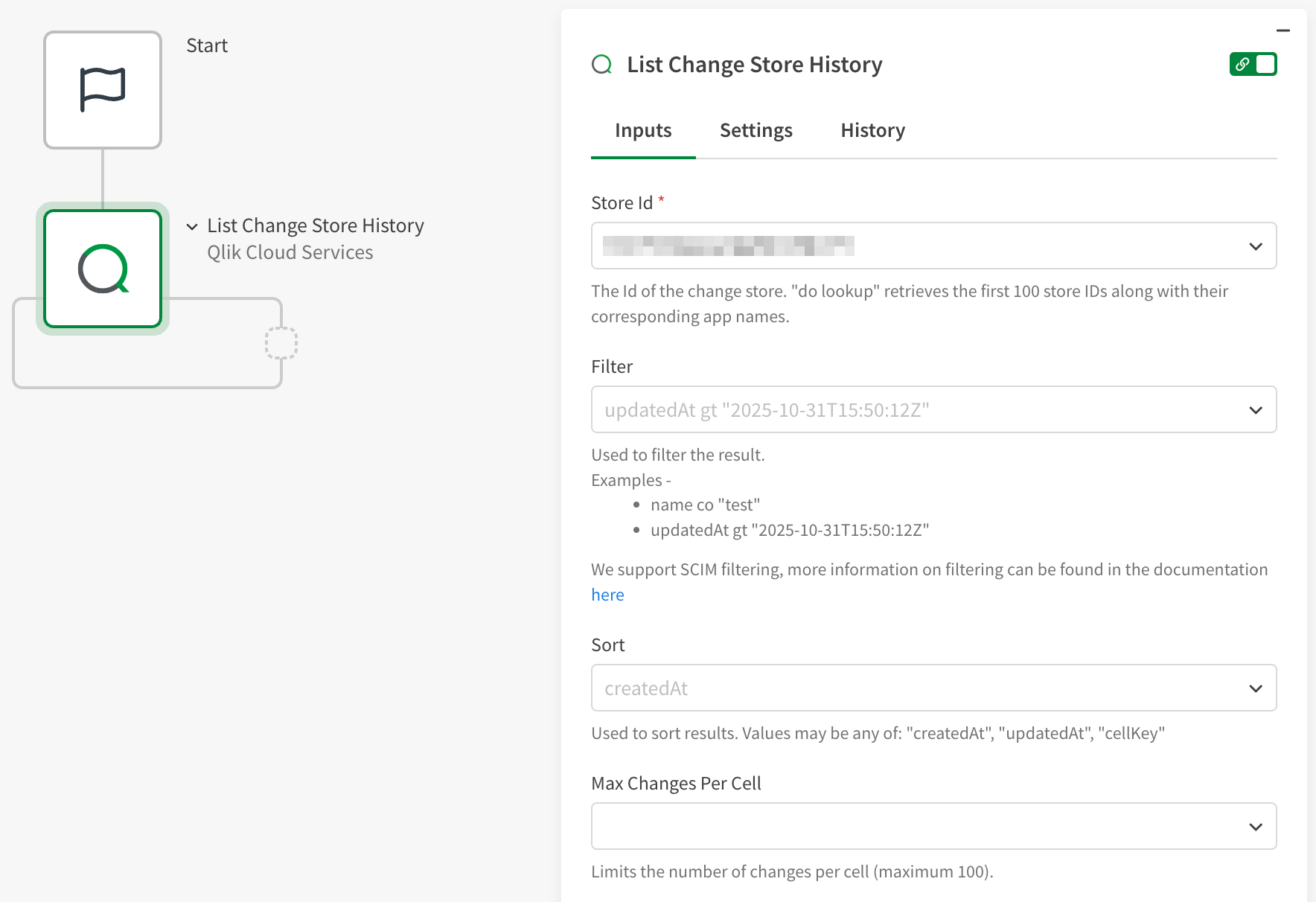
変更ストア履歴を一覧表示する
List Change Store History ブロックは API エンドポイント /changes を使用し、各セルの完全な履歴を返します。セルが複数回更新された場合、このブロックは各更新のすべての値、userId、updatedAt タイムスタンプを返します。
Qlik Automate での List Change Store History ブロック
テンプレートの操作
MySQL データベースにデータを抽出する場合、自動化テンプレートから開始することもできます。Insights to Actionで以下のテンプレートが利用可能です:
Extract Change Store Data to a MySQL Database
Extract Change Store Data to a MySQL Database in Bulk
これらのテンプレートは、Change Storeブロック (上記で説明) を他のブロックと配置して、データの抽出を高速化するのに役立ちます。ブロック パラメータを調整するだけで、リソースに接続できます。詳細な手順については、こちらのコミュニティ記事を参照してください。
REST コネクタを使用してライト テーブルの変更内容を抽出する
この例では、change-stores API への REST 接続を構成する方法を示します。 この接続を使用して、API から変更内容を取得し、アプリケーションにロードしたり、Qlik Cloud 内の QVD に保存したりできます。
次の手順を実行します。
Qlik Cloud Analytics で、REST コネクタへの新しい接続を作成します。「データ接続の追加」を参照してください。
接続に次のパラメーターを設定します。
URL: <your_tenant_base_URL>/api/analytics/change-stores/<your change store id>/changes/tabular-views
Additional request parameters
Query parameters
Limit (Key): 100 (Value)
Query headers
Authorization (Key): Bearer <your_API_token> (Value)
Pagination type: Next URL
'Next url' path: links/next/href