
Bereitstellen und Verwalten des Qlik MCP-Servers
Letzte Aktualisierung: 09.10.2026Der Qlik MCP-Server ist in allen Qlik Cloud Abonnements verfügbar, muss aber von einem Mandantenadministrator aktiviert werden. Der Qlik MCP-Server wird über das Aktivitätscenter Administration verwaltet.
Bereitstellen des Qlik MCP-Servers für einen Mandanten
Ein Mandantenadministrator muss Folgendes tun, um den Benutzern seines Mandanten die Nutzung des Qlik MCP-Servers zu ermöglichen:
-
Benutzerrollen aktualisieren oder eine neue Benutzerrolle mit Berechtigung für den Zugriff auf Qlik MCP Server erstellen.
-
Die erste MCP-Verbindung von einem LLM-Client unter Verwendung eines OAuth-Clients wie Claude oder ChatGPT erstellen.
Dieser Schritt muss für jede einzelne LLM-Client-Identität wiederholt werden, die Ihre Benutzer verwenden, um eine Verbindung herzustellen.
Benutzerzugriff auf den Qlik MCP-Server zulassen
Der Mandantenadministrator gewährt Benutzern Zugriff auf den Qlik MCP-Server mit Benutzerrollenberechtigungen. Um den Qlik MCP-Server zu verwenden, muss für den Benutzer die Berechtigung Qlik MCP unter Funktionen und Aktionen > Agenten-KI auf Zulässig festgelegt werden.
Erstellen von MCP-Verbindungen über LLM-Clients
OAuth-Clients können manuell im Mandanten verwaltet oder über Client ID Metadata Documents (CIMD) oder OAuth Dynamic Client Registration (DCR) registriert werden, abhängig von Ihrer Mandantenkonfiguration. Für CIMD-fähige Clients geht die Verbindung vom LLM-Client aus, und ein Mandantenadministrator genehmigt sie bei der ersten Verbindungsherstellung. Weitere Einzelheiten finden Sie unter Konfigurieren von OAuth-Client-ID-Metadatendokumenten. Details zur DCR-Einrichtung finden Sie unter Konfigurieren der dynamischen Client-Registrierung (DCR) für OAuth. Wenn Sie von DCR zu CIMD oder umgekehrt wechseln möchten, schlagen Sie in der Dokumentation Ihres LLM-Clients nach, um zu ermitteln, welche Methoden dieser unterstützt.
Der Mandantenadministrator muss der erste Benutzer sein, der die Verbindung zu jedem neuen MCP-Client herstellt und sich dann mit einem OAuth-Client verbindet und authentifiziert. Dies richtet eine Vertrauensstellung auf Mandantenebene für den MCP-Client und die Qlik OAuth-App ein. Nachdem sich der Mandantenadministrator verbunden und authentifiziert hat, können sich andere Benutzer mit dem Qlik MCP-Server verbinden.
Für Claude hat Qlik Cloud statische OAuth-Client-IDs vorab generiert, diese IDs sind jedoch nicht erforderlich, wenn Sie den CIMD-Flow verwenden. Befolgen Sie die Verbindungsschritte hier, um die Verbindung zu erstellen und sich zu authentifizieren: Verbinden mit Claude
Für ChatGPT muss der Mandantenadministrator mit der Erstellung einer MCP-Verbindung in ChatGPT beginnen. Der Mandantenadministrator muss dann einen OAuth-Client unter Verwendung der eindeutigen Callback-URL erstellen, die während des Erstellungsprozesses der MCP-Verbindung bereitgestellt wurde. Nachdem der OAuth-Client erstellt wurde, schließt der Mandantenadministrator die Erstellung der MCP-Verbindung in ChatGPT ab. Hier finden Sie die Schritte zum Verbinden mit ChatGPT: Verbinden mit ChatGPT
Der Mandantenadministrator muss auch OAuth-Clients für andere Benutzer erstellen, wobei deren eindeutige Callback-URLs verwendet werden.
Für andere LLM-Clients muss der Mandantenadministrator zuerst einen OAuth-Client für diesen LLM-Client erstellen und sich dann damit verbinden und authentifizieren. Nach dem Erstellen des OAuth-Clients folgen Sie den Schritten hier, um die Verbindung zu erstellen und sich zu authentifizieren: Verbinden mit anderen LLM-Clients
Erstellen von OAuth-Clients für LLM-Clients
Verwenden Sie dieses Verfahren, wenn Ihr Mandant manuell verwaltete OAuth-Clients nutzt. Wenn Ihr Mandant DCR verwendet, konfigurieren Sie zuerst die DCR-Einstellungen und das Genehmigungsverhalten. Weitere Einzelheiten finden Sie unter Konfigurieren der dynamischen Client-Registrierung (DCR) für OAuth.
Gehen Sie folgendermaßen vor:
-
Gehen Sie im Aktivitätscenter Administration zu OAuth.
-
Klicken Sie auf Neu erstellen.
-
Wählen Sie als Client-Typ Nativ, Anwendung mit einer Seite oder Web.
-
Geben Sie im Dialogfeld einen Namen für den OAuth-Client ein.
-
Fügen Sie optional eine Beschreibung hinzu.
-
Wählen Sie unter Bereiche die Optionen user_default und mcp: execute aus.
Wählen Sie optional offline_access aus. Diese Einstellung reduziert die Notwendigkeit einer erneuten Authentifizierung auf einmal alle 30 Tage.
-
Geben Sie unter Umleitungs-URLs hinzufügen die Authentifizierungs-Callback-URL für den LLM-Client ein und klicken Sie auf Hinzufügen.
Diese URLs stammen von Ihrem LLM-Client. Zum Beispiel ist dies für Claude https://claude.ai/api/mcp/auth_callback. ChatGPT generiert für jeden Benutzer eine eindeutige Callback-URL.
-
Klicken Sie auf Erstellen.
-
Kopieren Sie die Client-ID.
Wenn Sie einen Web-Client erstellt haben, kopieren Sie auch den Clientschlüssel.
Sie wird verwendet, um eine Verbindung zum Qlik MCP-Server herzustellen.
-
Klicken Sie auf Erledigt.
Verwalten des Qlik MCP-Servers
Der Qlik MCP-Server wird über das Aktivitätscenter Administration verwaltet, wo Sie die Kapazitätsnutzung überwachen können.
Qlik MCP-Serverkapazität
Ihr Qlik Cloud Abonnement legt Ihr Kontingent an Fragen fest, die von Benutzern gestellt werden können. Wenn Sie für Qlik Answers lizenziert sind, nutzen sowohl MCP als auch Qlik Answers Ihr monatliches Fragenkontingent.
Tool-Aufrufe werden pro Benutzer innerhalb eines Mandanten aggregiert. Je fünf von einem Benutzer getätigte abrechenbare Tool-Aufrufe verbrauchen eine Frage. Der Zähler wird erst erhöht, sobald das nächste Vielfache von fünf erreicht ist, sodass eine unvollständige Gruppe von Aufrufen nicht vorzeitig aufgerundet wird.
Nicht jeder Tool-Aufruf ist abrechenbar. Ausgeschlossen von der Abrechnung sind einige Tools aufgrund der Häufigkeit, mit der sie voraussichtlich im Rahmen des normalen Plattformverhaltens aufgerufen werden, wie beispielsweise Tools zur Statusabfrage, und nicht als direktes Ergebnis einer eindeutigen Benutzeranfrage. Diese Tools sind in der nachstehenden Tool-Tabelle als nicht abrechenbar gekennzeichnet.
-
qlik_get_automation_run
-
qlik_get_automation_run_display
Überwachen der Qlik MCP-Serverkapazität
Die Messung der Kapazitätsnutzung ist über die Startseite im Aktivitätscenter Administration sichtbar.
Kapazitätsnutzungszähler
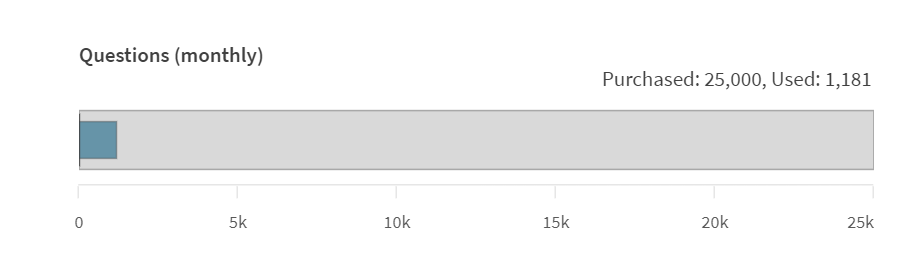
Fragen (monatlich) verfolgt die Anzahl der Fragen, die von Ihrem monatlichen Kontingent aufgebraucht werden. Halten Sie den Mauszeiger über die Balken, um eine Quickinfo mit weiteren Details anzuzeigen. Die Farben der Balken stellen verschiedene Metriken dar.
-
Blauer Balken: Die genutzte Menge im aktuellen Zeitraum.
-
Roter Balken: Überschreitung wird genutzt. Eine Überschreitung tritt ein, wenn die Nutzung einer Ressource die für den Zeitraum gekaufte Menge überschreitet.
-
Dunkelgraue vertikale Linie: Die genutzte Menge des letzten Zeitraums
Weitere Informationen zu Abonnements und Kontingenten finden Sie in der Produktbeschreibung für den Qlik MCP-Server.
Fragenkapazität
Fragenkontingente werden monatlich zugeteilt und werden jeden Monat zurückgesetzt. Fragen werden nicht monatsübergreifend angerechnet. Wenn Sie Ihren Grenzwert erreichen haben, können Benutzer bis zum nächsten Monat keine Fragen mehr stellen. Eine Überschreitung kann je nach Ihrem Abonnement zulässig sein. Weitere Informationen finden Sie in der Produktbeschreibung für den Qlik MCP-Server.
Weitere Informationen zu Überschreitungen finden Sie unter Überschreitung.
Qlik MCP-Server-Leitwerte
Leitwerte sind harte Grenzen bei Kapazitäten. Sie werden verwendet, um die Leistung und Stabilität des Qlik MCP-Servers sicherzustellen. Die folgenden Leitwerte und Kapazitäten werden vom Qlik MCP-Server verwendet:
-
Der Qlik MCP-Server eines Mandanten kann maximal 200 gleichzeitige Anwendungssitzungen im Speicher geladen haben. Beliebig viele Benutzer können mit diesen Anwendungen verbunden werden, unabhängig davon, ob die Anwendungen Abschnittszugriff verwenden. Verbindungen zu Anwendungen über 200 hinaus schlagen fehl.
-
Es sind maximal 300 MCP-Tool-Aufrufe pro Benutzer pro Minute über das Qlik API-Gateway möglich.