
Dağıtma ve yönetme Qlik MCP sunucusu
Son güncelleme: 9.10.2026Qlik MCP Sunucusu, tüm Qlik Cloud abonelikleriyle birlikte kullanılabilir, ancak bir kiracı yöneticisi tarafından etkinleştirilmelidir. Qlik MCP sunucusu, Yönetim etkinlik merkezinden yönetilir.
Bir kiracı için Qlik MCP sunucusu dağıtma
Bir kiracı yöneticisi, kiracılarının kullanıcılarının Qlik MCP sunucusunu kullanmasına izin vermek için aşağıdakileri yapmalıdır:
-
Kullanıcı rollerini güncelleyin veya Qlik MCP sunucusuna erişim izni olan yeni bir kullanıcı rolü oluşturun.
-
Claude veya ChatGPT gibi bir OAuth istemcisi kullanarak bir LLM istemcisinden ilk MCP bağlantısını oluşturun.
Bu adım, kullanıcılarınızın bağlanmak için kullandığı her farklı LLM istemci kimliği için tekrarlanmalıdır.
Kullanıcıların Qlik MCP sunucusuna erişmesine izin verme
Kiracı yöneticisi, kullanıcı rolü izinleriyle kullanıcılara Qlik MCP sunucusuna erişim verir. Qlik MCP sunucusunu kullanmak için kullanıcının Özellikler ve eylemler > Temsilci Yapay Zeka altında Qlik MCP izninin İzin Verildi olarak ayarlanması gerekir.
LLM istemcilerinden MCP bağlantıları oluşturma
Kiracı yapılandırmanıza bağlı olarak OAuth istemcileri; kiracıda manuel olarak yönetilebilir veya İstemci Kimliği Meta Veri Belgeleri (CIMD) ya da OAuth Dinamik İstemci Kaydı (DCR) aracılığıyla kaydedilebilir. CIMD özellikli istemciler için Bağlantı LLM istemcisinden başlar ve ilk bağlandığında bir kiracı yöneticisi bunu onaylar. Ayrıntılı bilgi için bkz. OAuth İstemci Kimliği Meta Veri Belgelerini Yapılandırma. DCR kurulum ayrıntıları için bkz. OAuth dinamik istemci kaydını yapılandırma. DCR'den CIMD'ye veya tam tersine geçiş yapmayı tercih ederseniz, hangi yöntemleri desteklediğini belirlemek için LLM istemcinizin belgelerine başvurun.
Kiracı yöneticisi, her yeni MCP istemcisine bağlantı oluşturmak için ilk kullanıcı olmalı ve ardından bir OAuth istemcisiyle bağlanıp kimlik doğrulaması yapmalıdır. Bu, MCP istemcisi ve Qlik OAuth uygulaması için kiracı düzeyinde güven oluşturur. Kiracı yöneticisi bağlandıktan ve kimlik doğrulaması yaptıktan sonra diğer kullanıcılar Qlik MCP sunucusuna bağlanabilir.
Claude için Qlik Cloud, önceden oluşturulmuş statik OAuth istemci kimliklerine sahiptir ancak CIMD akışını kullanıyorsanız bu kimlikler gerekli değildir. Bağlantı oluşturmak ve kimlik doğrulaması yapmak için buradaki Bağlantı adımlarını izleyin: Claude'a Bağlanma
ChatGPT için, kiracı yöneticisi ChatGPT'de bir MCP bağlantısı oluşturmaya başlamalıdır. Kiracı yöneticisi daha sonra, MCP bağlantısı oluşturma işlemi sırasında sağlanan benzersiz geri arama URL'sini kullanarak bir OAuth istemcisi oluşturmalıdır. OAuth istemcisini oluşturduktan sonra, kiracı yöneticisi ChatGPT'de MCP bağlantısını oluşturmayı tamamlar. ChatGPT'ye bağlanma adımlarını burada görebilirsiniz: ChatGPT'ye Bağlanma
Kiracı yöneticisi, diğer kullanıcılar için benzersiz geri arama URL'lerini kullanarak OAuth istemcileri de oluşturmalıdır.
Diğer LLM istemcileri için, kiracı yöneticisi önce o LLM istemcisi için bir OAuth istemcisi oluşturmalı ve ardından ona bağlanıp kimlik doğrulamalıdır. OAuth istemcisini oluşturduktan sonra, Bağlantı oluşturmak ve kimlik doğrulaması yapmak için buradaki adımları izleyin: Diğer LLM istemcilerine bağlanma
LLM istemcileri için OAuth istemcileri oluşturma
Kiracınız manuel olarak yönetilen OAuth istemcilerini kullandığında bu prosedürü kullanın. Kiracınız DCR kullanıyorsa, önce DCR ayarlarını ve onay davranışını yapılandırın. Ayrıntılı bilgi için bkz. OAuth dinamik istemci kaydını yapılandırma.
Aşağıdakileri yapın:
-
Yönetim etkinlik merkezinde OAuth bölümüne gidin.
-
Yeni oluştur'a tıklayın.
-
İstemci türü için Yerel, Tek sayfa uygulaması veya Web'i seçin.
-
Diyalog penceresinde OAuth istemcisi için bir ad girin.
-
İsteğe bağlı olarak açıklama ekleyin.
-
Kapsamlar altında, user_default ve mcp: execute öğelerini seçin.
İsteğe bağlı olarak offline_access öğesini seçin. Bu ayar, yeniden kimlik doğrulama gereksinimini 30 günde bire indirir.
-
Yönlendirme URL'leri Ekle altında, LLM istemcisi için kimlik doğrulama geri çağırma URL'sini girin ve Ekle öğesine tıklayın.
Bu URL'ler LLM istemcinizden gelir. Örneğin, Claude için bu https://claude.ai/api/mcp/auth_callback şeklindedir. ChatGPT her kullanıcı için benzersiz bir geri arama URL'si oluşturur.
-
Oluştur'a tıklayın.
-
İstemci Kimliğini kopyalayın.
Bir Web istemcisi oluşturduysanız İstemci gizli anahtarını da kopyalayın.
Qlik MCP sunucusuna bağlanmak için kullanılacaktır.
-
Bitti'ye tıklayın.
Qlik MCP sunucusu yönetimi
Qlik MCP sunucusu, kapasite kullanımını izleyebileceğiniz Yönetim etkinlik merkezinden yönetilir
Qlik MCP sunucu kapasitesi
Aboneliğiniz Qlik Cloud kullanıcılar tarafından sorulan soruların kotasını belirler. Eğer Qlik Answers için lisansınız varsa, hem MCP hem de Qlik Answers aylık soru kapasitenizi kullanır.
Araç çağrıları, bir kiracı içinde kullanıcı başına toplanır. Bir kullanıcı tarafından yapılan her beş faturalandırılabilir araç çağrısı bir soru tüketir. Sayaç yalnızca beşin bir sonraki katına ulaşıldığında artar, bu nedenle kısmi bir çağrı grubu erkenden yukarı yuvarlanmaz.
Her araç çağrısı faturalandırılabilir değildir. Bazı araçlar, örneğin durum yoklama araçları, belirli bir kullanıcı isteğinin doğrudan bir sonucu olmaktan ziyade normal platform davranışının bir parçası olarak ne sıklıkla çağrılmalarının beklendiği nedeniyle faturalandırmadan hariç tutulan araçlardır. Bu araçlar, aşağıdaki araç tablosunda faturalandırılamaz olarak işaretlenmiştir.
-
qlik_get_automation_run
-
qlik_get_automation_run_display
Qlik MCP sunucu kapasitesini izleme
Kapasite tüketimi ölçümünü Yönetim etkinlik merkezindeki Ana Sayfa bölümünden görebilirsiniz.
Kapasite tüketimi ölçer
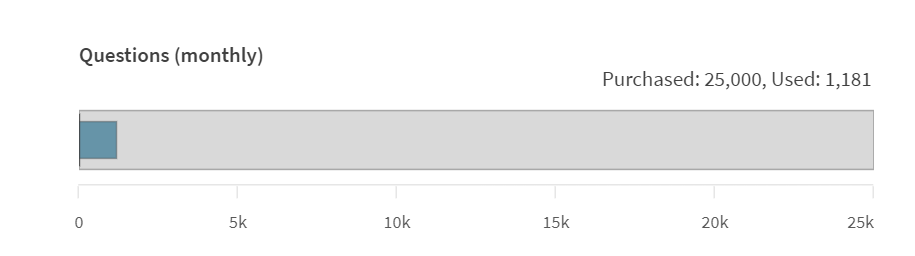
Sorular (aylık), aylık kotanızdan kullanılan soru sayısını takip eder. Daha fazla ayrıntı içeren bir araç ipucu görmek için çubukların üzerine gelin. Sütunların renkleri, farklı metrikleri temsil eder.
-
Mavi sütun: Bu dönemde tüketilen miktar.
-
Kırmızı sütun: Fazla tüketim. Fazlalık, bir kaynağın tüketiminin o dönem için satın alınan miktarı aşmasıdır.
-
Koyu gri dikey çizgi: Son dönemde tüketilen miktar.
Abonelikler ve kotalar hakkında daha fazla bilgi için bkz. Qlik MCP server ürün açıklaması.
Soru kapasitesi
Soru kotaları aylıktır ve her ay sıfırlanır. Sorular aylar arasında taşınmaz. Sınırınıza ulaştığınızda kullanıcılar artık bir sonraki aya kadar soru soramaz. Fazla kullanıma yalnızca aboneliğinize bağlı olarak izin verilir. Daha fazla bilgi için bkz. Qlik MCP server ürün açıklaması.
Fazla kullanım hakkında ayrıntılı bilgi için bkz. Fazla kullanım.
Qlik MCP sunucusu koruma rayları
Korkuluklar kapasiteler üzerinde katı sınırlardır. Qlik MCP sunucusu performansını ve kararlılığını sağlamak için kullanılır. Aşağıdaki koruma rayları ve kapasiteler Qlik MCP sunucusu tarafından kullanılır:
-
Bir kiracının Qlik MCP sunucusu, aynı anda belleğe yüklenmiş en fazla 200 eşzamanlı uygulama oturumuna sahip olabilir. Uygulamaların Bölüm Erişimi kullanıp kullanmadığına bakılmaksızın herhangi sayıda kullanıcı bu uygulamalara bağlanabilir. 200'ün üzerindeki uygulamalara bağlantılar başarısız olur.
-
Kullanıcı başına dakikada Qlik API ağ geçidi aracılığıyla en fazla 300 MCP araç çağrısı yapılabilir.