
Driftsätt och administrera Qlik MCP-server
Senast uppdaterad: 2026-09-30Qlik MCP-server är tillgänglig med alla Qlik Cloud prenumerationer, men den måste aktiveras av en klientorganisationsadministratör. Qlik MCP-server administreras från Administration analyscentret.
Driftsätta Qlik MCP-server för en klientorganisation
En klientorganisationsadministratör måste göra följande för att tillåta sina klientorganisationsanvändare att använda Qlik MCP-server:
-
Uppdatera användarroller eller skapa en ny användarroll med behörighet att komma åt Qlik MCP-server.
-
Skapa den första MCP-kopplingen från en LLM-klient med hjälp av en OAuth-klient, som Claude eller ChatGPT.
Detta steg måste upprepas för varje olika LLM-klient.
Tillåter användaråtkomst till Qlik MCP-server
Klientorganisationsadministratören ger användare åtkomst till Qlik MCP-servern med användarrollbehörigheter. För att använda Qlik MCP-servern behöver användaren behörigheten Qlik MCP inställd på Tillåten under Funktioner och åtgärder > Agentic AI.
Skapa MCP-kopplingar från LLM-klienter
Åtkomst till Qlik MCP autentiseras med OAuth-klienter. OAuth-klienter kan hanteras manuellt i klientorganisationen eller via OAuth Dynamic Client Registration (DCR), beroende på din klientorganisationskonfiguration. För information om DCR-inställningar, se Konfigurera dynamisk klientregistrering för OAuth.
Klientorganisationsadministratören måste vara den första användaren att skapa kopplingen till varje ny MCP-klient och sedan ansluta och autentisera med en OAuth-klient. Detta upprättar förtroende på klientorganisationsnivå för MCP-klienten och den Qlik OAuth-appen. Efter att klientorganisationens administratör ansluter och autentiserar sig, kan andra användare ansluta till Qlik MCP-servern.
För Claude har Qlik Cloud förgenererade statiska OAuth-klient-ID:n. Följ kopplingsstegen här för att skapa kopplingen och autentisera: Ansluter till Claude
För ChatGPT måste klientorganisationsadministratören börja skapa en MCP-koppling i ChatGPT. Klientorganisationsadministratören måste sedan skapa en OAuth-klient med hjälp av den unika återuppringnings-URL:en som tillhandahålls under skapandeprocessen för MCP-kopplingen. Efter att ha skapat OAuth-klienten slutför klientorganisationsadministratören skapandet av MCP-kopplingen i ChatGPT. Se stegen här för att ansluta till ChatGPT: Ansluta till ChatGPT
Klientorganisationsadministratören måste också skapa OAuth-klienter för andra användare, med hjälp av deras unika återanrops-URL:er.
För andra LLM-klienter måste klientorganisationsadministratören först skapa en OAuth-klient för den LLM-klienten och sedan ansluta och autentisera med den. Efter att ha skapat OAuth-klienten, följ stegen här för att skapa kopplingen och autentisera: Ansluta till andra LLM-klienter
Skapa OAuth-klienter för LLM-klienter
Använd den här proceduren när din klientorganisation använder manuellt hanterade OAuth-klienter. Om din klientorganisation använder DCR, konfigurera DCR-inställningar och godkännandebeteende först. Mer information finns i Konfigurera dynamisk klientregistrering för OAuth.
Gör följande:
-
Gå till OAuth i aktivitetscentret för Administration.
-
Klicka på Skapa ny.
-
För klienttypen väljer du Inbyggd, Enkelsidig applikation, eller Webb.
-
I dialogen anger du ett namn för OAuth-klienten.
-
Du kan även lägga till en beskrivning.
-
Under Scopes, välj user_default och mcp: execute.
Valfritt, välj offline_access. Den här inställningen minskar behovet av att autentisera om till en gång var 30:e dag.
-
Under Add redirect URLs, ange autentiseringsåteranrops-URL:en för LLM-klienten och klicka på Add.
Dessa URL:er kommer från din LLM-klient. Till exempel, för Claude är detta https://claude.ai/api/mcp/auth_callback. ChatGPT genererar en unik återanrops-URL för varje användare.
-
Klicka på Skapa.
-
Kopiera klient-ID.
Om du skapade en webbklient, kopiera klienthemligheten också.
Det kommer att användas för att ansluta till Qlik MCP-servern.
-
Klicka på Klart.
Administrera Qlik MCP-server
Qlik MCP-server administreras från Administration aktivitetscenter, där du kan övervaka kapacitetsanvändningen
Qlik MCP-serverkapacitet
Din Qlik Cloud prenumeration avgör kvoten för frågor som ställs av användare. Om du har licens för Qlik Answers kommer både MCP och Qlik Answers att använda din månatliga frågekapacitet
Verktygsanrop aggregeras per användare, inom en klientorganisation. Var femte debiterbara verktygsanrop av en användare förbrukar en fråga. Räknaren ökar bara när nästa multipel av fem har uppnåtts, så en partiell grupp av samtal avrundas inte uppåt i förtid.
Alla verktygsanrop är inte fakturerbara. Vissa verktyg är utesluten från fakturering på grund av hur ofta de förväntas anropas som en del av normalt plattformsbeteende, till exempel statusavfrågningsverktyg, snarare än som ett direkt resultat av en specifik användarförfrågan. Dessa verktyg är markerade som icke-debiterbara i verktygstabellen nedan.
-
qlik_get_automation_run
-
qlik_get_automation_run_display
Övervaka Qlik MCP-serverkapacitet
Mätvärden för kapacitetsanvändning visas på Start i aktivitetscentret för Administration.
Mätare för kapacitetsförbrukning
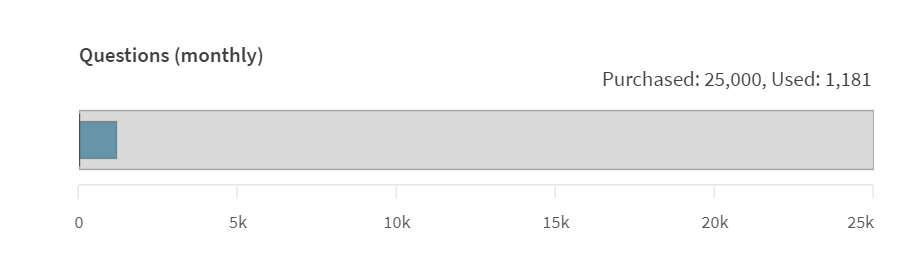
Frågor (månadsvis) spårar antal frågor som använts av din månadskvot. Hovra över fälten för att se en beskrivning med mer information. Staplarnas färger anger olika mått.
-
Blå stapel: förbrukat antal den här perioden.
-
Röd stapel: överförbrukning. Överförbrukning är när förbrukningen av en resurs överstiger den inköpta mängden för perioden.
-
Mörkgrå vertikal linje: Förbrukat antal senaste perioden
För mer information om prenumerationer och kvoter, se produktbeskrivningen för Qlik MCP server .
Frågekapacitet
Frågekvoter är per månad och återställs varje månad. Frågor förs inte över mellan månader. När du når din gräns kan användare inte ställa fler frågor förrän nästa månad. Överskridande är endast tillåtet, beroende på din prenumeration. För mer information, se produktbeskrivningen för Qlik MCP server.
Se Överförbrukning för mer information om överåldriga.
Qlik MCP-serverns skyddsgränser
Skyddsgränser är "hårda" gränser för kapaciteter. De används för att säkerställa Qlik MCP-serverns prestanda och stabilitet. Följande skyddsgränser och kapaciteter används av Qlik MCP-servern:
-
En klientorganisations Qlik MCP-server kan ha högst 200 samtidiga applikationssessioner inlästa i minnet samtidigt. Valfritt antal användare kan vara anlutna till dessa applikationer, oavsett om applikationerna använder avsnittsåtkomst. Anslutningar till applikationer över 200 kommer att misslyckas.
-
Det finns ett maximalt antal av 300 MCP-verktygsanrop per användare per minut via Qlik API-gatewayen.