
Развертывание и администрирование Qlik MCP-сервера
Последнее обновление: 30.09.2026Qlik MCP-сервер доступен со всеми подписками Qlik Cloud, но он должен быть активирован администратором клиента. Qlik MCP-сервер администрируется через центр активности Администрирование.
Развертывание Qlik сервера MCP для клиента
Администратор клиента должен выполнить следующее, чтобы разрешить пользователям своего клиента использовать Qlik MCP-сервер:
-
Обновить роли пользователей или создать новую роль пользователя с разрешением на доступ к серверу Qlik MCP.
-
Создать первое подключение MCP от клиента LLM, используя клиент OAuth, например Claude или ChatGPT.
Этот шаг необходимо повторить для каждого отдельного клиента LLM.
Разрешение доступа пользователей к серверу MCP Qlik
Администратор клиента предоставляет пользователям доступ к серверу Qlik MCP с разрешениями ролей пользователей. Чтобы использовать сервер Qlik MCP, пользователю требуется разрешение Qlik MCP, установленное на Разрешено в разделе Функции и действия > Агентский ИИ.
Создание подключений MCP из клиентов LLM
Доступ к Qlik MCP аутентифицируется с помощью клиентов OAuth. Клиенты OAuth могут управляться вручную в клиенте или посредством динамической регистрации клиентов OAuth (DCR), в зависимости от конфигурации вашего клиента. Подробные сведения о настройке DCR см. Настройка динамической регистрации клиента OAuth.
Администратор клиента должен быть первым, кто создаст подключение к каждому новому клиенту MCP, а затем подключится и пройдет аутентификацию с помощью клиента OAuth. Это устанавливает доверие на уровне клиента для клиента MCP и Qlik приложения OAuth. После того как администратор клиента подключится и пройдет аутентификацию, другие пользователи смогут подключиться к Qlik серверу MCP.
Для Claude Qlik Cloud предварительно сгенерировал статические идентификаторы клиента OAuth. Следуйте шагам подключения здесь, чтобы создать подключение и пройти аутентификацию: Подключение к Claude
Для ChatGPT администратор клиента должен начать создание подключения MCP в ChatGPT. Администратор клиента затем должен создать клиент OAuth, используя уникальный URL-адрес обратного вызова, предоставленный в процессе создания подключения MCP. После создания клиента OAuth администратор клиента завершает создание подключения MCP в ChatGPT. См. шаги здесь для подключения к ChatGPT: Подключение к ChatGPT
Администратор клиента также должен создавать клиенты OAuth для других пользователей, используя их уникальные URL-адреса обратного вызова.
Для других клиентов LLM администратор клиента должен сначала создать клиент OAuth для этого клиента LLM, а затем подключиться и пройти аутентификацию с его помощью. После создания клиента OAuth, следуйте инструкциям здесь, чтобы создать подключение и пройти аутентификацию: Подключение к другим клиентам LLM
Создание клиентов OAuth для клиентов LLM
Используйте эту процедуру, когда ваш клиент использует управляемые вручную OAuth клиенты. Если ваш клиент использует DCR, сначала настройте параметры DCR и поведение утверждения. Подробности см. Настройка динамической регистрации клиента OAuth.
Выполните следующие действия.
-
В центре активности Администрирование выберите OAuth.
-
Нажмите Создать.
-
Для типа клиента выберите Нативное, Одностраничное приложение или Веб.
-
В диалоговом окне введите имя для клиента OAuth.
-
Добавьте описание (необязательно).
-
В разделе Scopes выберите user_default и mcp: execute.
При желании выберите офлайн-доступ. Эта настройка уменьшает необходимость повторной аутентификации до одного раза в 30 дней.
-
В разделе Add redirect URLs введите URL-адрес обратного вызова аутентификации для клиента LLM и нажмите Add.
Эти URL-адреса предоставляются вашим клиентом LLM. Например, для Claude это https://claude.ai/api/mcp/auth_callback. ChatGPT генерирует уникальный URL-адрес обратного вызова для каждого пользователя.
-
Нажмите Создать.
-
Копировать идентификатор клиента.
Если вы создали веб-клиент, скопируйте также секрет клиента.
Он будет использоваться для подключения к серверу MCP Qlik.
-
Нажмите Готово.
Администрирование сервера MCP Qlik
Сервер MCP Qlik администрируется из центра активности Администрирование, где можно отслеживать использование ресурсов
Qlik объем сервера MCP
Ваша Qlik Cloud подписка определяет квоту на вопросы, задаваемые пользователями. Если у вас есть лицензия на Qlik Answers, и MCP, и Qlik Answers будут использовать вашу ежемесячную квоту вопросов
Вызовы инструментов агрегируются по пользователю в рамках клиента. Каждые пять оплачиваемых вызовов инструмента, выполненных пользователем, расходуют один вопрос. Счетчик увеличивается только после того, как будет достигнуто следующее число, кратное пяти, поэтому неполная группа вызовов не округляется в большую сторону преждевременно.
Не каждый вызов инструмента тарифицируется. Некоторые инструменты исключены из тарификации из-за того, насколько часто ожидается их вызов в рамках нормального поведения платформы, например, инструменты для опроса статуса, а не как прямой результат отдельного запроса пользователя. Эти инструменты отмечены как не подлежащие оплате в таблице инструментов ниже.
-
qlik_get_automation_run
-
qlik_get_automation_run_display
Мониторинг Qlik объема сервера MCP
Измерение потребляемого объема доступно на Главной странице в центре активности Администрирование.
Инструмент измерения потребления объема
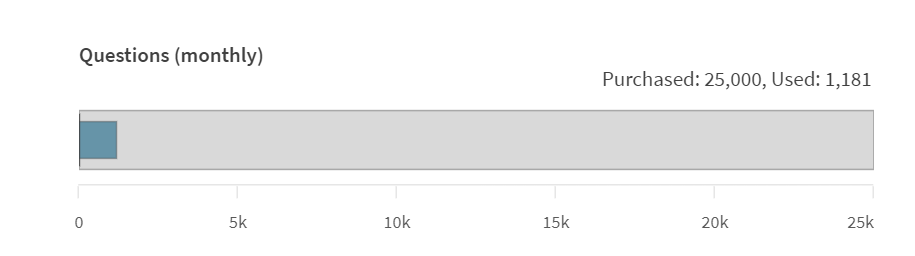
Вопросы (в месяц) отслеживает количество заданных вопросов из числа ежемесячной квоты. Наводите указатель мыши на линейки, чтобы вызвать подсказку с дополнительными сведениями. Цвета полосок соответствуют разным метрикам.
-
Синяя полоска: потребленный объем за данный период.
-
Красная полоска: превышение потребления. Превышение происходит, когда потребление ресурса превышает приобретенный объем за период.
-
Темно-серая вертикальная полоска: потребленный объем за прошлый период.
Для получения дополнительной информации о подписках и квотах см. описание продукта Qlik MCP server .
Объем вопросов
Квоты на вопросы действуют в течение месяца и сбрасываются каждый месяц. Неиспользованные вопросы не переносятся на следующий месяц. Когда лимит исчерпан, пользователи не смогут задавать вопросы, пока не наступит следующий месяц. Превышение лимита разрешено только в зависимости от вашей подписки. Для получения дополнительной информации см. описание продукта Qlik MCP server.
Для получения дополнительной информации о превышении см. раздел Превышение.
Qlik Ограничения сервера MCP
Ограничения представляют собой жесткие лимиты возможностей. Они используются для обеспечения производительности и стабильности Qlik сервера MCP. В Qlik сервере MCP предусмотрены следующие ограничения и объемы:
-
Сервер MCP Qlik клиента может иметь максимум 200 одновременных сеансов приложений, загруженных в память одновременно. Любое количество пользователей может быть подключено к этим приложениям, независимо от того, используют ли приложения Section Access. Соединения с приложениями в количестве более 200 будут завершаться с ошибкой.
-
Допускается не более 300 вызовов инструмента MCP на пользователя в минуту через шлюз Qlik API.