
Wdrażanie rozwiązania Qlik serwera MCP i administrowanie nim
Ostatnia aktualizacja: 9.10.2026Qlik Serwer MCP jest dostępny ze wszystkimi Qlik Cloud subskrypcjami, ale musi zostać aktywowany przez administratora dzierżawy. Qlik serwer MCP jest administrowany z centrum aktywności Administrowanie.
Wdrażanie Qlik serwera MCP dla dzierżawy
Administrator dzierżawy musi wykonać następujące czynności, aby umożliwić użytkownikom swojej dzierżawy korzystanie z Qlik serwera MCP:
-
Zaktualizuj role użytkowników lub utwórz nową rolę użytkownika z uprawnieniami dostępu do serwera Qlik MCP.
-
Utwórz pierwsze połączenie MCP z klienta LLM przy użyciu klienta OAuth, takiego jak Claude lub ChatGPT.
Ten krok należy powtórzyć dla każdej innej tożsamości klienta LLM, której Twoi użytkownicy używają do nawiązywania połączenia.
Zezwalanie użytkownikom na dostęp do serwera MCP Qlik
Administrator dzierżawy przyznaje użytkownikom dostęp do serwera MCP Qlik z uprawnieniami roli użytkownika. Aby używać serwera MCP Qlik, użytkownik potrzebuje uprawnienia Qlik MCP ustawionego na Dozwolone w sekcji Funkcje i działania > Agentic AI.
Tworzenie połączeń MCP z klientów LLM
Klienci OAuth mogą być zarządzani ręcznie w dzierżawie lub rejestrowani za pośrednictwem Client ID Metadata Documents (CIMD) lub OAuth Dynamic Client Registration (DCR), w zależności od konfiguracji dzierżawy. W przypadku klientów obsługujących CIMD połączenie rozpoczyna się od klienta LLM, a administrator dzierżawy zatwierdza je, gdy łączy się po raz pierwszy. Aby uzyskać szczegółowe informacje, zobacz temat Konfigurowanie dokumentów metadanych identyfikatora klienta OAuth. Aby uzyskać szczegółowe informacje na temat konfiguracji DCR, zobacz Konfigurowanie dynamicznej rejestracji klientów OAuth. Jeśli wolisz przejść z DCR na CIMD lub odwrotnie, zapoznaj się z dokumentacją swojego klienta LLM, aby ustalić, które metody obsługuje.
Administrator dzierżawy musi być pierwszym użytkownikiem, który utworzy połączenie z każdym nowym klientem MCP, a następnie połączy się i uwierzytelni za pomocą klienta OAuth. Ustanawia to zaufanie na poziomie dzierżawy dla klienta MCP i aplikacji OAuth Qlik . Gdy administrator dzierżawy połączy się i uwierzytelni, inni użytkownicy mogą połączyć się z Qlik serwerem MCP.
W przypadku Claude Qlik Cloud ma wstępnie wygenerowane statyczne identyfikatory klienta OAuth, ale identyfikatory te nie są konieczne, jeśli korzystasz z przepływu CIMD. Postępuj zgodnie z opisanymi tutaj krokami połączenia, aby utworzyć połączenie i się uwierzytelnić: Łączenie z Claude
Dla ChatGPT administrator dzierżawy musi rozpocząć tworzenie połączenia MCP w ChatGPT. Administrator dzierżawy musi następnie utworzyć klienta OAuth, używając unikalnego adresu URL wywołania zwrotnego podanego podczas procesu tworzenia połączenia MCP. Po utworzeniu klienta OAuth administrator dzierżawy kończy tworzenie połączenia MCP w ChatGPT. Zobacz kroki dotyczące łączenia z ChatGPT tutaj: Łączenie z ChatGPT
Administrator dzierżawy musi również utworzyć klientów OAuth dla innych użytkowników, używając ich unikalnych adresów URL wywołania zwrotnego.
W przypadku innych klientów LLM, administrator dzierżawy musi najpierw utworzyć klienta OAuth dla tego klienta LLM, a następnie połączyć się z nim i uwierzytelnić. Po utworzeniu klienta OAuth należy obserwować kroki tutaj, aby utworzyć połączenie i się uwierzytelnić: Łączenie się z innymi klientami LLM
Tworzenie klientów OAuth dla klientów LLM
Użyj tej procedury, gdy Twoja dzierżawa korzysta z ręcznie zarządzanych klientów OAuth. Jeśli Twoja dzierżawa korzysta z DCR, najpierw skonfiguruj ustawienia DCR i zachowanie zatwierdzania. Aby uzyskać szczegółowe informacje, zobacz temat Konfigurowanie dynamicznej rejestracji klientów OAuth.
Wykonaj następujące czynności:
-
W centrum aktywności Administrowanie wybierz pozycję OAuth.
-
Kliknij polecenie Utwórz nowe.
-
Jako typ klienta wybierz Natywna, Aplikacja jednostronicowa lub Sieć Web.
-
W oknie dialogowym wprowadź nazwę klienta OAuth.
-
Opcjonalnie dodaj opis.
-
W sekcji Zakresy wybierz user_default i mcp: execute.
Opcjonalnie wybierz offline_access. To ustawienie ogranicza konieczność ponownego uwierzytelniania do raz na 30 dni.
-
W sekcji Dodaj adresy URL przekierowania wprowadź adres URL wywołania zwrotnego uwierzytelniania dla klienta LLM i kliknij Dodaj.
Te adresy URL pochodzą z Twojego klienta LLM. Na przykład dla Claude'a jest to https://claude.ai/api/mcp/auth_callback. ChatGPT generuje unikalny adres URL wywołania zwrotnego dla każdego użytkownika.
-
Kliknij Utwórz.
-
Kopiuj identyfikator klienta.
Jeśli utworzono klienta sieci Web, skopiuj również klucz tajny klienta.
Będzie używany do łączenia się z Qlik serwerem MCP.
-
Kliknij przycisk Gotowe.
Administrowanie serwerem Qlik MCP
Qlik serwer MCP jest administrowany z Administrowanie centrum aktywności, gdzie można monitorować wykorzystanie pojemności.
Qlik pojemność serwera MCP
Twoja Qlik Cloud subskrypcja określa limit pytań zadawanych przez użytkowników. Jeśli masz licencję na Qlik Answers, zarówno MCP, jak i Qlik Answers będą wykorzystywać miesięczną pojemność pytań
Wywołania narzędzi są agregowane na użytkownika, w ramach dzierżawy. Każde pięć płatnych wywołań narzędzi wykonanych przez użytkownika zużywa jedno pytanie. Licznik zwiększa się dopiero po osiągnięciu kolejnej wielokrotności liczby pięć, więc niepełna grupa wywołań nie jest przedwcześnie zaokrąglana w górę.
Nie każde wywołanie narzędzia jest płatne. Część narzędzi jest wykluczona z rozliczeń ze względu na to, jak często mają być wywoływane w ramach normalnego działania platformy (na przykład narzędzia do odpytywania o stan), a nie jako bezpośredni skutek konkretnego żądania użytkownika. Te narzędzia są oznaczone jako niepodlegające rozliczeniu w poniższej tabeli narzędzi.
-
qlik_get_automation_run
-
qlik_get_automation_run_display
Monitorowanie pojemności serwera MCP Qlik
Pomiar wykorzystania pojemności widać na Stronie głównej w centrum aktywności Administrowanie.
Miernik wykorzystania dostępności
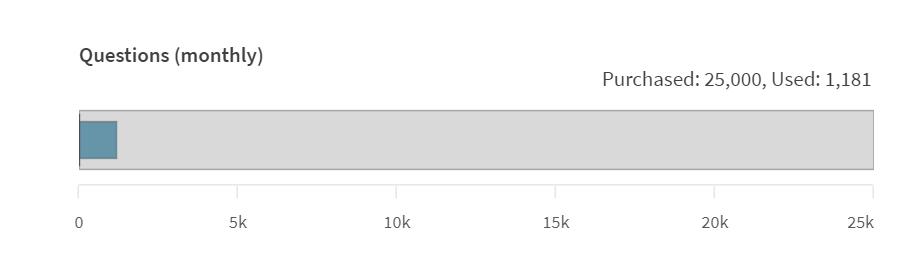
Pytania (miesięcznie) śledzi liczbę pytań wykorzystanych w ramach miesięcznego limitu. Wskaź kursorem paski, aby wyświetlić etykietkę zawierającą więcej szczegółów. Kolory słupków reprezentują różne wskaźniki.
-
Niebieski pasek: wykorzystana ilość w tym okresie.
-
Czerwony pasek: wykorzystanie nadwyżki. Nadwyżka ma miejsce, gdy wykorzystanie zasobu przekracza zakupioną ilość w danym okresie.
-
Ciemnoszara pionowa linia: wykorzystanie w ostatnim okresie
Więcej informacji na temat subskrypcji i limitów można znaleźć w opisie produktu Qlik MCP server .
Pojemność pytań
Limity pytań są ustalane na miesiąc i co miesiąc resetowane. Pytania nie przechodzą na następny miesiąc. Po osiągnięciu limitu użytkownicy nie będą mogli zadawać pytań aż do następnego miesiąca. Przekroczenie limitu jest dozwolone tylko w zależności od subskrypcji. Więcej informacji można znaleźć w opisie produktu Qlik MCP server.
Więcej informacji na temat nadwyżek zawiera temat Nadwyżka.
Qlik ograniczenia serwera MCP
Ograniczenia to ustalone limity możliwości. Służą one do zapewniania Qlik wydajności i stabilności serwera MCP. W przypadku Qlik serwera MCP są stosowane następujące ograniczenia i pojemności:
-
Serwer MCP Qlik dzierżawy może mieć maksymalnie 200 równoczesnych sesji aplikacji załadowanych do pamięci jednocześnie. Dowolna liczba użytkowników może być połączona z tymi aplikacjami, niezależnie od tego, czy aplikacje używają sekcji Dostęp do sekcji. Połączenia z aplikacjami powyżej 200 zakończą się niepowodzeniem.
-
Istnieje maksymalnie 300 wywołań narzędzi MCP na użytkownika na minutę za pośrednictwem Qlik bramy API.