
Distribuzione e amministrazione Qlik server MCP
Ultimo aggiornamento: 09/10/2026Qlik server MCP è disponibile con tutti gli abbonamenti Qlik Cloud, ma deve essere attivato da un amministratore tenant. Qlik server MCP è amministrato dal centro attività Amministrazione.
Distribuzione di Qlik server MCP per un tenant
Un amministratore tenant deve eseguire le seguenti operazioni per consentire agli utenti del proprio tenant di utilizzare Qlik server MCP:
-
Aggiorna i ruoli utente o crea un nuovo ruolo utente con l'autorizzazione ad accedere al server Qlik MCP.
-
Crea la prima connessione MCP da un client LLM utilizzando un client OAuth, come Claude o ChatGPT.
Questo passaggio deve essere ripetuto per ogni diversa identità client LLM che i tuoi utenti utilizzano per connettersi.
Consentendo l'accesso utente al server MCP Qlik
L'amministratore del tenant concede agli utenti l'accesso al server MCP Qlik con le autorizzazioni del ruolo utente. Per utilizzare il server MCP Qlik, l'utente necessita dell'autorizzazione Qlik MCP impostata su Consentito in Funzionalità e azioni > IA agentica.
Creazione di connessioni MCP da client LLM
I client OAuth possono essere gestiti manualmente nel tenant o registrati tramite Client ID Metadata Documents (CIMD) o OAuth Dynamic Client Registration (DCR), a seconda della configurazione del tenant. Per i client compatibili con CIMD, la connessione parte dal client LLM e un amministratore del tenant la approva la prima volta che si connette. Per i dettagli, vedere Configurazione dei documenti di metadati dell'ID client OAuth. Per i dettagli sulla configurazione DCR, consultare Configurazione della registrazione dinamica del client OAuth. Se preferisci passare da DCR a CIMD, o viceversa, consulta la documentazione del tuo client LLM per determinare quali metodi supporta.
L'amministratore del tenant deve essere il primo utente a creare la connessione a ciascun nuovo client MCP e quindi a connettersi e autenticarsi con un client OAuth. Questo stabilisce l'attendibilità a livello di tenant per il client MCP e l'app OAuth Qlik. Dopo che l'amministratore del tenant si è connesso e autenticato, gli altri utenti possono connettersi al server MCP Qlik.
Per Claude, Qlik Cloud dispone di ID client OAuth statici pregenerati, ma questi ID non sono necessari se si utilizza il flusso CIMD. Segui i passaggi di connessione qui per creare la connessione ed eseguire l'autenticazione: Connessione a Claude
Per ChatGPT, l'amministratore del tenant deve iniziare a creare una connessione MCP in ChatGPT. L'amministratore del tenant deve quindi creare un client OAuth utilizzando l'URL di callback univoco fornito durante il processo di creazione della connessione MCP. Dopo aver creato il client OAuth, l'amministratore del tenant completa la creazione della connessione MCP in ChatGPT. Consulta qui i passaggi per connetterti a ChatGPT: Connessione a ChatGPT
L'amministratore del tenant deve anche creare client OAuth per altri utenti, utilizzando i loro URL di callback univoci.
Per altri client LLM, l'amministratore del tenant deve prima creare un client OAuth per quel client LLM e quindi connettersi e autenticarsi con esso. Dopo aver creato il client OAuth, segui i passaggi qui per creare la connessione e autenticarti: Connessione ad altri client LLM
Creazione di client OAuth per client LLM
Utilizzare questa procedura quando il tenant utilizza client OAuth gestiti manualmente. Se il tuo tenant utilizza DCR, configura prima le impostazioni DCR e il comportamento di approvazione. Per i dettagli, vedere Configurazione della registrazione dinamica del client OAuth.
Procedere come indicato di seguito:
-
Nel centro attività Amministrazione, andare a OAuth.
-
Fare clic su Crea nuovo.
-
Per il tipo di client, seleziona Nativo, Applicazione a pagina singola o Web.
-
Nella finestra di dialogo, assegnare un nome al client OAuth.
-
in via opzionale, aggiungere una descrizione.
-
In Scopes, selezionare user_default e mcp: execute.
Facoltativamente, seleziona offline_access. Questa impostazione riduce la necessità di autenticarsi nuovamente a una volta ogni 30 giorni.
-
In Add redirect URLs, immettere l'URL di callback di autenticazione per il client LLM e fare clic su Add.
Questi URL provengono dal client LLM. Ad esempio, per Claude questo è https://claude.ai/api/mcp/auth_callback. ChatGPT genera un URL di callback univoco per ogni utente.
-
Fare clic su Crea.
-
Copia l'ID client.
Se hai creato un client Web, copia anche il Client secret.
Verrà utilizzato per connettersi al Qlik server MCP.
-
Fare clic su Fine.
Amministrazione del server MCP Qlik
Il server MCP Qlik è amministrato dal centro attività Amministrazione, dove è possibile monitorare l'utilizzo della capacità
Qlik capacità del server MCP
La tua Qlik Cloud sottoscrizione determina la quota di domande chieste dagli utenti. Se si dispone di licenza per Qlik Answers, sia MCP che Qlik Answers utilizzeranno la capacità mensile di domande
Le chiamate ai tool sono aggregate per utente, all'interno di un tenant. Ogni cinque chiamate a strumenti fatturabili effettuate da un utente consumano una domanda. Il contatore viene incrementato solo quando viene raggiunto il multiplo di cinque successivo, quindi un gruppo parziale di chiamate non viene arrotondato per eccesso in anticipo.
Non tutte le chiamate ai tool sono fatturabili. Alcuni strumenti sono esclusi dalla fatturazione a causa della frequenza con cui si prevede che vengano chiamati nell'ambito del normale comportamento della piattaforma, ad esempio gli strumenti di polling dello stato, piuttosto che come risultato diretto di una distinta richiesta dell'utente. Questi strumenti sono contrassegnati come non fatturabili nella tabella degli strumenti sottostante.
-
qlik_get_automation_run
-
qlik_get_automation_run_display
Monitoraggio della capacità del server MCP di Qlik
La misurazione del consumo di capacità è visibile dalla Home nel centro attività Amministrazione.
Misuratore del consumo della capacità
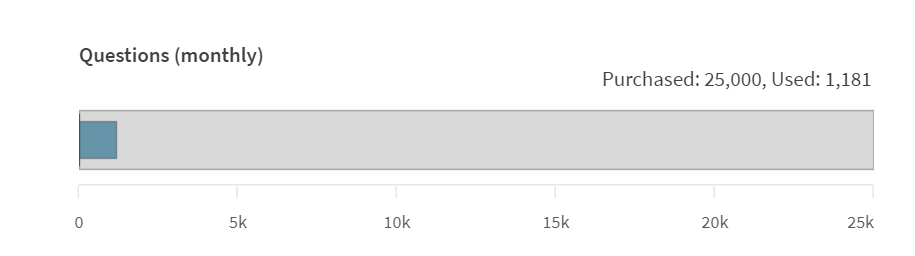
L'opzione Domande (mensili) traccia il numero di domande utilizzate dalla quota mensile. Posizionare il mouse sopra le barre per visualizzare un suggerimento a comparsa con maggiori dettagli. I colori delle barre rappresentano le diverse metriche.
-
Barra blu: la quantità consumata durante questo periodo.
-
Barra rossa: consumo in eccedenza. L'eccedenza si verifica quando il consumo di una risorsa supera la quantità acquistata per quel periodo.
-
Riga verticale grigio scuro: la quantità consumata nell'ultimo periodo.
Per maggiori informazioni su sottoscrizioni e quote, vedere la descrizione del prodotto Qlik server MCP .
Capacità per le domande
Le quote di domande sono mensili e vengono ripristinate ogni mese. Le domande non vengono trasferite tra mesi diversi. Quando si raggiunge il limite, gli utenti non possono più porre domande fino al mese successivo. L'eccedenza è consentita solo, a seconda della sottoscrizione. Per maggiori informazioni, vedere la descrizione del prodotto Qlik server MCP.
Per maggiori informazioni sull'eccedenza, vedere Eccedenza.
Qlik barriere del server MCP
Le barriere sono i limiti massimi per le capacità. Vengono utilizzate per assicurare le prestazioni e la stabilità di Qlik server MCP. Le seguenti barriere e capacità vengono utilizzate per Qlik server MCP:
-
Il server MCP di un Qlik tenant può avere un massimo di 200 sessioni di applicazione concorrenti caricate in memoria contemporaneamente. Qualsiasi numero di utenti può essere connesso a queste applicazioni, indipendentemente dal fatto che le applicazioni utilizzino Section Access. Le connessioni alle applicazioni oltre 200 falliranno.
-
È previsto un massimo di 300 chiamate allo strumento MCP per utente al minuto tramite il Qlik gateway API.