
Implementeren en beheren Qlik MCP server
Laatst bijgewerkt: 30-09-2026Qlik MCP Server is beschikbaar met alle Qlik Cloud abonnementen, maar moet worden geactiveerd door een tenantbeheerder. Qlik MCP server wordt beheerd vanuit het Beheer-activiteitencentrum.
Implementatie van Qlik MCP-server voor een tenant
Een tenantbeheerder moet het volgende doen om de gebruikers van hun tenant toe te staan Qlik MCP server te gebruiken:
-
Werk gebruikersrollen bij of maak een nieuwe gebruikersrol aan met toestemming om toegang te krijgen tot de Qlik MCP-server.
-
Maak de eerste MCP-verbinding vanuit een LLM-client met behulp van een OAuth-client, zoals Claude of ChatGPT.
Deze stap moet worden herhaald voor elke verschillende LLM-client.
Gebruikerstoegang tot Qlik MCP-server toestaan
De tenantbeheerder verleent gebruikers toegang tot de Qlik MCP-server met gebruikersrolmachtigingen. Om de Qlik MCP-server te gebruiken, heeft de gebruiker de machtiging Qlik MCP nodig, ingesteld op Toegestaan onder Functies en acties > Agentic AI.
MCP-verbindingen maken vanuit LLM-clients
Toegang tot Qlik MCP wordt geverifieerd met OAuth-clients. OAuth-clients kunnen handmatig worden beheerd in de tenant of via OAuth Dynamic Client Registration (DCR), afhankelijk van uw tenantconfiguratie. Voor DCR-installatiedetails, zie OAuth dynamische clientregistratie (DCR) configureren.
De tenantbeheerder moet de eerste gebruiker zijn die de verbinding maakt met elke nieuwe MCP-client en vervolgens verbinding maakt en zich authentiseert met een OAuth-client. Dit creëert vertrouwen op tenant-niveau voor de MCP-client en de Qlik OAuth-app. Nadat de tenantbeheerder verbinding heeft gemaakt en is geverifieerd, kunnen andere gebruikers verbinding maken met Qlik MCP-server.
Voor Claude heeft Qlik Cloud vooraf gegenereerde statische OAuth-client-ID's. Volg hier de verbindingsstappen om de verbinding te maken en te authenticeren: Verbinding maken met Claude
Voor ChatGPT moet de tenantbeheerder beginnen met het maken van een MCP-verbinding in ChatGPT. De tenantbeheerder moet vervolgens een OAuth-client maken met behulp van de unieke callback-URL die is opgegeven tijdens het aanmaken van de MCP-verbinding. Na het maken van de OAuth-client voltooit de tenantbeheerder het maken van de MCP-verbinding in ChatGPT. Zie hier de stappen voor het verbinden met ChatGPT: Verbinding maken met ChatGPT
De tenantbeheerder moet ook OAuth-clients maken voor andere gebruikers, met behulp van hun unieke callback-URL's.
Voor andere LLM-clients moet de tenantbeheerder eerst een OAuth-client voor die LLM-client aanmaken en vervolgens hiermee verbinding maken en authenticeren. Nadat u de OAuth-client hebt gemaakt, volg de stappen hier om de verbinding te maken en te authenticeren: Verbinding maken met andere LLM-clients
OAuth-clients maken voor LLM-clients
Gebruik deze procedure wanneer uw tenant handmatig beheerde OAuth clients gebruikt. Als uw tenant DCR gebruikt, configureer dan eerst de DCR-instellingen en het goedkeuringsgedrag. Zie voor meer informatie OAuth dynamische clientregistratie (DCR) configureren.
Doe het volgende:
-
In het Beheer-activiteitencentrum gaat u OAuth.
-
Klik Nieuwe maken.
-
Selecteer voor het clienttype Native, Single-page applicatie of Web.
-
Voer in het dialoogvenster een naam in voor de OAuth-client.
-
Voer desgewenst een beschrijving in.
-
Onder Scopes selecteert u user_default en mcp: execute.
Optioneel kunt u offline_access selecteren. Deze instelling vermindert de noodzaak om opnieuw te authenticeren tot eens per 30 dagen.
-
Onder Add redirect URLs voert u de authenticatie-callback-URL in voor de LLM-client en klikt u op Add.
Deze URL's komen van uw LLM-client. Voor Claude is dit bijvoorbeeld https://claude.ai/api/mcp/auth_callback. ChatGPT genereert een unieke callback-URL voor elke gebruiker.
-
Klik op Maken.
-
Kopieer de Client-id.
Als u een webclient hebt gemaakt, kopieer dan ook het clientgeheim.
Het wordt gebruikt om verbinding te maken met de Qlik MCP-server.
-
Klik op Gereed.
Beheer van Qlik MCP-server
Qlik MCP-server wordt beheerd vanuit het Beheer activiteitencentrum, waar u het capaciteitsgebruik kunt controleren
Qlik MCP-servercapaciteit
Uw Qlik Cloud abonnement bepaalt het quotum voor het aantal vragen dat gebruikers kunnen stellen. Als u een licentie hebt voor Qlik Answers, gebruiken zowel MCP als Qlik Answers uw maandelijkse vragen capaciteit
Toolaanroepen worden geaggregeerd per gebruiker, binnen een tenant. Elke vijf factureerbare toolaanroepen die een gebruiker doet, verbruiken één vraag. De teller verhoogt pas zodra het volgende veelvoud van vijf is bereikt, dus een gedeeltelijke groep oproepen wordt niet voortijdig naar boven afgerond.
Niet elk toolgebruik is factureerbaar. Sommige tools zijn uitgesloten van facturering vanwege de frequentie waarmee ze naar verwachting worden aangeroepen als onderdeel van normaal platformgedrag, bijvoorbeeld tools voor statuspeiling, in plaats van als direct gevolg van een afzonderlijk gebruikersverzoek. Deze tools zijn gemarkeerd als niet-factureerbaar in de onderstaande tooltabel.
-
qlik_get_automation_run
-
qlik_get_automation_run_display
Qlik MCP-servercapaciteit monitoren
De meting van het capaciteitsverbruik is zichtbaar vanuit Start in het Beheer-activiteitencentrum.
Capaciteitsverbruiksmeter
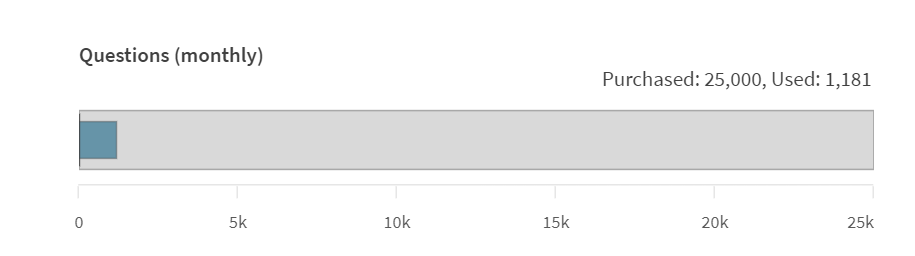
Vragen (maandelijks) houdt bij hoeveel vragen zijn opgebruikt van uw maandelijkse quotum. Ga met de muisaanwijzer op de staven staan om knopinfo met meer details te tonen. De kleuren van de staven stellen verschillende gegevens voor.
-
Blauwe balk: verbruikt aantal deze periode.
-
Rode balk: overschrijding van gebruikslimiet. Overschrijding ontstaat wanneer het gebruik van een bron de aangeschafte hoeveelheid voor de periode overschrijdt.
-
Donkergrijze verticale lijn: verbruikt aantal van afgelopen periode
Voor meer informatie over abonnementen en quota, raadpleegt u de productbeschrijving van Qlik MCP server .
Vraagcapaciteit
Vraagquota gelden per maand en worden elke maand gereset. Vragen zijn niet overdraagbaar tussen maanden. Wanneer het limiet is bereikt, kunnen gebruikers niet langer vragen stellen tot de volgende maand. Meerverbruik is alleen toegestaan, afhankelijk van uw abonnement. Voor meer informatie, raadpleegt u de productbeschrijving van Qlik MCP server.
Zie Overschot voor meer informatie over overschrijding.
Qlik MCP-serverintegriteitsbeschermingen
Guardrails zijn harde limieten op capaciteiten. Ze worden gebruikt om de prestaties en stabiliteit van Qlik MCP-server te garanderen. De volgende integriteitsbeschermingen en capaciteiten worden gebruikt door Qlik MCP-server:
-
De Qlik MCP-server van een tenant kan maximaal 200 gelijktijdige applicatiesessies tegelijkertijd in het geheugen geladen hebben. Een willekeurig aantal gebruikers kan verbonden zijn met deze applicaties, ongeacht of de applicaties gebruikmaken van Sectietoegang. Verbindingen met applicaties boven de 200 zullen mislukken.
-
Er is een maximum van 300 MCP-toolaanroepen per gebruiker per minuut via de Qlik API-gateway.