
Lägga till tabelldata i din HTML-mall
Senast uppdaterad: 2026-10-09Du kan lägga till källtabellen från ett diagram i din applikation som tabelldata i din HTML-rapportmall. Tabelldata kan läggas till antingen som en hel tabell eller som en eller flera enskilda kolumner. Oavsett om du lägger till ett diagram som en enda tabelltagg eller som en uppsättning enskilda kolumner, är det underliggande objektet du skapar en tabell. Tabellen läggs till som ett objekt i objektpanelen, som du kan återvända till när som helst för redigering och återanvändning.
Diagram med hyperkuber av rak typ kan läggas till som tabelldata. När du lägger till ett diagram som en tabell läggs de underliggande fälten som representerar diagrammets data till som kolumner i rapporten.
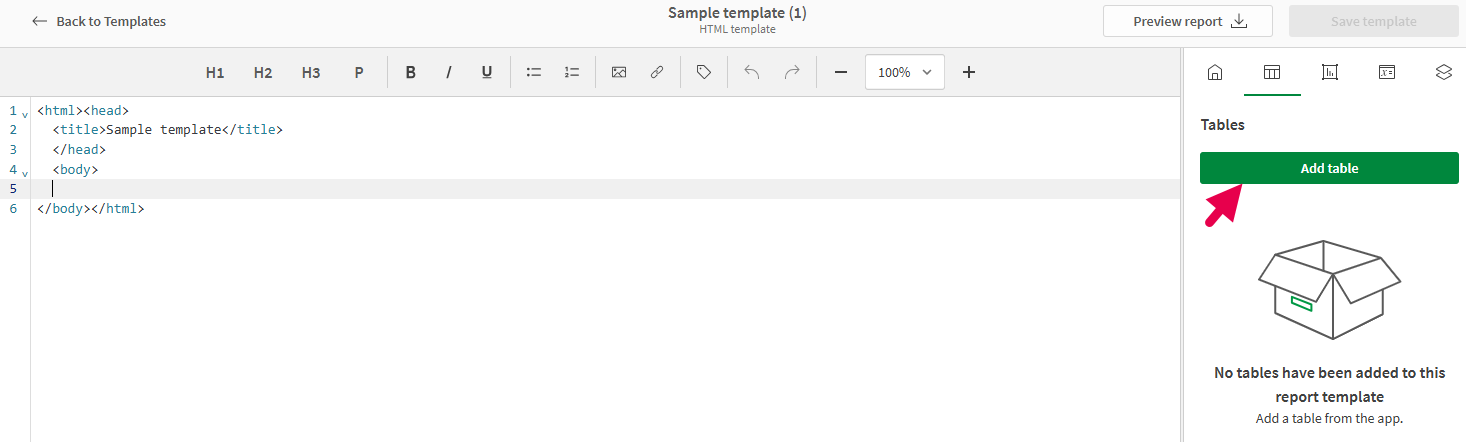
Du lägger till tabelldata i menyn  Tabeller i objektpanelen.
När du väljer en tabell uppdaterar du listan över tillgängliga tabeller från applikationen genom att klicka på  .
.
Lägga till ett helt diagram
Du kan lägga till ett helt diagram i tabellform med en enda tagg. Diagrammets data infogas i rapporten som en rak tabell.
Gör följande:
-
I HTML-designern placerar du markören på den plats i koden där du vill infoga tabellen.
-
Klicka på
i objektpanelen.Menyn Tabeller i objektpanelen i HTML-designern
-
Klicka på Lägg till tabell. En lista över tillgängliga ark visas.
-
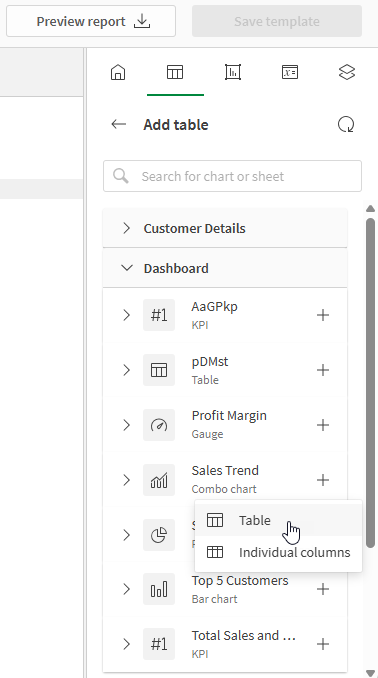
Expandera arket som innehåller diagrammet du vill lägga till som en tabell. Du kan söka på diagrammets namn för att förfina listan över ark vid behov.
Du kan förhandsgranska diagrammet innan du lägger till det genom att klicka på diagrammets namn.
-
Klicka på ikonen
 bredvid diagrammet.
 -
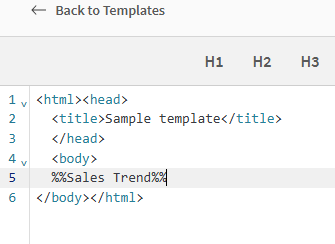
I rullgardinsmenyn väljer du Tabell. Detta infogar diagrammet som ett enda objekt i mallen.
Välja ett diagram att lägga till som en tabell
-
I objektpanelen kan du justera:
-
Namn: Ange ett unikt namn för tabellen så att du kan identifiera den senare.
-
Beskrivning (valfritt): Lägg till en beskrivning av objektet om så önskas.
-
Filter: Lägg till upp till ett filter till objektet individuellt. Detta gör att du kan anpassa de data som används i tabellen utan att påverka de data som används i andra mallobjekt. Klicka på Hantera filter för att konfigurera det rapportfilter du vill använda. För mer information om filter på objektnivå, se Använda filter på objektnivå i rapportmallar.
Malldesignyta med tabell tillagd som en enda tagg
-
-
Du kan justera tabellens egenskaper i objektpanelen. För information om formateringsegenskaper för tabelldata, se Formateringsegenskaper för HTML-tabelldata.
-
Du kan återanvända tabellobjektet när som helst. Öppna
i alternativpanelen och klicka på  för att öppna objektet. Klicka på Lägg till tabelltagg för att lägga till tabellen igen.
Lägga till ett diagram efter kolumn
Ett diagram kan också läggas till i tabellform som en uppsättning enskilda kolumner. Detta ger ökad kontroll över formateringen i rapportmallen.
Diagrammets data infogas i rapporten som en rak tabell.
Gör följande:
-
I HTML-designern placerar du markören på den plats i koden där du vill infoga tabellkolumnerna.
-
Klicka på
i objektpanelen.Menyn Tabeller i objektpanelen i HTML-designern
-
Klicka på Lägg till tabell. En lista över tillgängliga ark visas.
-
Expandera arket som innehåller diagrammet du vill lägga till som en tabell. Du kan söka på diagrammets namn för att förfina listan över ark vid behov.
Du kan förhandsgranska diagrammet innan du lägger till det genom att klicka på diagrammets namn.
-
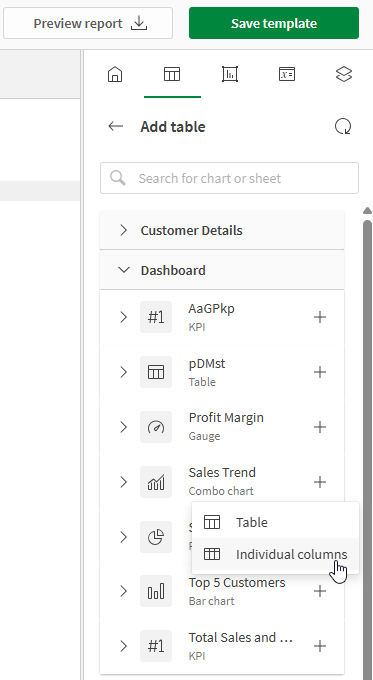
Klicka på ikonen
bredvid diagrammet. -
I rullgardinsmenyn väljer du Enskilda kolumner.
Välja ett diagram att lägga till som en tabell efter kolumn
-
Välj de kolumner du vill lägga till, eller klicka på Alla för att infoga alla kolumner från diagrammet.
-
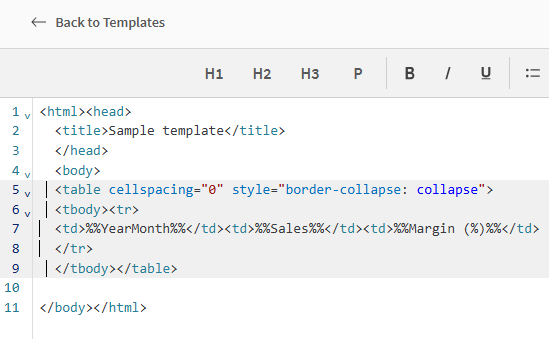
Diagrammet läggs till i mallen som ett table-element, där varje kolumn anges i td-elementet i det. Om du lägger till en enda kolumn läggs kolumnen istället till som ett enda objekt, på samma sätt som en hel tabell läggs till.
I objektpanelen kan du justera:
-
Namn: Ange ett unikt namn för tabellen så att du kan identifiera den senare.
-
Beskrivning (valfritt): Lägg till en beskrivning av objektet om så önskas.
-
Filter: Lägg till upp till ett filter till objektet individuellt. Detta gör att du kan anpassa de data som används i tabellen utan att påverka de data som används i andra mallobjekt. Filtret tillämpas på alla kolumner från samma källtabell.
Klicka på Hantera filter för att konfigurera det rapportfilter du vill använda. För mer information om filter på objektnivå, se Använda filter på objektnivå i rapportmallar.
Malldesignyta med tabell tillagd som en serie enskilda kolumner
-
-
Du kan justera andra egenskaper för tabellen i objektpanelen. För information om formateringsegenskaper för tabelldata, se Formateringsegenskaper för HTML-tabelldata.
-
Du kan återanvända tabellobjektet när som helst. Öppna
i alternativpanelen och klicka på för att öppna objektet. Klicka på Lägg till tabelltagg för att lägga till en ny instans av tabellen som ett enda objekt, eller skapa en tom tabellstruktur och lägg till varje kolumnreferens individuellt i td-elementen.
Uppsättningen av kolumner betraktas som ett enda tabellobjekt.
Lägga till fler kolumner från ett diagram
I ett diagram som lagts till efter kolumn
Efter att ha lagt till några kolumner i en tabell individuellt kan du lägga till fler när som helst. Den procedur som krävs beror på om den ursprungliga tabellen består av en kolumn, eller två eller flera kolumner.
Tabell med en befintlig kolumn
Om du har en tabell med bara en kolumn tillagd individuellt är processen för att lägga till nya kolumner mer komplicerad. I vissa fall kan det vara enklare att återskapa objektet genom att konfigurera flera kolumner från början. Du kan dock fortfarande lägga till ytterligare kolumner i en tabell med en enda kolumn.
Gör följande:
-
På designytan klistrar du in följande tomma tabellelement i ett tomt område:
<table cellspacing="0" style="border-collapse: collapse"> <tbody><tr> <td></td><td></td><td></td> </tr> </tbody></table> -
Klipp ut och klistra in det befintliga objektet för den enskilda kolumnen i ett av td-elementen som du just lade till. Till exempel:
<table cellspacing="0" style="border-collapse: collapse"> <tbody><tr> <td>%%ProductCategory%%</td><td></td><td></td> </tr> </tbody></table> -
Placera markören på det befintliga enskilda kolumnobjektet.
I objektpanelen öppnas menyn Tabeller med kolumnen expanderad.
-
Hitta kolumnen du vill lägga till under Kolumner. Expandera den, konfigurera dess egenskaper och klicka sedan på Lägg till kolumntagg.
-
Upprepa steg 3 till 4 för varje ny kolumn du vill lägga till från källtabellen. Du måste lägga till nya <td></td>-objekt efter behov och ta bort alla oanvända (tomma) <td></td>-objekt innan du avslutar.
När denna procedur utförs förblir tabellen samma tabellobjekt som är tillgängligt från objektpanelen.
Tabell med två eller flera befintliga kolumner
Gör följande:
-
I HTML-koden väljer du td-elementet för kolumnen direkt till vänster om där du vill infoga en kolumn.
I objektpanelen öppnas menyn Tabeller med kolumnen expanderad.
-
Skapa ett nytt td-element genom att klistra in följande i din mall:
<td></td>Placera sedan markören mellan dess start- och sluttaggar.
-
I objektpanelen konfigurerar du formateringsegenskaperna för din kolumn och klickar sedan på Lägg till kolumntagg.
Referensen till kolumnen infogas i det tomma td-elementet.
Från ett diagram som lagts till som en hel tabell
Du kan lägga till nya instanser av ett diagram som redan har lagts till som ett enda tabellobjekt. Du kan också lägga till instanser av enskilda kolumner som du ursprungligen lade till som ett enda tabellobjekt.
Gör följande:
-
I HTML-designern placerar du markören på den plats i koden där du vill infoga innehållet.
-
Klicka på
i objektpanelen.Menyn Tabeller öppnas.
-
Klicka på
bredvid det befintliga objektet. -
Gör ett av följande:
-
För att lägga till en ny instans av tabellen som ett enda objekt, klicka på Lägg till tabelltagg.
-
För att lägga till enskilda kolumner, klicka på Expandera kolumner. Konfigurera kolumnegenskaperna och klicka på Lägg till kolumntagg. Om du lägger till mer än en kolumn i en struktur måste du först skapa ett tomt tabellelement. Se Tabell med en befintlig kolumn.
-