
Dodawanie danych tabelarycznych do szablonu HTML
Ostatnia aktualizacja: 20.10.2026Możesz dodać tabelę źródłową z wykresu w swojej aplikacji jako dane tabelaryczne w szablonie raportu HTML. Dane tabelaryczne można dodać jako całą tabelę lub jako jedną lub więcej pojedynczych kolumn. Niezależnie od tego, czy dodasz wykres jako pojedynczy znacznik tabeli, czy jako zestaw pojedynczych kolumn, tworzony obiekt podstawowy to tabela. Tabela jest dodawana jako obiekt w panelu obiektów, do którego można w dowolnym momencie powrócić w celu edycji i ponownego użycia.
Wykresy z hiperkostkami typu prostego można dodawać jako dane tabelaryczne. Po dodaniu wykresu jako tabeli podstawowe pola reprezentujące dane wykresu są dodawane jako kolumny do raportu.
Dane tabelaryczne dodaje się w menu  Tabele w panelu obiektów.
Podczas wybierania tabeli odśwież listę dostępnych tabel z aplikacji, klikając  .
.
Dodawanie całego wykresu
Możesz dodać cały wykres w formie tabelarycznej za pomocą pojedynczego znacznika. Dane wykresu są wstawiane do raportu jako tabela prosta.
Wykonaj następujące czynności:
-
W projektancie HTML umieść kursor w lokalizacji w kodzie, w której chcesz wstawić tabelę.
-
Kliknij
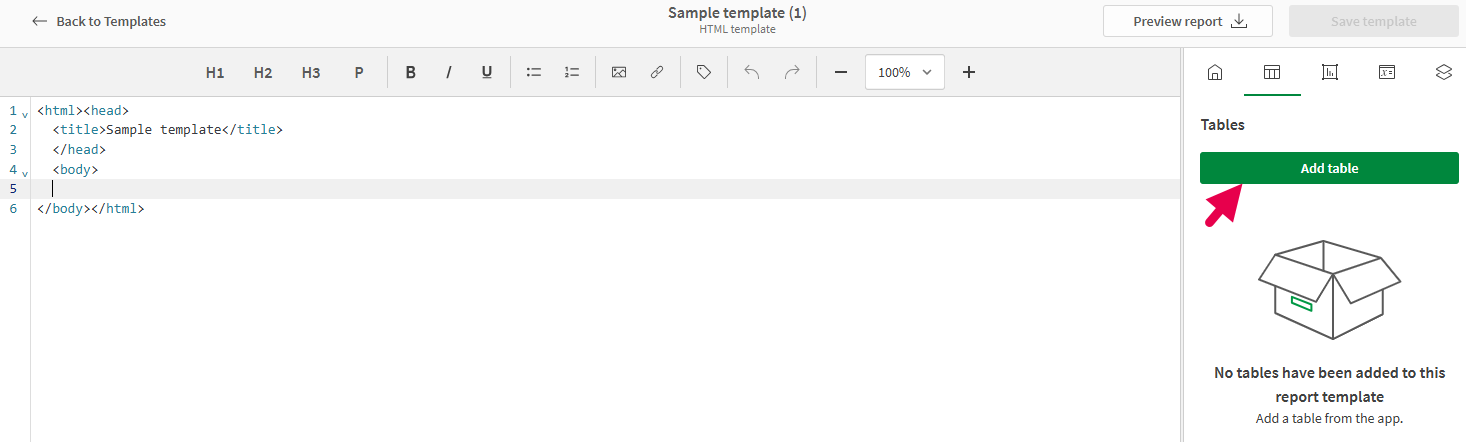
w panelu obiektów.Menu Tabele w panelu obiektów w projektancie HTML
-
Kliknij Dodaj tabelę. Pojawi się lista dostępnych arkuszy.
-
Rozwiń arkusz zawierający wykres, który chcesz dodać jako tabelę. W razie potrzeby możesz wyszukać nazwę wykresu, aby zawęzić listę arkuszy.
Możesz wyświetlić podgląd wykresu przed jego dodaniem, klikając nazwę wykresu.
-
Kliknij ikonę
 obok wykresu.
 -
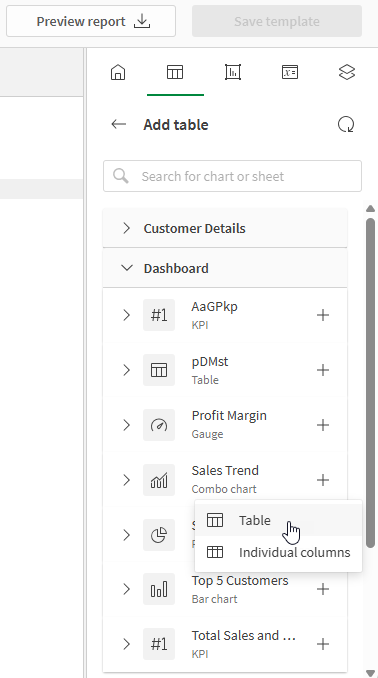
W menu rozwijanym wybierz Tabela. Spowoduje to wstawienie wykresu jako pojedynczego elementu w szablonie.
Wybieranie wykresu do dodania jako tabela
-
W panelu obiektów możesz dostosować:
-
Nazwa: Podaj unikalną nazwę tabeli, aby móc ją później zidentyfikować.
-
Opis (opcjonalnie): W razie potrzeby dodaj opis do obiektu.
-
Filtruj: Dodaj maksymalnie jeden filtr do obiektu indywidualnie. Pozwala to na dostosowanie danych używanych w tabeli bez wpływu na dane używane w innych obiektach szablonu. Kliknij Zarządzaj filtrami, aby skonfigurować filtr raportu, którego chcesz użyć. Aby uzyskać więcej informacji na temat filtrów na poziomie obiektu, zobacz Używanie filtrów na poziomie obiektu w szablonach raportów.
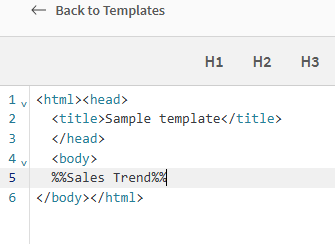
Powierzchnia projektowa szablonu z tabelą dodaną jako pojedynczy znacznik
-
-
Możesz dostosować właściwości tabeli w panelu obiektów. Aby uzyskać informacje na temat właściwości formatowania danych tabelarycznych, zobacz Właściwości formatowania dla danych tabelarycznych HTML.
-
Możesz ponownie użyć obiektu tabeli w dowolnym momencie. Otwórz
w panelu opcji i kliknij  , aby otworzyć obiekt. Kliknij Dodaj znacznik tabeli, aby ponownie dodać tabelę.
Dodawanie wykresu według kolumny
Wykres można również dodać w formie tabelarycznej jako zestaw pojedynczych kolumn. Pozwala to na większą kontrolę nad formatowaniem w szablonie raportu.
Dane wykresu są wstawiane do raportu jako tabela prosta.
Wykonaj następujące czynności:
-
W projektancie HTML umieść kursor w lokalizacji w kodzie, w której chcesz wstawić kolumny tabeli.
-
Kliknij
w panelu obiektów.Menu Tabele w panelu obiektów w projektancie HTML
-
Kliknij Dodaj tabelę. Pojawi się lista dostępnych arkuszy.
-
Rozwiń arkusz zawierający wykres, który chcesz dodać jako tabelę. W razie potrzeby możesz wyszukać nazwę wykresu, aby zawęzić listę arkuszy.
Możesz wyświetlić podgląd wykresu przed jego dodaniem, klikając nazwę wykresu.
-
Kliknij ikonę
obok wykresu. -
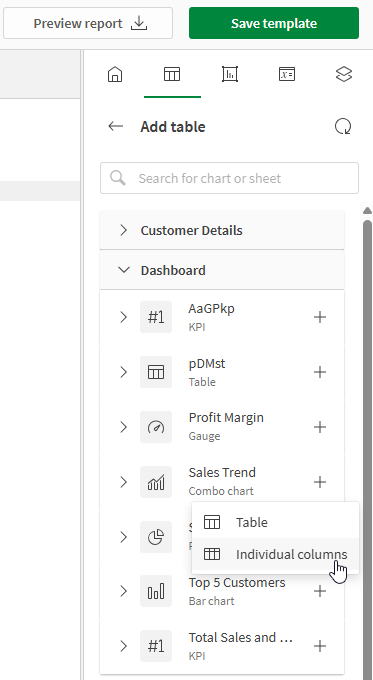
W menu rozwijanym wybierz Pojedyncze kolumny.
Wybieranie wykresu do dodania jako tabela według kolumny
-
Wybierz kolumny, które chcesz dodać, lub kliknij Wszystkie, aby wstawić wszystkie kolumny z wykresu.
-
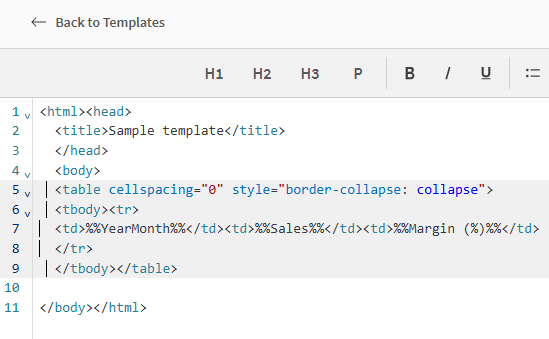
Wykres jest dodawany do szablonu jako element table, a każda kolumna jest oznaczona w znajdującym się w nim elemencie td. Jeśli dodasz pojedynczą kolumnę, zostanie ona dodana jako pojedynczy element, w taki sam sposób, w jaki dodawana jest cała tabela.
W panelu obiektów możesz dostosować:
-
Nazwa: Podaj unikalną nazwę tabeli, aby móc ją później zidentyfikować.
-
Opis (opcjonalnie): W razie potrzeby dodaj opis do obiektu.
-
Filtruj: Dodaj maksymalnie jeden filtr do obiektu indywidualnie. Pozwala to na dostosowanie danych używanych w tabeli bez wpływu na dane używane w innych obiektach szablonu. Filtr jest stosowany do wszystkich kolumn z tej samej tabeli źródłowej.
Kliknij Zarządzaj filtrami, aby skonfigurować filtr raportu, którego chcesz użyć. Aby uzyskać więcej informacji na temat filtrów na poziomie obiektu, zobacz Używanie filtrów na poziomie obiektu w szablonach raportów.
Powierzchnia projektowa szablonu z tabelą dodaną jako seria pojedynczych kolumn
-
-
Możesz dostosować inne właściwości tabeli w panelu obiektów. Aby uzyskać informacje na temat właściwości formatowania danych tabelarycznych, zobacz Właściwości formatowania dla danych tabelarycznych HTML.
-
Możesz ponownie użyć obiektu tabeli w dowolnym momencie. Otwórz
w panelu opcji i kliknij , aby otworzyć obiekt. Kliknij Dodaj znacznik tabeli, aby dodać nowe wystąpienie tabeli jako pojedynczy element, lub utwórz pustą strukturę tabeli i dodaj każde odwołanie do kolumny osobno do elementów td.
Zestaw kolumn jest uważany za pojedynczy obiekt tabeli.
Dodawanie większej liczby kolumn z wykresu
Do wykresu dodanego według kolumny
Po dodaniu niektórych kolumn tabeli pojedynczo możesz w dowolnym momencie dodać kolejne. Wymagana procedura zależy od tego, czy oryginalna tabela składa się z jednej kolumny, czy z dwóch lub więcej kolumn.
Tabela z jedną istniejącą kolumną
Jeśli masz tabelę z tylko jedną kolumną dodaną pojedynczo, proces dodawania nowych kolumn jest bardziej złożony. W niektórych przypadkach łatwiejsze może być odtworzenie obiektu poprzez skonfigurowanie wielu kolumn od początku. Nadal jednak możesz dodawać dodatkowe kolumny do tabeli jednokolumnowej.
Wykonaj następujące czynności:
-
Na powierzchni projektowej wklej następujący pusty element tabeli w pustym obszarze:
<table cellspacing="0" style="border-collapse: collapse"> <tbody><tr> <td></td><td></td><td></td> </tr> </tbody></table> -
Wytnij i wklej istniejący element dla pojedynczej kolumny do jednego z nowo dodanych elementów td. Na przykład:
<table cellspacing="0" style="border-collapse: collapse"> <tbody><tr> <td>%%ProductCategory%%</td><td></td><td></td> </tr> </tbody></table> -
Umieść kursor na istniejącym elemencie pojedynczej kolumny.
W panelu obiektów otworzy się menu Tabele z rozwiniętą kolumną.
-
Znajdź kolumnę, którą chcesz dodać, w sekcji Kolumny. Rozwiń ją, skonfiguruj jej właściwości, a następnie kliknij Dodaj znacznik kolumny.
-
Powtórz kroki od 3 do 4 dla każdej nowej kolumny, którą chcesz dodać z tabeli źródłowej. W razie potrzeby musisz dodać nowe elementy <td></td> i usunąć wszystkie nieużywane (puste) elementy <td></td> przed zakończeniem.
Po wykonaniu tej procedury tabela pozostaje tym samym obiektem tabeli, który jest dostępny w panelu obiektów.
Tabela z dwiema lub więcej istniejącymi kolumnami
Wykonaj następujące czynności:
-
W kodzie HTML wybierz element td dla kolumny znajdującej się bezpośrednio po lewej stronie miejsca, w którym chcesz wstawić kolumnę.
W panelu obiektów otworzy się menu Tabele z rozwiniętą kolumną.
-
Utwórz nowy element td, wklejając następujący kod do szablonu:
<td></td>Następnie umieść kursor między jego znacznikami otwierającym i zamykającym.
-
W panelu obiektów skonfiguruj właściwości formatowania dla swojej kolumny, a następnie kliknij Dodaj znacznik kolumny.
Odwołanie do kolumny zostanie wstawione do pustego elementu td.
Z wykresu dodanego jako cała tabela
Możesz dodać nowe wystąpienia wykresu, który został już dodany jako pojedynczy element tabeli. Możesz również dodać wystąpienia pojedynczych kolumn, które pierwotnie dodano jako pojedynczy element tabeli.
Wykonaj następujące czynności:
-
W projektancie HTML umieść kursor w lokalizacji w kodzie, w której chcesz wstawić zawartość.
-
Kliknij
w panelu obiektów.Otworzy się menu Tabele.
-
Kliknij
obok istniejącego obiektu. -
Wykonaj jedną z poniższych czynności:
-
Aby dodać nowe wystąpienie tabeli jako pojedynczy element, kliknij Dodaj znacznik tabeli.
-
Aby dodać pojedyncze kolumny, kliknij Rozwiń kolumny. Skonfiguruj właściwości kolumny i kliknij Dodaj znacznik kolumny. W przypadku dodawania więcej niż jednej kolumny do struktury należy najpierw utworzyć pusty element tabeli. Zobacz Tabela z jedną istniejącą kolumną.
-