
將表格式資料新增至您的 HTML 範本
上次更新:2026/10/9您可以將應用程式中圖的來源表格作為表格式資料新增至您的 HTML 報告範本。表格式資料可以作為整個表格或作為一個或多個個別欄新增。無論您是將圖作為單一表格標籤還是作為一組個別欄新增,您建立的基礎物件都是一個表格。該表格會作為物件新增至物件面板中,您可以隨時返回該面板進行編輯和重複使用。
具有直表類型超立方的圖可以作為表格式資料新增。當您將圖作為表格新增時,代表圖資料的基礎欄位會作為欄新增至報告中。
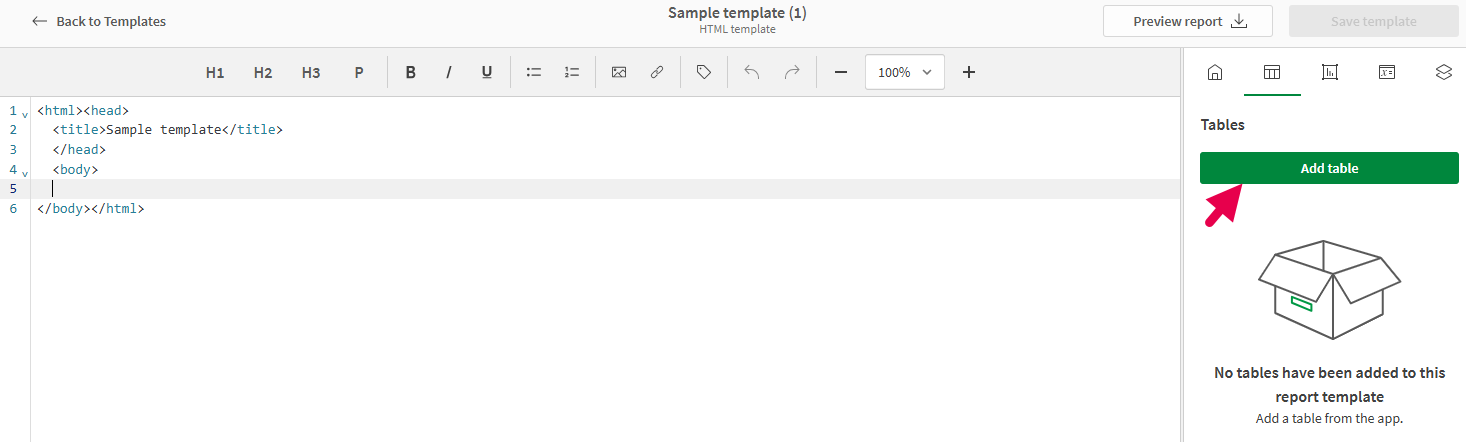
您可以在物件面板的  表格 選單中新增表格式資料。
選取表格時,按一下  以重新整理應用程式中可用表格的清單。
新增整個圖
您可以使用單一標籤以表格式形式新增整個圖。圖資料會作為直表插入報告中。
請執行下列動作:
-
在 HTML 設計工具中,將游標放在程式碼中您想要插入表格的位置。
-
按一下物件面板中的
。HTML 設計工具內物件面板中的 表格 選單
-
按一下 新增表格。將會顯示可用工作表的清單。
-
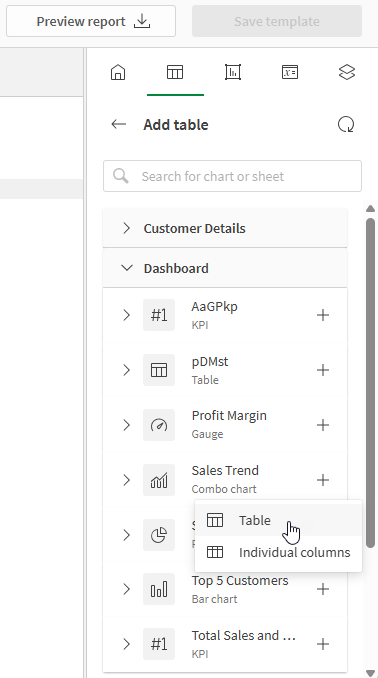
展開包含您想要作為表格新增之圖的工作表。如果需要,您可以搜尋圖的名稱以縮小工作表清單的範圍。
在新增圖之前,您可以按一下圖的名稱來預覽它。
-
按一下圖旁邊的
 圖示。
圖示。 -
在下拉式選單中,選取 表格。這會將圖作為單一項目插入範本中。
選取要作為表格新增的圖
-
在物件面板中,您可以調整:
-
名稱:為表格提供唯一的名稱,以便您稍後識別它。
-
說明 (選用):如果需要,為物件新增說明。
-
篩選條件:個別為物件新增最多一個篩選條件。這可讓您自訂表格中使用的資料,而不會影響其他範本物件中使用的資料。按一下 管理篩選條件 以設定您想要使用的報告篩選條件。如需有關物件層級篩選條件的詳細資訊,請參閱 在報告範本中使用物件層級篩選條件。
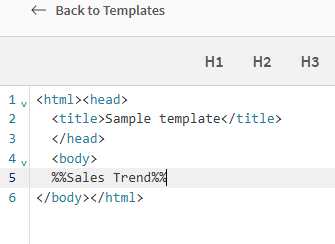
將表格作為單一標籤新增的範本設計介面
-
-
您可以在物件面板中調整表格的屬性。如需有關表格式資料格式化屬性的詳細資訊,請參閱 表格式 HTML 資料的格式屬性。
-
您可以隨時重複使用表格物件。在選項面板中開啟
,然後按一下  以開啟物件。按一下 新增表格標籤 以再次新增表格。
依欄新增圖
圖也可以作為一組單一欄以表格式形式新增。這可讓您在報告範本中增加對格式化的控制。
圖資料會作為直表插入報告中。
請執行下列動作:
-
在 HTML 設計工具中,將游標放在程式碼中您想要插入表格欄的位置。
-
按一下物件面板中的
。HTML 設計工具內物件面板中的 表格 選單
-
按一下 新增表格。將會顯示可用工作表的清單。
-
展開包含您想要作為表格新增之圖的工作表。如果需要,您可以搜尋圖的名稱以縮小工作表清單的範圍。
在新增圖之前,您可以按一下圖的名稱來預覽它。
-
按一下圖旁邊的
圖示。 -
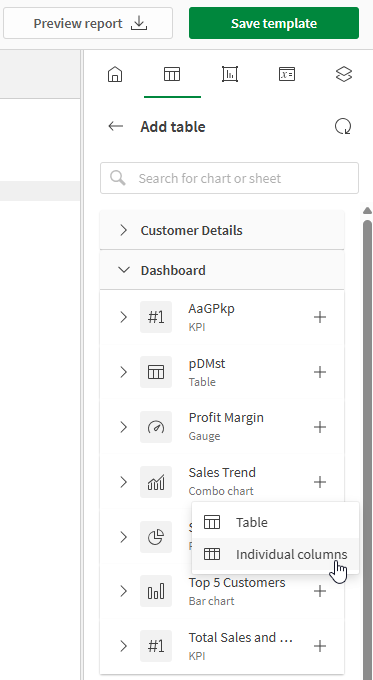
在下拉式選單中,選取 個別欄。
選取要依欄作為表格新增的圖
-
選取您想要新增的欄,或按一下 全部 以插入圖中的所有欄。
-
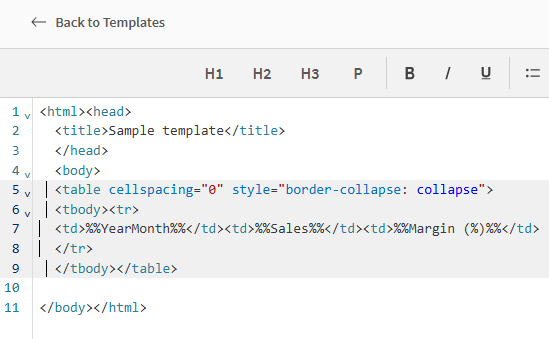
圖會作為 table 元素新增至範本中,每個欄都表示在其內的 td 元素中。如果您新增單一欄,該欄會改為作為單一項目新增,方式與新增整個表格相同。
在物件面板中,您可以調整:
-
名稱:為表格提供唯一的名稱,以便您稍後識別它。
-
說明 (選用):如果需要,為物件新增說明。
-
篩選條件:個別為物件新增最多一個篩選條件。這可讓您自訂表格中使用的資料,而不會影響其他範本物件中使用的資料。篩選條件會套用至來自相同來源表格的所有欄。
按一下 管理篩選條件 以設定您想要使用的報告篩選條件。如需有關物件層級篩選條件的詳細資訊,請參閱 在報告範本中使用物件層級篩選條件。
將表格作為一系列個別欄新增的範本設計介面
-
-
您可以在物件面板中調整表格的其他屬性。如需有關表格式資料格式化屬性的詳細資訊,請參閱 表格式 HTML 資料的格式屬性。
-
您可以隨時重複使用表格物件。在選項面板中開啟
,然後按一下 以開啟物件。按一下 新增表格標籤 以將表格的新執行個體作為單一項目新增,或建立空白表格結構並將每個欄參考個別新增至 td 元素中。
這組欄被視為單一表格物件。
從圖新增更多欄
新增至依欄新增的圖中
在個別新增表格的一些欄之後,您可以隨時新增更多欄。所需的程序取決於原始表格是由一個欄組成,還是由兩個或多個欄組成。
具有一個現有欄的表格
如果您有一個僅個別新增一個欄的表格,則新增新欄的程序會比較複雜。在某些情況下,從一開始就設定多個欄來重新建立物件可能會更容易。不過,您仍然可以將額外的欄新增至單欄表格中。
請執行下列動作:
-
在設計介面上,將下列空白表格元素貼到空白區域中:
<table cellspacing="0" style="border-collapse: collapse"> <tbody><tr> <td></td><td></td><td></td> </tr> </tbody></table> -
剪下個別欄的現有項目,並將其貼到您剛才新增的其中一個 td 元素中。例如:
<table cellspacing="0" style="border-collapse: collapse"> <tbody><tr> <td>%%ProductCategory%%</td><td></td><td></td> </tr> </tbody></table> -
將游標放在現有的個別欄項目上。
在物件面板中,表格 選單會開啟並展開該欄。
-
在 欄 下方尋找您想要新增的欄。展開它,設定其屬性,然後按一下 新增欄標籤。
-
針對您想要從來源表格新增的每個新欄,重複步驟 3 到 4。您將需要視需要新增新的 <td></td> 項目,並在完成之前移除所有未使用的 (空白) <td></td> 項目。
執行此程序時,表格仍會是可從物件面板取得的相同表格物件。
具有兩個或多個現有欄的表格
請執行下列動作:
-
在 HTML 程式碼中,選取您想要插入欄的位置正左側欄的 td 元素。
在物件面板中,表格 選單會開啟並展開該欄。
-
將下列內容貼到您的範本中,以建立新的 td 元素:
<td></td>然後,將游標放在其開始和結束標籤之間。
-
在物件面板中,設定欄的格式化屬性,然後按一下 新增欄標籤。
對欄的參考會插入空白的 td 元素中。
從作為整個表格新增的圖
您可以新增已作為單一表格項目新增之圖的新執行個體。您也可以新增最初作為單一表格項目新增之個別欄的執行個體。
請執行下列動作:
-
在 HTML 設計工具中,將游標放在程式碼中您想要插入內容的位置。
-
按一下物件面板中的
。表格 選單會開啟。
-
按一下現有物件旁邊的
。 -
執行下列其中一個動作:
-
若要將表格的新執行個體作為單一項目新增,請按一下 新增表格標籤。
-
若要新增單一欄,請按一下 展開欄。設定欄屬性,然後按一下 新增欄標籤。如果將多個欄新增至結構中,您將需要先建立空白表格元素。請參閱 具有一個現有欄的表格。
-