
Tabulaire gegevens toevoegen aan uw HTML-sjabloon
Laatst bijgewerkt: 09-10-2026U kunt de brontabel van een diagram in uw applicatie toevoegen als tabulaire gegevens in uw HTML-rapportsjabloon. Tabulaire gegevens kunnen worden toegevoegd als een volledige tabel of als een of meer afzonderlijke kolommen. Of u nu een diagram toevoegt als een enkele tabeltag of als een set afzonderlijke kolommen, het onderliggende object dat u maakt is een tabel. De tabel wordt toegevoegd als een object in het objectenvenster, waarnaar u op elk gewenst moment kunt terugkeren voor bewerking en hergebruik.
Diagrammen met hyperkubussen van het type recht kunnen worden toegevoegd als tabulaire gegevens. Wanneer u een diagram als een tabel toevoegt, worden de onderliggende velden die de gegevens van het diagram vertegenwoordigen, als kolommen aan het rapport toegevoegd.
U voegt tabulaire gegevens toe in het menu  Tabellen van het objectenvenster.
Wanneer u een tabel selecteert, vernieuwt u de lijst met beschikbare tabellen uit de applicatie door op  te klikken.
Een volledig diagram toevoegen
U kunt een volledig diagram in tabulaire vorm toevoegen met een enkele tag. De diagramgegevens worden in het rapport ingevoegd als een rechte tabel.
Doe het volgende:
-
Plaats in de HTML-ontwerper uw cursor op de locatie in de code waar u de tabel wilt invoegen.
-
Klik op
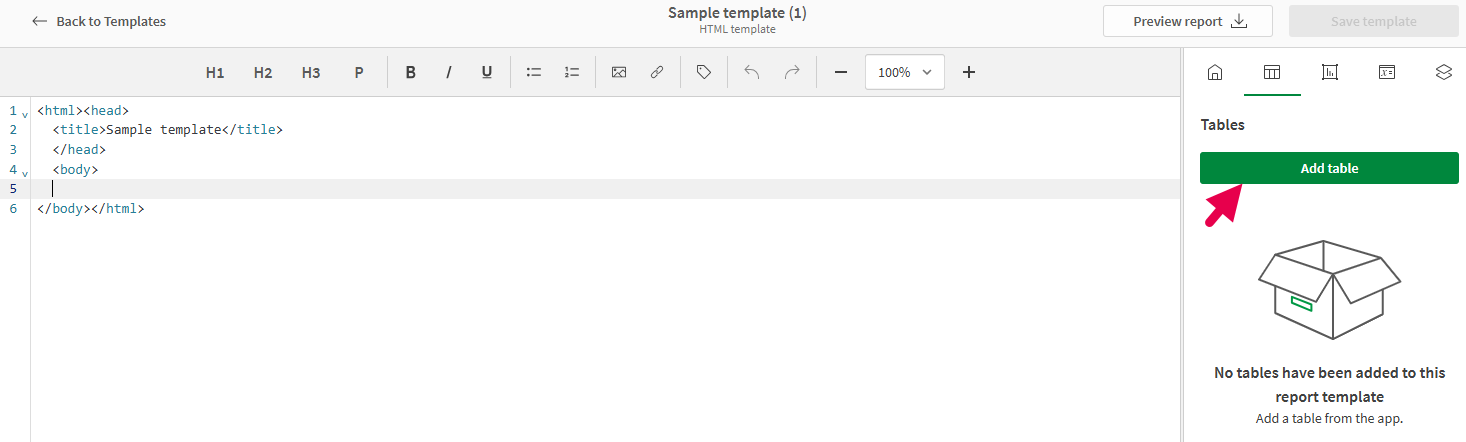
in het objectenvenster.Menu Tabellen in het objectenvenster binnen de HTML-ontwerper
-
Klik op Tabel toevoegen. Er verschijnt een lijst met beschikbare werkbladen.
-
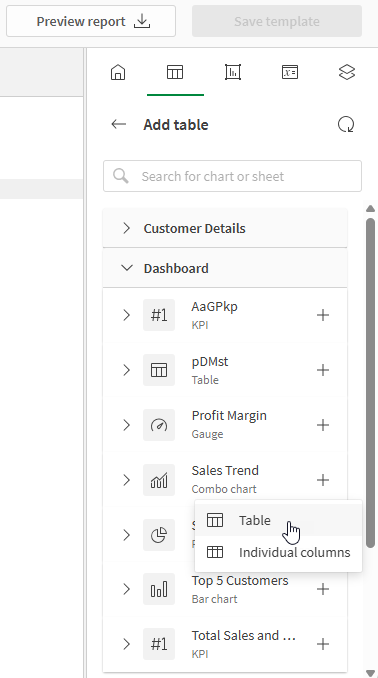
Vouw het werkblad uit dat het diagram bevat dat u als tabel wilt toevoegen. U kunt indien nodig zoeken op de naam van het diagram om de lijst met werkbladen te verfijnen.
U kunt een voorbeeld van het diagram bekijken voordat u het toevoegt door op de naam van het diagram te klikken.
-
Klik op het pictogram
 naast het diagram.
 -
Selecteer Tabel in het vervolgkeuzemenu. Hiermee wordt het diagram als een enkel item in de sjabloon ingevoegd.
Een diagram selecteren om als tabel toe te voegen
-
In het objectenvenster kunt u het volgende aanpassen:
-
Naam: Geef de tabel een unieke naam zodat u deze later kunt identificeren.
-
Beschrijving (optioneel): Voeg desgewenst een beschrijving toe aan het object.
-
Filter: Voeg maximaal één filter afzonderlijk toe aan het object. Hiermee kunt u de gegevens die in de tabel worden gebruikt aanpassen zonder de gegevens in andere sjabloonobjecten te beïnvloeden. Klik op Filters beheren om het rapportfilter te configureren dat u wilt gebruiken. Zie Filters op objectniveau gebruiken in rapportsjablonen voor meer informatie over filters op objectniveau.
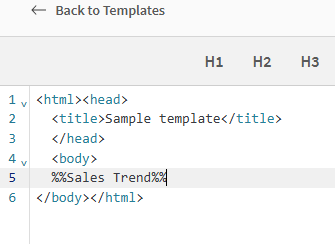
Ontwerpoppervlak van de sjabloon met tabel toegevoegd als een enkele tag
-
-
U kunt de eigenschappen van de tabel aanpassen in het objectenvenster. Zie Eigenschappen opmaken voor HTML-tabelgegevens voor informatie over opmaakeigenschappen voor tabulaire gegevens.
-
U kunt het tabelobject op elk gewenst moment hergebruiken. Open
in het optievenster en klik op  om het object te openen. Klik op Tabeltag toevoegen om de tabel opnieuw toe te voegen.
Een diagram per kolom toevoegen
Een diagram kan ook in tabulaire vorm worden toegevoegd als een set afzonderlijke kolommen. Dit biedt meer controle over de opmaak binnen de rapportsjabloon.
De diagramgegevens worden in het rapport ingevoegd als een rechte tabel.
Doe het volgende:
-
Plaats in de HTML-ontwerper uw cursor op de locatie in de code waar u de tabelkolommen wilt invoegen.
-
Klik op
in het objectenvenster.Menu Tabellen in het objectenvenster binnen de HTML-ontwerper
-
Klik op Tabel toevoegen. Er verschijnt een lijst met beschikbare werkbladen.
-
Vouw het werkblad uit dat het diagram bevat dat u als tabel wilt toevoegen. U kunt indien nodig zoeken op de naam van het diagram om de lijst met werkbladen te verfijnen.
U kunt een voorbeeld van het diagram bekijken voordat u het toevoegt door op de naam van het diagram te klikken.
-
Klik op het pictogram
naast het diagram. -
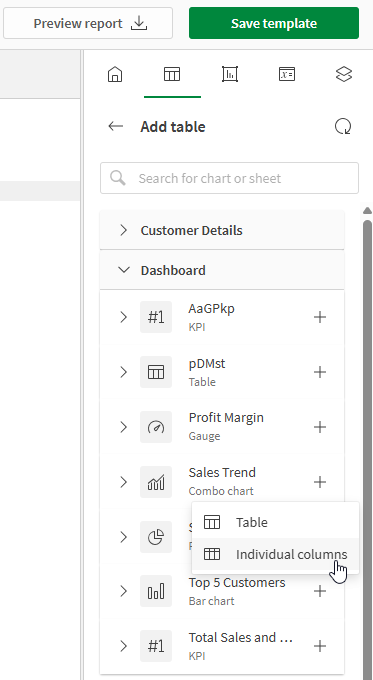
Selecteer Afzonderlijke kolommen in het vervolgkeuzemenu.
Een diagram selecteren om als tabel per kolom toe te voegen
-
Selecteer de kolommen die u wilt toevoegen, of klik op Alles om alle kolommen uit het diagram in te voegen.
-
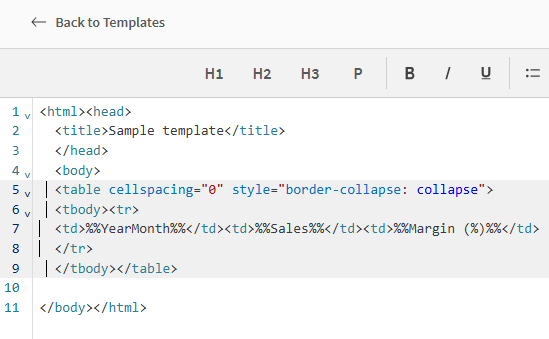
Het diagram wordt aan de sjabloon toegevoegd als een table-element, waarbij elke kolom wordt aangeduid in het td-element erin. Als u een enkele kolom toevoegt, wordt de kolom in plaats daarvan als een enkel item toegevoegd, op dezelfde manier als een volledige tabel wordt toegevoegd.
In het objectenvenster kunt u het volgende aanpassen:
-
Naam: Geef de tabel een unieke naam zodat u deze later kunt identificeren.
-
Beschrijving (optioneel): Voeg desgewenst een beschrijving toe aan het object.
-
Filter: Voeg maximaal één filter afzonderlijk toe aan het object. Hiermee kunt u de gegevens die in de tabel worden gebruikt aanpassen zonder de gegevens in andere sjabloonobjecten te beïnvloeden. Het filter wordt toegepast op alle kolommen uit dezelfde brontabel.
Klik op Filters beheren om het rapportfilter te configureren dat u wilt gebruiken. Zie Filters op objectniveau gebruiken in rapportsjablonen voor meer informatie over filters op objectniveau.
Ontwerpoppervlak van de sjabloon met tabel toegevoegd als een reeks afzonderlijke kolommen
-
-
U kunt andere eigenschappen van de tabel aanpassen in het objectenvenster. Zie Eigenschappen opmaken voor HTML-tabelgegevens voor informatie over opmaakeigenschappen voor tabulaire gegevens.
-
U kunt het tabelobject op elk gewenst moment hergebruiken. Open
in het optievenster en klik op om het object te openen. Klik op Tabeltag toevoegen om een nieuwe instantie van de tabel als een enkel item toe te voegen, of maak een lege tabelstructuur en voeg elke kolomverwijzing afzonderlijk toe aan de td-elementen.
De set kolommen wordt beschouwd als een enkel tabelobject.
Meer kolommen uit een diagram toevoegen
In een diagram dat per kolom is toegevoegd
Nadat u enkele kolommen van een tabel afzonderlijk hebt toegevoegd, kunt u er op elk gewenst moment meer toevoegen. De vereiste procedure is afhankelijk van of de oorspronkelijke tabel uit één kolom of uit twee of meer kolommen bestaat.
Tabel met één bestaande kolom
Als u een tabel hebt met slechts één afzonderlijk toegevoegde kolom, is het proces voor het toevoegen van nieuwe kolommen ingewikkelder. In sommige gevallen is het misschien gemakkelijker om het object opnieuw te maken door vanaf het begin meerdere kolommen te configureren. U kunt echter nog steeds extra kolommen toevoegen aan een tabel met één kolom.
Doe het volgende:
-
Plak op het ontwerpoppervlak het volgende lege tabelelement in een leeg gebied:
<table cellspacing="0" style="border-collapse: collapse"> <tbody><tr> <td></td><td></td><td></td> </tr> </tbody></table> -
Knip en plak het bestaande item voor de afzonderlijke kolom in een van de td-elementen die u zojuist hebt toegevoegd. Bijvoorbeeld:
<table cellspacing="0" style="border-collapse: collapse"> <tbody><tr> <td>%%ProductCategory%%</td><td></td><td></td> </tr> </tbody></table> -
Plaats uw cursor op het bestaande afzonderlijke kolomitem.
In het objectenvenster wordt het menu Tabellen geopend met de kolom uitgevouwen.
-
Zoek de kolom die u wilt toevoegen onder Kolommen. Vouw deze uit, configureer de eigenschappen ervan en klik vervolgens op Kolomtag toevoegen.
-
Herhaal stap 3 tot en met 4 voor elke nieuwe kolom die u uit de brontabel wilt toevoegen. U moet indien nodig nieuwe <td></td>-items toevoegen en alle ongebruikte (lege) <td></td>-items verwijderen voordat u voltooit.
Wanneer deze procedure wordt uitgevoerd, blijft de tabel hetzelfde tabelobject dat beschikbaar is in het objectenvenster.
Tabel met twee of meer bestaande kolommen
Doe het volgende:
-
Selecteer in de HTML-code het td-element voor de kolom direct links van de plaats waar u een kolom wilt invoegen.
In het objectenvenster wordt het menu Tabellen geopend met de kolom uitgevouwen.
-
Maak een nieuw td-element door het volgende in uw sjabloon te plakken:
<td></td>Plaats vervolgens uw cursor tussen de openings- en sluittags.
-
Configureer in het objectenvenster de opmaakeigenschappen voor uw kolom en klik vervolgens op Kolomtag toevoegen.
De verwijzing naar de kolom wordt ingevoegd in het lege td-element.
Uit een diagram dat als volledige tabel is toegevoegd
U kunt nieuwe instanties toevoegen van een diagram dat al als een enkel tabelitem is toegevoegd. U kunt ook instanties toevoegen van afzonderlijke kolommen die u oorspronkelijk als een enkel tabelitem hebt toegevoegd.
Doe het volgende:
-
Plaats in de HTML-ontwerper uw cursor op de locatie in de code waar u de inhoud wilt invoegen.
-
Klik op
in het objectenvenster.Het menu Tabellen wordt geopend.
-
Klik op
naast het bestaande object. -
Voer een van de volgende handelingen uit:
-
Om een nieuwe instantie van de tabel als een enkel item toe te voegen, klikt u op Tabeltag toevoegen.
-
Om afzonderlijke kolommen toe te voegen, klikt u op Kolommen uitvouwen. Configureer de kolomeigenschappen en klik op Kolomtag toevoegen. Als u meer dan één kolom aan een structuur toevoegt, moet u eerst een leeg tabelelement maken. Zie Tabel met één bestaande kolom.
-