
Aggiunta di dati tabulari al modello HTML
Ultimo aggiornamento: 09/10/2026È possibile aggiungere la tabella di origine da un grafico nell'applicazione come dati tabulari nel modello di report HTML. I dati tabulari possono essere aggiunti come un'intera tabella o come una o più colonne singole. Indipendentemente dal fatto che si aggiunga un grafico come singolo tag di tabella o come un insieme di colonne singole, l'oggetto sottostante che si crea è una tabella. La tabella viene aggiunta come oggetto nel pannello degli oggetti, a cui è possibile tornare in qualsiasi momento per la modifica e il riutilizzo.
I grafici con ipercubi di tipo lineare possono essere aggiunti come dati tabulari. Quando si aggiunge un grafico come tabella, i campi sottostanti che rappresentano i dati del grafico vengono aggiunti come colonne al report.
I dati tabulari si aggiungono nel menu  Tabelle del pannello degli oggetti.
Quando si seleziona una tabella, aggiornare l'elenco delle tabelle disponibili dall'applicazione facendo clic su  .
.
Aggiunta di un intero grafico
È possibile aggiungere un intero grafico in forma tabulare con un singolo tag. I dati del grafico vengono inseriti nel report come tabella lineare.
Procedere come indicato di seguito:
-
Nel designer HTML, posizionare il cursore nella posizione nel codice in cui si desidera inserire la tabella.
-
Fare clic su
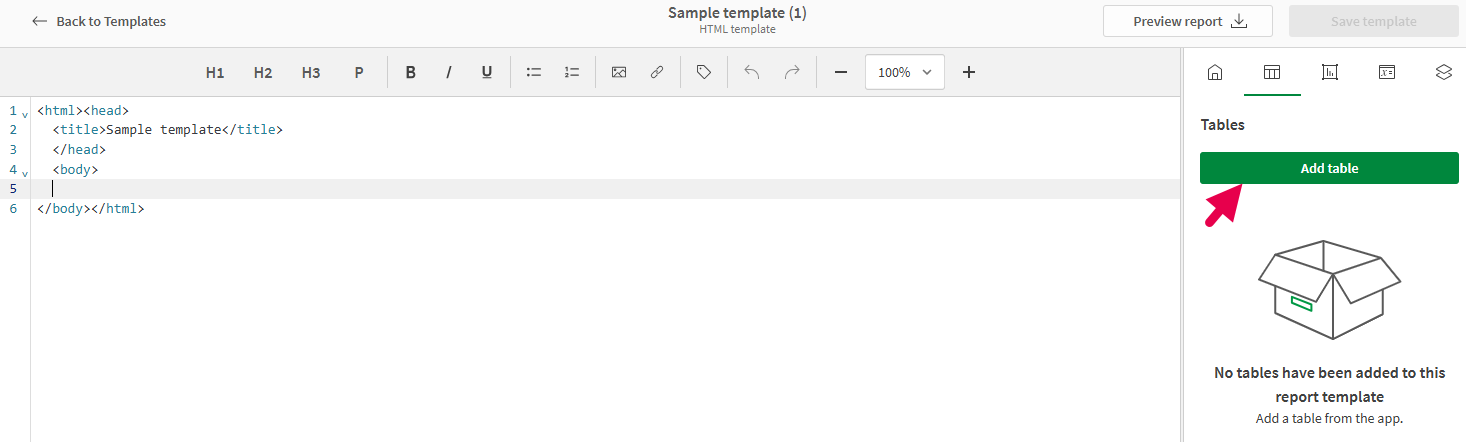
nel pannello degli oggetti.Menu Tabelle nel pannello degli oggetti all'interno del designer HTML
-
Fare clic su Aggiungi tabella. Viene visualizzato un elenco di fogli disponibili.
-
Espandere il foglio contenente il grafico che si desidera aggiungere come tabella. Se necessario, è possibile cercare il nome del grafico per affinare l'elenco dei fogli.
È possibile visualizzare in anteprima il grafico prima di aggiungerlo facendo clic sul nome del grafico.
-
Fare clic sull'icona
 accanto al grafico.
 -
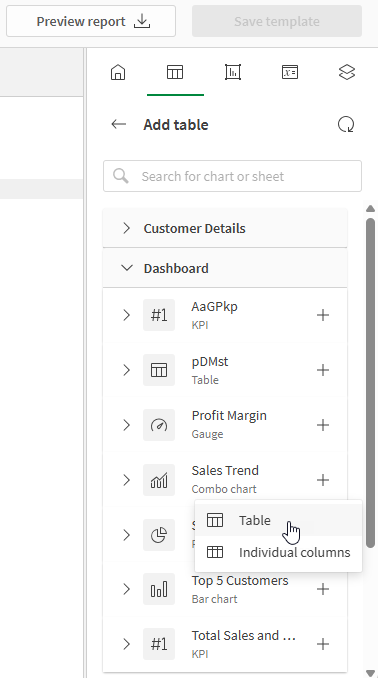
Nel menu a discesa, selezionare Tabella. Questo inserisce il grafico come singolo elemento nel modello.
Selezione di un grafico da aggiungere come tabella
-
Nel pannello degli oggetti, è possibile regolare:
-
Nome: fornire un nome univoco alla tabella in modo da poterla identificare in seguito.
-
Descrizione (opzionale): aggiungere una descrizione all'oggetto, se lo si desidera.
-
Filtro: aggiungere fino a un filtro all'oggetto singolarmente. Ciò consente di personalizzare i dati utilizzati nella tabella senza influire sui dati utilizzati in altri oggetti del modello. Fare clic su Gestisci filtri per configurare il filtro del report che si desidera utilizzare. Per ulteriori informazioni sui filtri a livello di oggetto, vedere Utilizzo di filtri a livello di oggetto nei modelli di report.
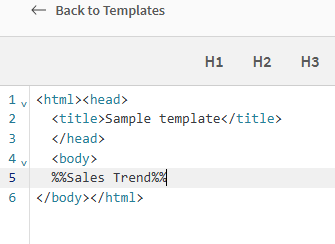
Superficie di progettazione del modello con tabella aggiunta come singolo tag
-
-
È possibile regolare le proprietà della tabella nel pannello degli oggetti. Per informazioni sulle proprietà di formattazione per i dati tabulari, vedere Proprietà di formattazione per i dati HTML tabulari.
-
È possibile riutilizzare l'oggetto tabella in qualsiasi momento. Aprire
nel pannello delle opzioni e fare clic su  per aprire l'oggetto. Fare clic su Aggiungi tag tabella per aggiungere nuovamente la tabella.
Aggiunta di un grafico per colonna
Un grafico può anche essere aggiunto in forma tabulare come un insieme di singole colonne. Ciò consente un maggiore controllo sulla formattazione all'interno del modello di report.
I dati del grafico vengono inseriti nel report come tabella lineare.
Procedere come indicato di seguito:
-
Nel designer HTML, posizionare il cursore nella posizione nel codice in cui si desidera inserire le colonne della tabella.
-
Fare clic su
nel pannello degli oggetti.Menu Tabelle nel pannello degli oggetti all'interno del designer HTML
-
Fare clic su Aggiungi tabella. Viene visualizzato un elenco di fogli disponibili.
-
Espandere il foglio contenente il grafico che si desidera aggiungere come tabella. Se necessario, è possibile cercare il nome del grafico per affinare l'elenco dei fogli.
È possibile visualizzare in anteprima il grafico prima di aggiungerlo facendo clic sul nome del grafico.
-
Fare clic sull'icona
accanto al grafico. -
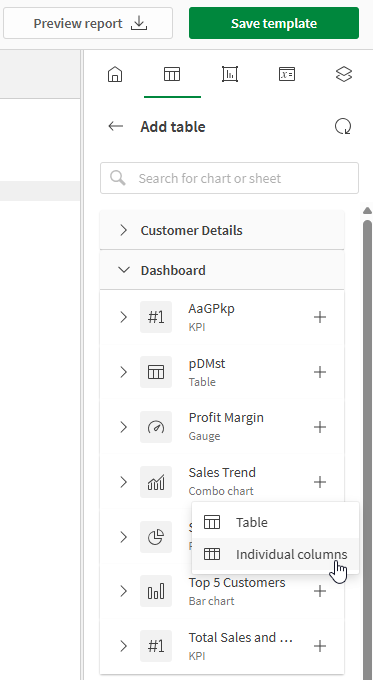
Nel menu a discesa, selezionare Colonne singole.
Selezione di un grafico da aggiungere come tabella per colonna
-
Selezionare le colonne che si desidera aggiungere o fare clic su Tutte per inserire tutte le colonne dal grafico.
-
Il grafico viene aggiunto al modello come elemento table, con ogni colonna indicata nell'elemento td al suo interno. Se si aggiunge una singola colonna, la colonna viene invece aggiunta come singolo elemento, nello stesso modo in cui viene aggiunta un'intera tabella.
Nel pannello degli oggetti, è possibile regolare:
-
Nome: fornire un nome univoco alla tabella in modo da poterla identificare in seguito.
-
Descrizione (opzionale): aggiungere una descrizione all'oggetto, se lo si desidera.
-
Filtro: aggiungere fino a un filtro all'oggetto singolarmente. Ciò consente di personalizzare i dati utilizzati nella tabella senza influire sui dati utilizzati in altri oggetti del modello. Il filtro viene applicato a tutte le colonne della stessa tabella di origine.
Fare clic su Gestisci filtri per configurare il filtro del report che si desidera utilizzare. Per ulteriori informazioni sui filtri a livello di oggetto, vedere Utilizzo di filtri a livello di oggetto nei modelli di report.
Superficie di progettazione del modello con tabella aggiunta come serie di colonne singole

-
-
È possibile regolare altre proprietà della tabella nel pannello degli oggetti. Per informazioni sulle proprietà di formattazione per i dati tabulari, vedere Proprietà di formattazione per i dati HTML tabulari.
-
È possibile riutilizzare l'oggetto tabella in qualsiasi momento. Aprire
nel pannello delle opzioni e fare clic su per aprire l'oggetto. Fare clic su Aggiungi tag tabella per aggiungere una nuova istanza della tabella come singolo elemento, oppure creare una struttura di tabella vuota e aggiungere ogni riferimento di colonna singolarmente negli elementi td.
L'insieme di colonne è considerato un singolo oggetto tabella.
Aggiunta di altre colonne da un grafico
In un grafico aggiunto per colonna
Dopo aver aggiunto alcune colonne di una tabella singolarmente, è possibile aggiungerne altre in qualsiasi momento. La procedura richiesta dipende dal fatto che la tabella originale sia composta da una colonna o da due o più colonne.
Tabella con una colonna esistente
Se si dispone di una tabella con una sola colonna aggiunta singolarmente, il processo per l'aggiunta di nuove colonne è più complesso. In alcuni casi, potrebbe essere più semplice ricreare l'oggetto configurando più colonne dall'inizio. Tuttavia, è ancora possibile aggiungere ulteriori colonne a una tabella a colonna singola.
Procedere come indicato di seguito:
-
Sulla superficie di progettazione, incollare il seguente elemento tabella vuoto in un'area vuota:
<table cellspacing="0" style="border-collapse: collapse"> <tbody><tr> <td></td><td></td><td></td> </tr> </tbody></table> -
Tagliare e incollare l'elemento esistente per la singola colonna in uno degli elementi td appena aggiunti. Ad esempio:
<table cellspacing="0" style="border-collapse: collapse"> <tbody><tr> <td>%%ProductCategory%%</td><td></td><td></td> </tr> </tbody></table> -
Posizionare il cursore sull'elemento della singola colonna esistente.
Nel pannello degli oggetti, si apre il menu Tabelle con la colonna espansa.
-
Trovare la colonna che si desidera aggiungere in Colonne. Espanderla, configurarne le proprietà e quindi fare clic su Aggiungi tag colonna.
-
Ripetere i passaggi da 3 a 4 per ogni nuova colonna che si desidera aggiungere dalla tabella di origine. Sarà necessario aggiungere nuovi elementi <td></td> secondo necessità e rimuovere tutti gli elementi <td></td> inutilizzati (vuoti) prima di terminare.
Quando si esegue questa procedura, la tabella rimane lo stesso oggetto tabella disponibile dal pannello degli oggetti.
Tabella con due o più colonne esistenti
Procedere come indicato di seguito:
-
Nel codice HTML, selezionare l'elemento td per la colonna direttamente a sinistra di dove si desidera inserire una colonna.
Nel pannello degli oggetti, si apre il menu Tabelle con la colonna espansa.
-
Creare un nuovo elemento td incollando quanto segue nel modello:
<td></td>Quindi, posizionare il cursore tra i tag di apertura e chiusura.
-
Nel pannello degli oggetti, configurare le proprietà di formattazione per la colonna, quindi fare clic su Aggiungi tag colonna.
Il riferimento alla colonna viene inserito nell'elemento td vuoto.
Da un grafico aggiunto come intera tabella
È possibile aggiungere nuove istanze di un grafico che è già stato aggiunto come singolo elemento tabella. È inoltre possibile aggiungere istanze di singole colonne originariamente aggiunte come singolo elemento tabella.
Procedere come indicato di seguito:
-
Nel designer HTML, posizionare il cursore nella posizione nel codice in cui si desidera inserire il contenuto.
-
Fare clic su
nel pannello degli oggetti.Si apre il menu Tabelle.
-
Fare clic su
accanto all'oggetto esistente. -
Effettuare una delle seguenti operazioni:
-
Per aggiungere una nuova istanza della tabella come singolo elemento, fare clic su Aggiungi tag tabella.
-
Per aggiungere singole colonne, fare clic su Espandi colonne. Configurare le proprietà della colonna e fare clic su Aggiungi tag colonna. Se si aggiunge più di una colonna in una struttura, sarà necessario creare prima un elemento tabella vuoto. Vedere Tabella con una colonna esistente.
-