
HTML şablonunuza tablo verileri ekleme
Son güncelleme: 9.10.2026Uygulamanızdaki bir grafikten kaynak tabloyu, HTML rapor şablonunuza tablo verileri olarak ekleyebilirsiniz. Tablo verileri, tüm bir tablo olarak veya bir ya da daha fazla bağımsız sütun olarak eklenebilir. Bir grafiği tek bir tablo etiketi olarak veya bir dizi bağımsız sütun olarak ekleseniz de, oluşturduğunuz temel nesne bir tablodur. Tablo, nesneler paneline bir nesne olarak eklenir ve düzenleme ile yeniden kullanım için istediğiniz zaman bu panele dönebilirsiniz.
Düz tip hiperküplere sahip grafikler tablo verileri olarak eklenebilir. Bir grafiği tablo olarak eklediğinizde, grafiğin verilerini temsil eden temel alanlar rapora sütun olarak eklenir.
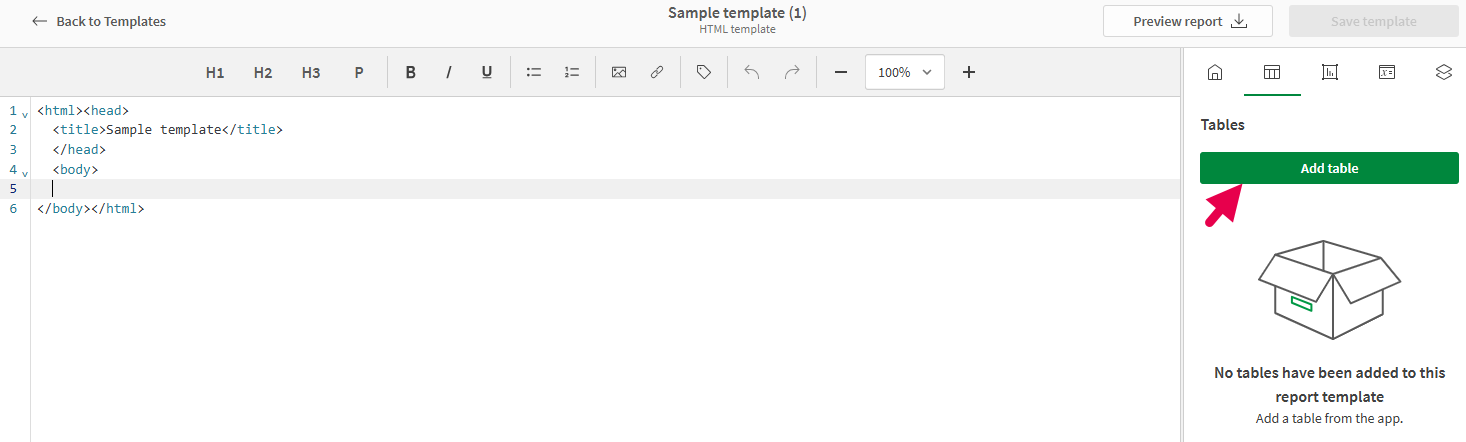
Tablo verilerini, nesneler panelinin  Tablolar menüsünden eklersiniz.
Bir tablo seçerken,  simgesine tıklayarak uygulamadaki kullanılabilir tablolar listesini yenileyin.
Tüm bir grafiği ekleme
Tüm bir grafiği tek bir etiketle tablo biçiminde ekleyebilirsiniz. Grafik verileri rapora düz bir tablo olarak eklenir.
Aşağıdakileri yapın:
-
HTML tasarımcısında, imlecinizi kod içinde tabloyu eklemek istediğiniz konuma yerleştirin.
-
Nesneler panelinde
simgesine tıklayın.HTML tasarımcısındaki nesneler panelinde Tablolar menüsü
-
Tablo ekle'ye tıklayın. Kullanılabilir sayfaların bir listesi görünür.
-
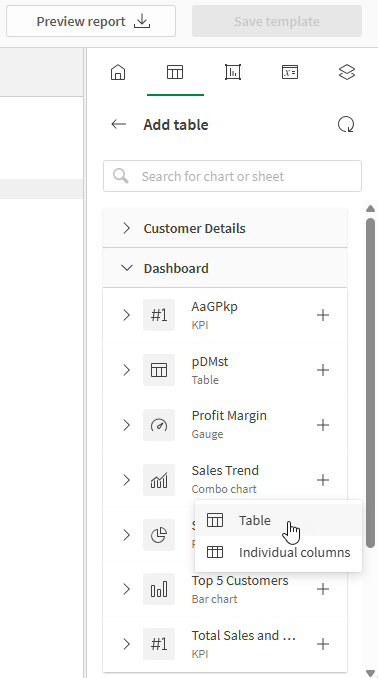
Tablo olarak eklemek istediğiniz grafiği içeren sayfayı genişletin. Gerekirse sayfalar listesini daraltmak için grafiğin adını arayabilirsiniz.
Grafiğin adına tıklayarak eklemeden önce grafiği önizleyebilirsiniz.
-
Grafiğin yanındaki
 simgesine tıklayın.
 -
Açılır menüden Tablo'yu seçin. Bu, grafiği şablona tek bir öğe olarak ekler.
Tablo olarak eklenecek bir grafiği seçme
-
Nesneler panelinde şunları ayarlayabilirsiniz:
-
Ad: Daha sonra tanımlayabilmeniz için tabloya benzersiz bir ad verin.
-
Açıklama (isteğe bağlı): İsterseniz nesneye bir açıklama ekleyin.
-
Filtre: Nesneye ayrı olarak en fazla bir filtre ekleyin. Bu, diğer şablon nesnelerinde kullanılan verileri etkilemeden tabloda kullanılan verileri özelleştirmenize olanak tanır. Kullanmak istediğiniz rapor filtresini yapılandırmak için Filtreleri yönet'e tıklayın. Nesne düzeyindeki filtreler hakkında daha fazla bilgi için bkz. Rapor şablonlarında nesne düzeyinde filtreleri kullanma.
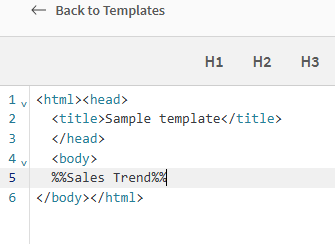
Tek bir etiket olarak eklenmiş tablo ile şablon tasarım yüzeyi
-
-
Nesneler panelinde tablonun özelliklerini ayarlayabilirsiniz. Tablo verilerinin biçimlendirme özellikleri hakkında bilgi için bkz. Tablo halinde HTML verileri için biçimlendirme özellikleri.
-
Tablo nesnesini istediğiniz zaman yeniden kullanabilirsiniz. Seçenekler panelinde
öğesini açın ve nesneyi açmak için  simgesine tıklayın. Tabloyu tekrar eklemek için Tablo etiketi ekle'ye tıklayın.
Sütuna göre bir grafik ekleme
Bir grafik, tekli sütunlar kümesi olarak tablo biçiminde de eklenebilir. Bu, rapor şablonu içindeki biçimlendirme üzerinde daha fazla kontrol sağlar.
Grafik verileri rapora düz bir tablo olarak eklenir.
Aşağıdakileri yapın:
-
HTML tasarımcısında, imlecinizi kod içinde tablo sütunlarını eklemek istediğiniz konuma yerleştirin.
-
Nesneler panelinde
simgesine tıklayın.HTML tasarımcısındaki nesneler panelinde Tablolar menüsü
-
Tablo ekle'ye tıklayın. Kullanılabilir sayfaların bir listesi görünür.
-
Tablo olarak eklemek istediğiniz grafiği içeren sayfayı genişletin. Gerekirse sayfalar listesini daraltmak için grafiğin adını arayabilirsiniz.
Grafiğin adına tıklayarak eklemeden önce grafiği önizleyebilirsiniz.
-
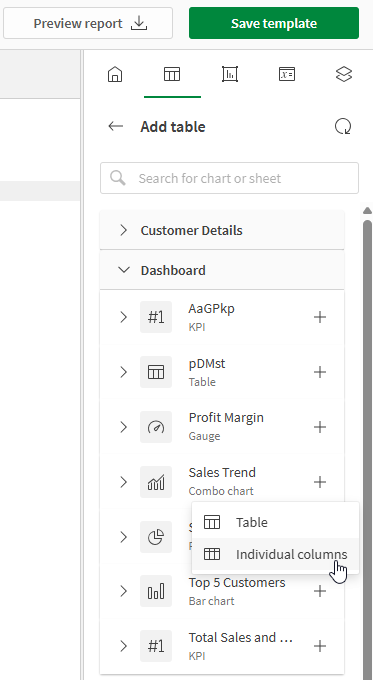
Grafiğin yanındaki
simgesine tıklayın. -
Açılır menüden Bağımsız sütunlar'ı seçin.
Sütuna göre tablo olarak eklenecek bir grafiği seçme
-
Eklemek istediğiniz sütunları seçin veya grafikteki tüm sütunları eklemek için Tümü'ne tıklayın.
-
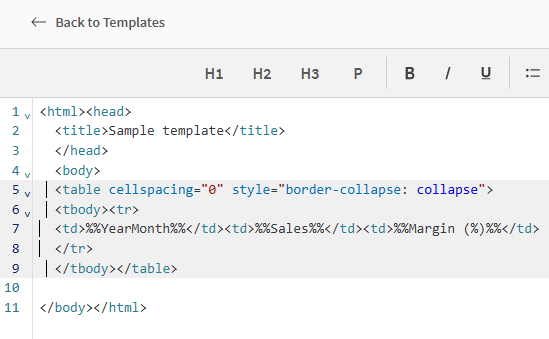
Grafik, şablona bir table öğesi olarak eklenir ve her sütun bunun içindeki td öğesinde belirtilir. Tek bir sütun eklerseniz, sütun bunun yerine tüm bir tablonun eklendiği şekilde tek bir öğe olarak eklenir.
Nesneler panelinde şunları ayarlayabilirsiniz:
-
Ad: Daha sonra tanımlayabilmeniz için tabloya benzersiz bir ad verin.
-
Açıklama (isteğe bağlı): İsterseniz nesneye bir açıklama ekleyin.
-
Filtre: Nesneye ayrı olarak en fazla bir filtre ekleyin. Bu, diğer şablon nesnelerinde kullanılan verileri etkilemeden tabloda kullanılan verileri özelleştirmenize olanak tanır. Filtre, aynı kaynak tablodaki tüm sütunlara uygulanır.
Kullanmak istediğiniz rapor filtresini yapılandırmak için Filtreleri yönet'e tıklayın. Nesne düzeyindeki filtreler hakkında daha fazla bilgi için bkz. Rapor şablonlarında nesne düzeyinde filtreleri kullanma.
Bir dizi bağımsız sütun olarak eklenmiş tablo ile şablon tasarım yüzeyi
-
-
Nesneler panelinde tablonun diğer özelliklerini ayarlayabilirsiniz. Tablo verilerinin biçimlendirme özellikleri hakkında bilgi için bkz. Tablo halinde HTML verileri için biçimlendirme özellikleri.
-
Tablo nesnesini istediğiniz zaman yeniden kullanabilirsiniz. Seçenekler panelinde
öğesini açın ve nesneyi açmak için simgesine tıklayın. Tablonun yeni bir örneğini tek bir öğe olarak eklemek için Tablo etiketi ekle'ye tıklayın veya boş bir tablo yapısı oluşturup her sütun başvurusunu ayrı ayrı td öğelerine ekleyin.
Sütunlar kümesi tek bir tablo nesnesi olarak kabul edilir.
Bir grafikten daha fazla sütun ekleme
Sütuna göre eklenen bir grafiğe
Bir tablonun bazı sütunlarını ayrı ayrı ekledikten sonra, istediğiniz zaman daha fazlasını ekleyebilirsiniz. Gerekli prosedür, orijinal tablonun bir sütundan mı yoksa iki veya daha fazla sütundan mı oluştuğuna bağlıdır.
Mevcut bir sütunu olan tablo
Ayrı ayrı eklenmiş yalnızca bir sütunu olan bir tablonuz varsa, yeni sütunlar ekleme işlemi daha karmaşıktır. Bazı durumlarda, baştan birden fazla sütun yapılandırarak nesneyi yeniden oluşturmak daha kolay olabilir. Ancak, tek sütunlu bir tabloya yine de ek sütunlar ekleyebilirsiniz.
Aşağıdakileri yapın:
-
Tasarım yüzeyinde, aşağıdaki boş tablo öğesini boş bir alana yapıştırın:
<table cellspacing="0" style="border-collapse: collapse"> <tbody><tr> <td></td><td></td><td></td> </tr> </tbody></table> -
Bağımsız sütun için mevcut öğeyi kesip az önce eklediğiniz td öğelerinden birine yapıştırın. Örneğin:
<table cellspacing="0" style="border-collapse: collapse"> <tbody><tr> <td>%%ProductCategory%%</td><td></td><td></td> </tr> </tbody></table> -
İmlecinizi mevcut bağımsız sütun öğesinin üzerine yerleştirin.
Nesneler panelinde, Tablolar menüsü sütun genişletilmiş olarak açılır.
-
Sütunlar altında eklemek istediğiniz sütunu bulun. Genişletin, özelliklerini yapılandırın ve ardından Sütun etiketi ekle'ye tıklayın.
-
Kaynak tablodan eklemek istediğiniz her yeni sütun için 3. ve 4. adımları tekrarlayın. Gerektiğinde yeni <td></td> öğeleri eklemeniz ve bitirmeden önce kullanılmayan (boş) tüm <td></td> öğelerini kaldırmanız gerekecektir.
Bu prosedür gerçekleştirildiğinde, tablo nesneler panelinden kullanılabilen aynı tablo nesnesi olarak kalır.
İki veya daha fazla mevcut sütunu olan tablo
Aşağıdakileri yapın:
-
HTML kodunda, bir sütun eklemek istediğiniz yerin hemen solundaki sütun için td öğesini seçin.
Nesneler panelinde, Tablolar menüsü sütun genişletilmiş olarak açılır.
-
Şablonunuza aşağıdakini yapıştırarak yeni bir td öğesi oluşturun:
<td></td>Ardından, imlecinizi açılış ve kapanış etiketleri arasına yerleştirin.
-
Nesneler panelinde, sütununuz için biçimlendirme özelliklerini yapılandırın ve ardından Sütun etiketi ekle'ye tıklayın.
Sütuna olan başvuru boş td öğesine eklenir.
Tüm bir tablo olarak eklenen bir grafikten
Zaten tek bir tablo öğesi olarak eklenmiş bir grafiğin yeni örneklerini ekleyebilirsiniz. Ayrıca, başlangıçta tek bir tablo öğesi olarak eklediğiniz bağımsız sütunların örneklerini de ekleyebilirsiniz.
Aşağıdakileri yapın:
-
HTML tasarımcısında, imlecinizi kod içinde içeriği eklemek istediğiniz konuma yerleştirin.
-
Nesneler panelinde
simgesine tıklayın.Tablolar menüsü açılır.
-
Mevcut nesnenin yanındaki
simgesine tıklayın. -
Şunlardan birini yapın:
-
Tablonun yeni bir örneğini tek bir öğe olarak eklemek için Tablo etiketi ekle'ye tıklayın.
-
Tekli sütunlar eklemek için Sütunları genişlet'e tıklayın. Sütun özelliklerini yapılandırın ve Sütun etiketi ekle'ye tıklayın. Bir yapıya birden fazla sütun ekliyorsanız, önce boş bir tablo öğesi oluşturmanız gerekecektir. Bkz. Mevcut bir sütunu olan tablo.
-