
Добавление табличных данных в ваш шаблон HTML
Последнее обновление: 20.10.2026Вы можете добавить исходную таблицу из диаграммы в вашем приложении в качестве табличных данных в ваш шаблон отчета HTML. Табличные данные можно добавить либо как целую таблицу, либо как один или несколько отдельных столбцов. Независимо от того, добавляете ли вы диаграмму как один тег таблицы или как набор отдельных столбцов, создаваемый базовый объект является таблицей. Таблица добавляется как объект на панель объектов, к которой вы можете вернуться в любое время для редактирования и повторного использования.
Диаграммы с гиперкубами прямого типа можно добавлять как табличные данные. Когда вы добавляете диаграмму как таблицу, базовые поля, представляющие данные диаграммы, добавляются в отчет как столбцы.
Вы добавляете табличные данные в меню  Таблицы на панели объектов.
При выборе таблицы обновите список доступных таблиц из приложения, нажав  .
.
Добавление всей диаграммы
Вы можете добавить всю диаграмму в табличной форме с помощью одного тега. Данные диаграммы вставляются в отчет как прямая таблица.
Выполните следующие действия.
-
В конструкторе HTML поместите курсор в то место в коде, куда вы хотите вставить таблицу.
-
Нажмите
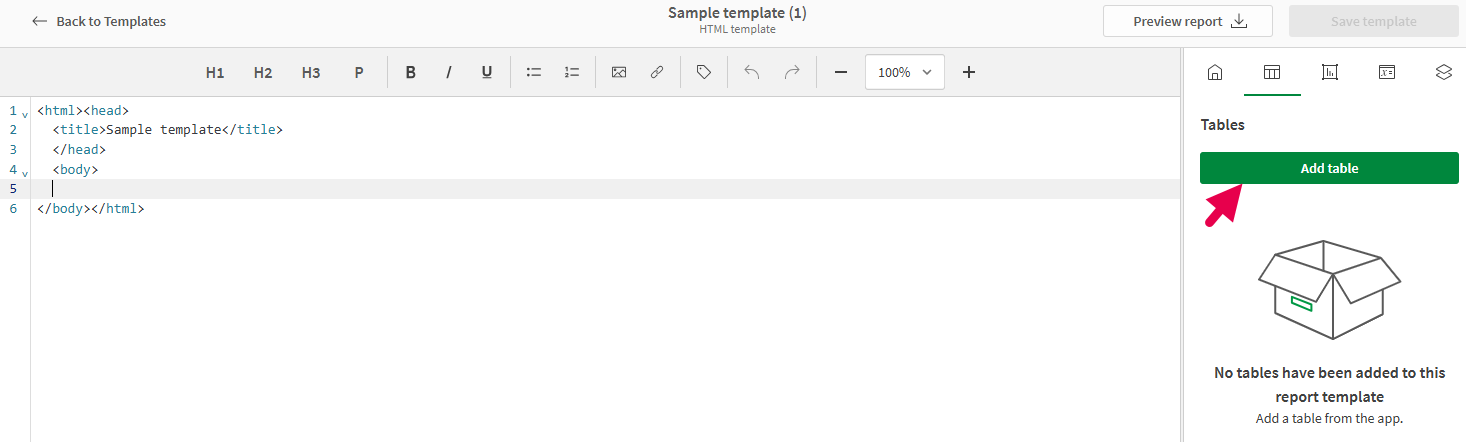
на панели объектов.Меню Таблицы на панели объектов в конструкторе HTML
-
Нажмите Добавить таблицу. Появится список доступных листов.
-
Разверните лист, содержащий диаграмму, которую вы хотите добавить как таблицу. При необходимости вы можете выполнить поиск по имени диаграммы, чтобы уточнить список листов.
Вы можете предварительно просмотреть диаграмму перед ее добавлением, нажав на имя диаграммы.
-
Нажмите значок
 рядом с диаграммой.
 -
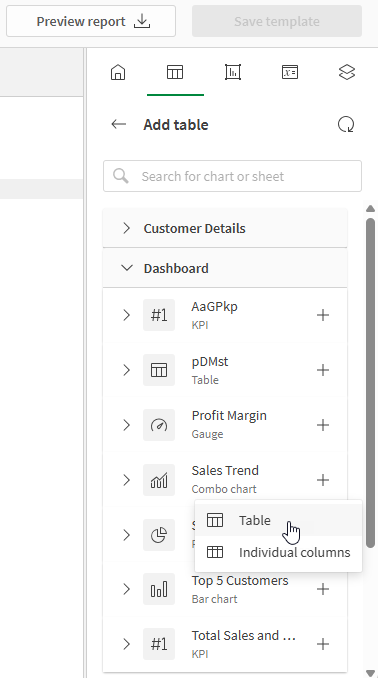
В раскрывающемся меню выберите Таблица. Это вставит диаграмму как один элемент в шаблон.
Выбор диаграммы для добавления в качестве таблицы
-
На панели объектов вы можете настроить:
-
Имя: Укажите уникальное имя для таблицы, чтобы вы могли идентифицировать ее позже.
-
Описание (необязательно): Добавьте описание к объекту при желании.
-
Фильтр: Добавьте до одного фильтра к объекту индивидуально. Это позволяет настроить данные, используемые в таблице, не затрагивая данные, используемые в других объектах шаблона. Нажмите Управление фильтрами, чтобы настроить фильтр отчета, который вы хотите использовать. Для получения дополнительной информации о фильтрах на уровне объектов см. Использование фильтров на уровне объекта в шаблонах отчетов.
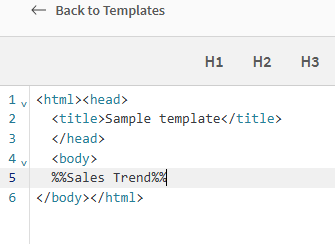
Поверхность разработки шаблона с таблицей, добавленной как один тег
-
-
Вы можете настроить свойства таблицы на панели объектов. Для получения информации о свойствах форматирования табличных данных см. Свойства форматирования столбцов для табличных данных HTML.
-
Вы можете повторно использовать объект таблицы в любое время. Откройте
на панели параметров и нажмите  , чтобы открыть объект. Нажмите Добавить тег таблицы, чтобы добавить таблицу снова.
Добавление диаграммы по столбцам
Диаграмму также можно добавить в табличной форме как набор отдельных столбцов. Это обеспечивает больший контроль над форматированием в шаблоне отчета.
Данные диаграммы вставляются в отчет как прямая таблица.
Выполните следующие действия.
-
В конструкторе HTML поместите курсор в то место в коде, куда вы хотите вставить столбцы таблицы.
-
Нажмите
на панели объектов.Меню Таблицы на панели объектов в конструкторе HTML
-
Нажмите Добавить таблицу. Появится список доступных листов.
-
Разверните лист, содержащий диаграмму, которую вы хотите добавить как таблицу. При необходимости вы можете выполнить поиск по имени диаграммы, чтобы уточнить список листов.
Вы можете предварительно просмотреть диаграмму перед ее добавлением, нажав на имя диаграммы.
-
Нажмите значок
рядом с диаграммой. -
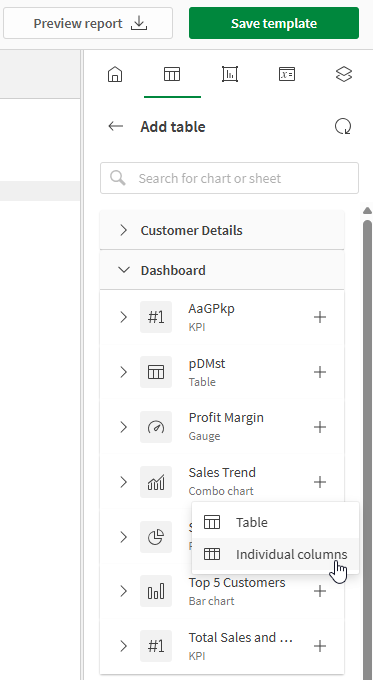
В раскрывающемся меню выберите Отдельные столбцы.
Выбор диаграммы для добавления в качестве таблицы по столбцам
-
Выберите столбцы, которые вы хотите добавить, или нажмите Все, чтобы вставить все столбцы из диаграммы.
-
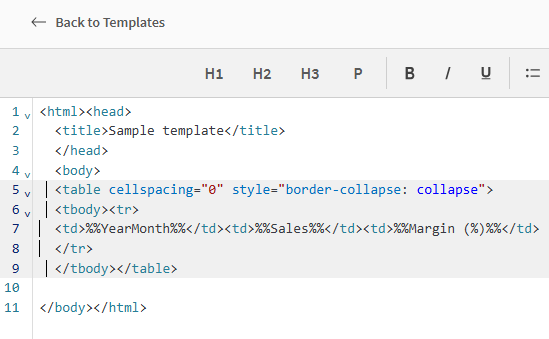
Диаграмма добавляется в шаблон как элемент table, при этом каждый столбец обозначается элементом td внутри него. Если вы добавляете один столбец, он вместо этого добавляется как один элемент, так же, как добавляется вся таблица.
На панели объектов вы можете настроить:
-
Имя: Укажите уникальное имя для таблицы, чтобы вы могли идентифицировать ее позже.
-
Описание (необязательно): Добавьте описание к объекту при желании.
-
Фильтр: Добавьте до одного фильтра к объекту индивидуально. Это позволяет настроить данные, используемые в таблице, не затрагивая данные, используемые в других объектах шаблона. Фильтр применяется ко всем столбцам из одной исходной таблицы.
Нажмите Управление фильтрами, чтобы настроить фильтр отчета, который вы хотите использовать. Для получения дополнительной информации о фильтрах на уровне объектов см. Использование фильтров на уровне объекта в шаблонах отчетов.
Поверхность разработки шаблона с таблицей, добавленной как серия отдельных столбцов
-
-
Вы можете настроить другие свойства таблицы на панели объектов. Для получения информации о свойствах форматирования табличных данных см. Свойства форматирования столбцов для табличных данных HTML.
-
Вы можете повторно использовать объект таблицы в любое время. Откройте
на панели параметров и нажмите , чтобы открыть объект. Нажмите Добавить тег таблицы, чтобы добавить новый экземпляр таблицы как один элемент, или создайте пустую структуру таблицы и добавьте каждую ссылку на столбец по отдельности в элементы td.
Набор столбцов считается одним объектом таблицы.
Добавление дополнительных столбцов из диаграммы
В диаграмму, добавленную по столбцам
После добавления некоторых столбцов таблицы по отдельности вы можете добавить дополнительные в любое время. Необходимая процедура зависит от того, состоит ли исходная таблица из одного столбца или из двух и более столбцов.
Таблица с одним существующим столбцом
Если у вас есть таблица только с одним столбцом, добавленным индивидуально, процесс добавления новых столбцов будет более сложным. В некоторых случаях может быть проще воссоздать объект, настроив несколько столбцов с самого начала. Тем не менее, вы все равно можете добавить дополнительные столбцы в таблицу с одним столбцом.
Выполните следующие действия.
-
На поверхности разработки вставьте следующий пустой элемент таблицы в пустую область:
<table cellspacing="0" style="border-collapse: collapse"> <tbody><tr> <td></td><td></td><td></td> </tr> </tbody></table> -
Вырежьте и вставьте существующий элемент для отдельного столбца в один из элементов td, которые вы только что добавили. Например:
<table cellspacing="0" style="border-collapse: collapse"> <tbody><tr> <td>%%ProductCategory%%</td><td></td><td></td> </tr> </tbody></table> -
Поместите курсор на существующий элемент отдельного столбца.
На панели объектов откроется меню Таблицы с развернутым столбцом.
-
Найдите столбец, который вы хотите добавить, в разделе Столбцы. Разверните его, настройте его свойства, а затем нажмите Добавить тег столбца.
-
Повторите шаги с 3 по 4 для каждого нового столбца, который вы хотите добавить из исходной таблицы. Вам нужно будет добавить новые элементы <td></td> по мере необходимости и удалить все неиспользуемые (пустые) элементы <td></td> перед завершением.
При выполнении этой процедуры таблица остается тем же объектом таблицы, который доступен на панели объектов.
Таблица с двумя или более существующими столбцами
Выполните следующие действия.
-
В коде HTML выберите элемент td для столбца непосредственно слева от того места, куда вы хотите вставить столбец.
На панели объектов откроется меню Таблицы с развернутым столбцом.
-
Создайте новый элемент td, вставив следующее в ваш шаблон:
<td></td>Затем поместите курсор между его открывающим и закрывающим тегами.
-
На панели объектов настройте свойства форматирования для вашего столбца, а затем нажмите Добавить тег столбца.
Ссылка на столбец будет вставлена в пустой элемент td.
Из диаграммы, добавленной как целая таблица
Вы можете добавлять новые экземпляры диаграммы, которая уже была добавлена как один элемент таблицы. Вы также можете добавлять экземпляры отдельных столбцов, которые вы изначально добавили как один элемент таблицы.
Выполните следующие действия.
-
В конструкторе HTML поместите курсор в то место в коде, куда вы хотите вставить содержимое.
-
Нажмите
на панели объектов.Откроется меню Таблицы.
-
Нажмите
рядом с существующим объектом. -
Выполните одно из следующих действий:
-
Чтобы добавить новый экземпляр таблицы как один элемент, нажмите Добавить тег таблицы.
-
Чтобы добавить отдельные столбцы, нажмите Развернуть столбцы. Настройте свойства столбца и нажмите Добавить тег столбца. Если вы добавляете более одного столбца в структуру, вам сначала нужно будет создать пустой элемент таблицы. См. Таблица с одним существующим столбцом.
-