
Distribuire un modello di serie temporali
Ultimo aggiornamento: 30/09/2026Il passaggio successivo consiste nel distribuire il modello e quindi approvarlo in modo che possa generare previsioni.
Distribuire un modello
La distribuzione di un modello consente di utilizzarlo per generare previsioni su nuovi dati.
Il processo di perfezionamento del modello è diverso per ogni progetto su cui si lavora. Una volta ottenuto un modello che soddisfa i criteri per il proprio caso d'uso, è possibile distribuirlo. Questo creerà una distribuzione ML, disponibile nel catalogo.
Per ulteriori informazioni sulla distribuzione dei modelli in Qlik Predict, vedere Utilizzo delle distribuzioni di ML.
Procedere come indicato di seguito:
-
Tornare alla scheda Modelli nell'esperimento.
-
Fare clic sulla scheda
 Miglior modello sopra la tabella delle metriche del modello per selezionare il miglior modello in assoluto.
 -
Fare clic su
 accanto al modello che presenta un'icona accanto ad esso.
 -
Fare clic su
 Distribuisci.
 -
Selezionare l'opzione per distribuire il modello in Una nuova distribuzione.
-
Digitare un nome per la distribuzione, ad esempio Distribuzione previsione vendite.
-
Se necessario, regolare lo spazio, la descrizione e i tag.
-
Fare clic su Distribuisci.
Distribuzione del modello di serie temporali
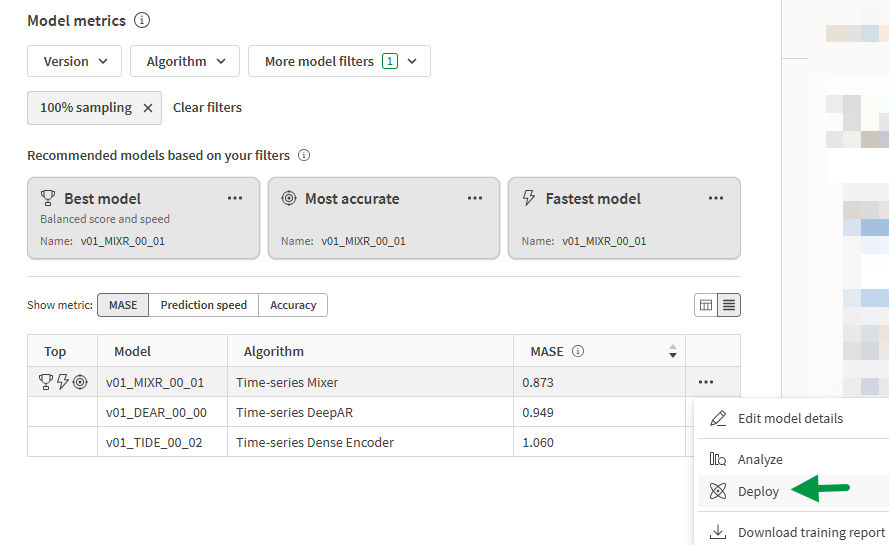
La nuova distribuzione ML sarà ora disponibile nel catalogo.
Fare clic su Apri, oppure tornare al catalogo e aprire la distribuzione ML.
Approvazione del modello
Nella parte superiore dell'interfaccia della distribuzione ML, un banner indica che un approvatore del modello deve attivare il modello predefinito per effettuare previsioni.
Procedere come indicato di seguito:
-
Nel banner nella parte superiore della distribuzione ML, fare clic su Attiva modello.
-
Nella finestra di dialogo che si apre, fare clic su Attiva modello per confermare.
Approvazione di un modello distribuito in una distribuzione ML
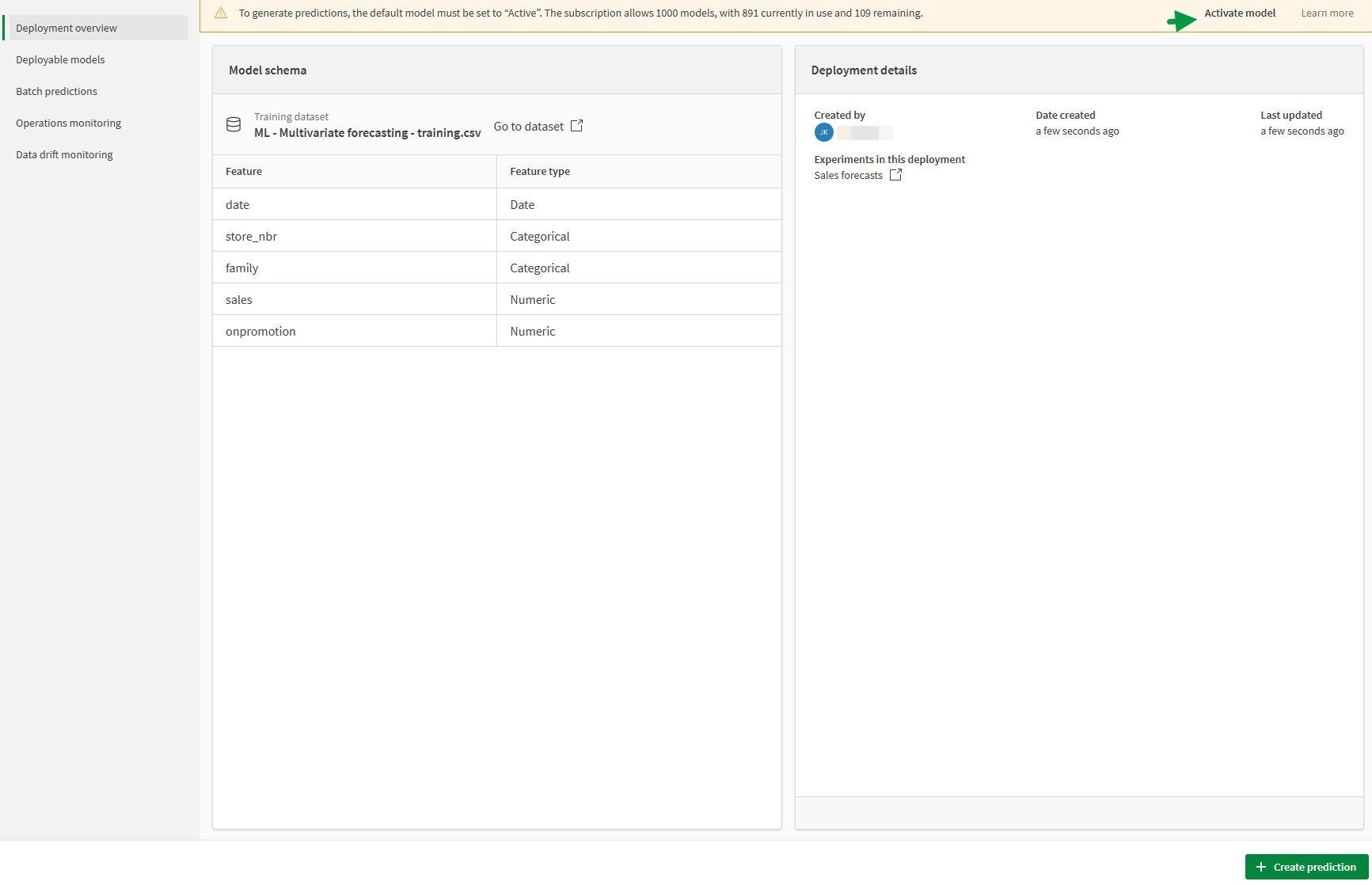
Per ulteriori informazioni sull'approvazione dei modelli, vedere Approvazione di modelli distribuiti.
Ora è possibile procedere alla creazione di previsioni con la distribuzione ML. Passare all'argomento successivo in questo tutorial.