
Hacer predicciones con la implementación de series temporales
Última actualización: 20/10/2026Una vez que haya implementado y aprobado su modelo de series temporales, puede crear pronósticos específicos en el tiempo. En este tutorial, crearemos una configuración de predicción dentro de la implementación de ML y la utilizaremos para ejecutar una predicción por lotes.
Hasta ahora, hemos utilizado datos de ventas diarias para crear un modelo de aprendizaje automático (machine learning). El objetivo de este proceso ha sido reconocer patrones a través del aprendizaje automático, con el objetivo de aplicarlos a nuevos datos.
Comprender las predicciones de modelos de series temporales
Es importante distinguir cómo funcionan las predicciones en los modelos de series temporales, ya que es diferente de las predicciones en otros tipos de modelos. Los pasos que debe seguir para preparar su conjunto de datos de aplicación son diferentes de los pasos para otros tipos de modelos.
Con los modelos de series temporales, las nuevas predicciones se añaden como nuevas filas en lugar de añadirse como una columna aparte.
Crear un conjunto de datos de aplicación
Esta sección describe cómo puede crear un conjunto de datos de aplicación para este problema de series temporales. El proceso real de compilación de las filas del conjunto de datos no se muestra, pero el flujo de trabajo sí.
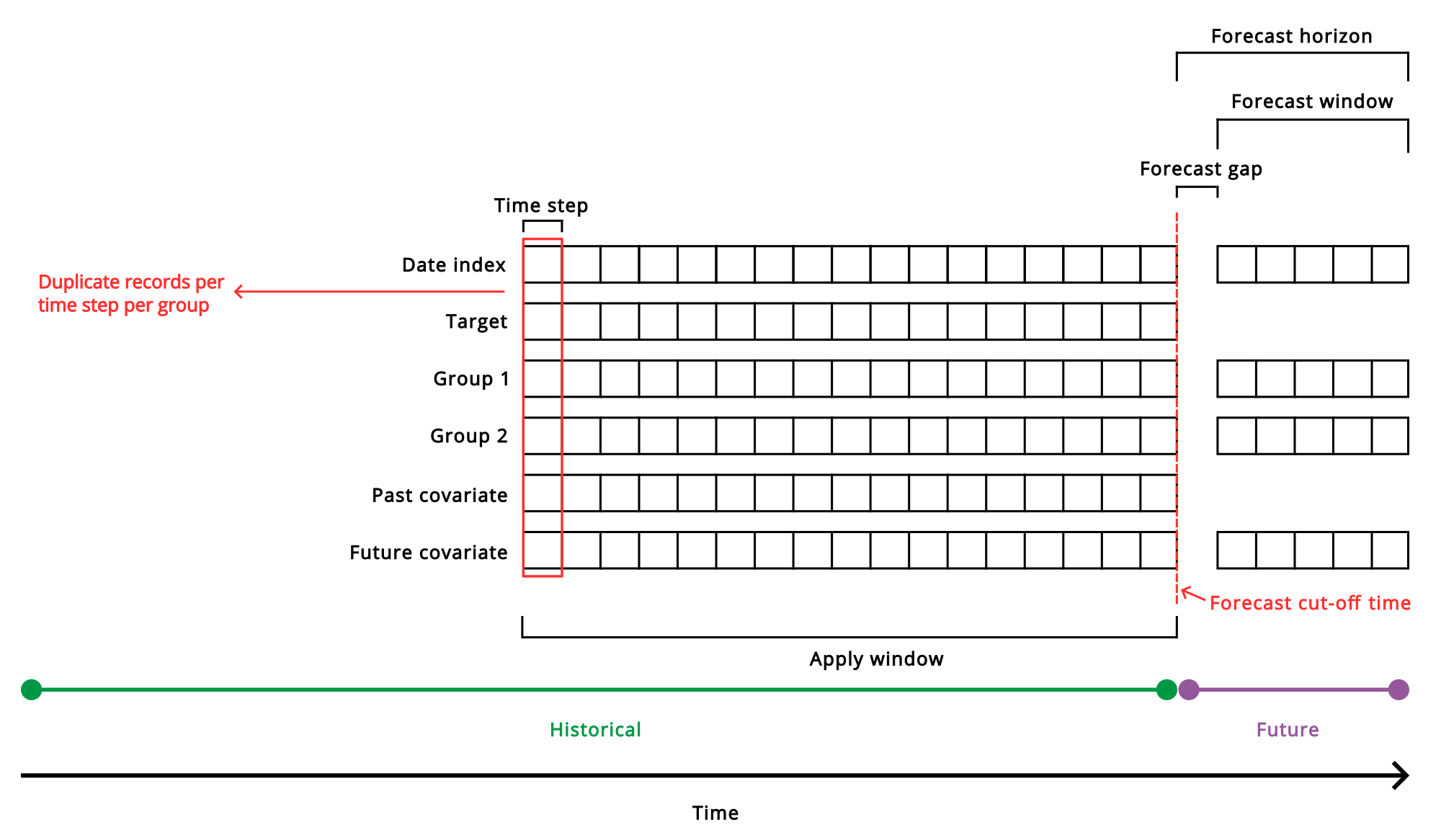
Diagrama lineal que describe los componentes necesarios y la línea de tiempo de un conjunto de datos de aplicación que se utiliza para generar predicciones con un modelo de previsión de series temporales.
Estructura de columnas
Su conjunto de datos de aplicación debe contener el mismo esquema que el modelo de series temporales que implementó. El esquema se puede encontrar al abrir la implementación de ML.
En cualquier caso, el conjunto de datos de aplicación debe incluir las mismas columnas que el esquema del modelo; en otras palabras, una columna para cada uno de los siguientes:
-
Índice de fecha
-
Objetivo
-
Grupos
-
Características (covariables)
Estructura de las filas
Su conjunto de datos debe contener registros (filas) de la siguiente manera:
-
Columnas y encabezados de columna para todas las columnas incluidas en el conjunto de datos de entrenamiento.
-
El mismo intervalo de tiempo que el conjunto de datos de entrenamiento.
-
Todos los grupos y valores de grupo que estaban presentes en el conjunto de datos de entrenamiento.
Nota informativaSi hay nuevos valores de grupo en el conjunto de datos de aplicación (que no estaban presentes en los datos de entrenamiento), no se generarán predicciones para esas filas. Si se requieren predicciones para esos nuevos valores de grupo, se recomienda volver a entrenar el modelo con datos de entrenamiento que los incluyan.Nota informativaEn el momento de la predicción o en el conjunto de datos de aplicación, los valores de grupo que faltan se gestionan de la siguiente manera:
-
Se permite la ausencia de valores de grupo primario (sobre los que se entrena el modelo).
-
No se permiten los valores de grupo secundario que faltan. La predicción falla dando error.
Es mejor recopilar y proporcionar todos los datos del grupo secundario durante la predicción siempre que sea posible. Sin embargo, si se espera que los grupos secundarios falten principalmente en el momento de la predicción, una posible solución es evitar el uso de grupos secundarios por completo.
En su lugar, puede combinar los valores originales de los grupos primarios y secundarios en una única columna de agrupación nueva, usarla como el nuevo grupo primario y volver a entrenar el modelo basándose en esa estructura. En esta configuración, el nuevo modelo depende únicamente de los grupos primarios recién introducidos.
La desventaja es que puede perder parte de la información correlacionada entre los grupos, ya que ahora se tratarán como series temporales completamente aparte, en lugar de subseries relacionadas que se proporcionan información contextual entre sí.
-
-
Cuantos más registros de datos históricos posibles (por objetivo y grupo) anteriores a la hora de corte de la previsión como el número de registros en la ventana de aplicación para el modelo. Estos deben ser registros completos que contengan la fecha u hora observada históricamente, el objetivo y los valores de la covariable. La ventana de aplicación viene determinada por la ventana de previsión y la brecha de previsión configuradas durante el entrenamiento — cuanto más lejos en el futuro necesite predecir, más datos históricos necesitará en su conjunto de datos de aplicación para ejecutar las predicciones.
-
Registros para todos los intervalos de tiempo futuros en su horizonte de previsión. Para estos registros futuros, incluya solo los valores de la columna de índice de fecha, así como cualquier característica futura. Deje los valores de las otras columnas en blanco.
Otras modificaciones
Es posible que deba realizar otras modificaciones en el conjunto de datos para que coincida con el esquema del modelo. En particular, las características agrupadas, cuando se seleccionan como grupos durante el entrenamiento, se transforman automáticamente al tipo de característica categórica para que puedan usarse como grupos. En sus datos de aplicación, si tiene características que contienen datos numéricos que está utilizando como grupos, tendrá que transformar su tipo de datos para que se identifique como datos categóricos. Un ejemplo de esto se muestra en Preparar el conjunto de datos.
Preparar el conjunto de datos
Este tutorial proporciona un conjunto de datos de aplicación que ya se ha configurado con las columnas y registros necesarios. Sin embargo, el conjunto de datos de aplicación proporcionado contiene una columna numérica, store_nbr, que se configuró como un grupo en el modelo. Así que necesita crear un script para transformar esta columna a datos de cadena de caracteres o de texto.
Haga lo siguiente:
-
Vaya a la página Crear del centro de actividades Analítica y seleccione Script.
-
Indique un nombre para su script, por ejemplo, Datos de aplicación transformados.
-
Elija un espacio para su script. Debe ser el mismo espacio donde almacenó el conjunto de datos de aplicación original.
-
Haga clic en Crear.
-
En Script, cambie a Editor.
-
En Secciones, haga clic en
 para agregar una nueva sección.
 -
Pegue el script de carga siguiente en el editor.
-
Haga clic en Exportar datos.
Ejecutando el script para exportar una nueva versión del conjunto de datos de aplicación a Analítica de Qlik Cloud.
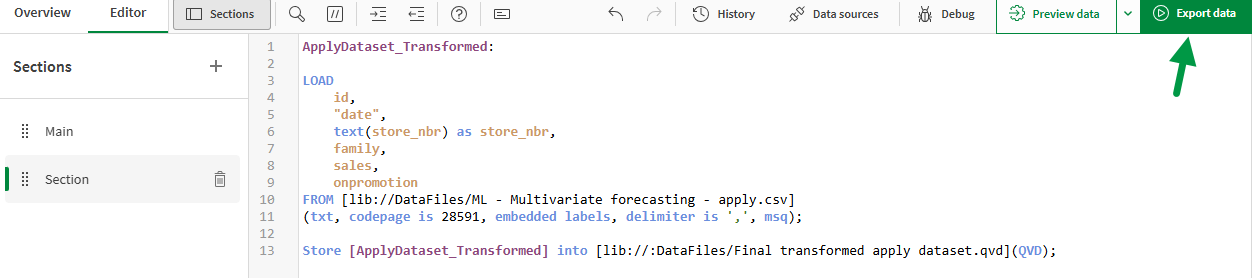
Después de ejecutar el script, un nuevo conjunto de datos de aplicación, Final transformed apply dataset.qvd, debería ubicarse en el mismo espacio que el conjunto de datos de aplicación original.
Crear predicciones
Ahora que tiene un conjunto de datos de aplicación compatible, úselo para crear predicciones a partir de su implementación de ML.
Haga lo siguiente:
-
En el catálogo, abra la implementación Implementación de previsión de ventas que creó en Implementar un modelo de series temporales.
-
En la esquina inferior derecha, haga clic en Crear predicción.
-
En el panel Configuración de la predicción, a la derecha, en Aplicar datos, haga clic en Seleccionar conjunto de datos de aplicación.
-
Seleccione el archivo del conjunto de datos de aplicación: Final transformed apply dataset.qvd.
-
Compare los esquemas del entrenamiento y los conjuntos de datos de aplicación. No debería haber ningún error de discrepancia de esquema.
-
En el panel Configuración de la predicción, haga clic en Nombre del conjunto de datos de predicción. Escriba el siguiente nombre: ML - Sales predictions. Utilice el formato Parquet predeterminado.
-
Seleccione un espacio y haga clic en Confirmar.
Configuración de predicción que muestra comparaciones de esquema y panel de configuración.
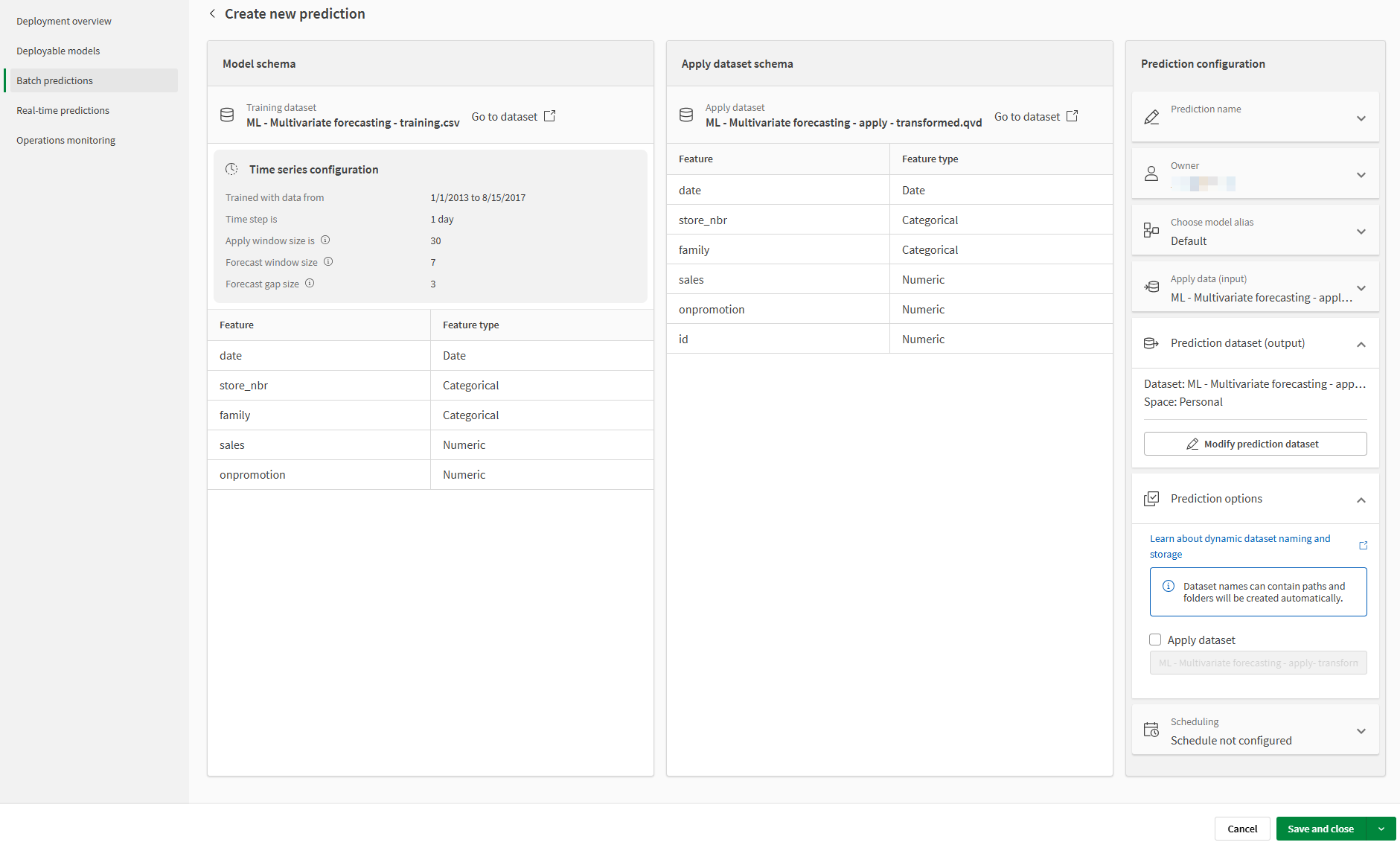
Pulse el icono  situado junto a Guardar y cerrar. Seleccione Guardar y predecir ahora.
El proceso se puede supervisar en Predicciones del conjunto de datos. Puede revisar el resultado en el catálogo, haciendo clic en Abrir en la ventana emergente que aparece.
Cuando la predicción haya terminado de ejecutarse, cree una aplicación para ver sus predicciones. Pase al siguiente tema.