
Förutsäga med tidsseriedistributionen
Senast uppdaterad: 2026-10-09När du har distribuerat och godkänt din tidsseriemodell kan du skapa tidsspecifika prognoser. I den här introduktionskursen skapar vi en prognoskonfiguration inom ML-distributionen och använder den för att köra en batchprognos.
Hittills har vi använt dagliga försäljningsdata för att skapa en modell för maskininlärning. Målet med den här processen har varit att identifiera mönster genom maskininlärning, med målet att applicera dem på nya data.
Förstå prognoser med tidsseriemodeller
Det är viktigt att skilja på hur prognoser fungerar för tidsseriemodeller, eftersom det skiljer sig från prognoser för andra modelltyper. Stegen du slutför för att förbereda din tillämpade datauppsättning skiljer sig från stegen för andra modelltyper.
Med tidsseriemodeller läggs nya förutsägelser till som nya rader snarare än att läggas till som en separat kolumn.
Skapa en tillämpad datauppsättning
Detta delavsnitt beskriver hur du kan skapa din tillämpade datauppsättning för detta tidsserieproblem. Den faktiska processen att kompilera datasetraderna visas inte, men arbetsflödet visas.
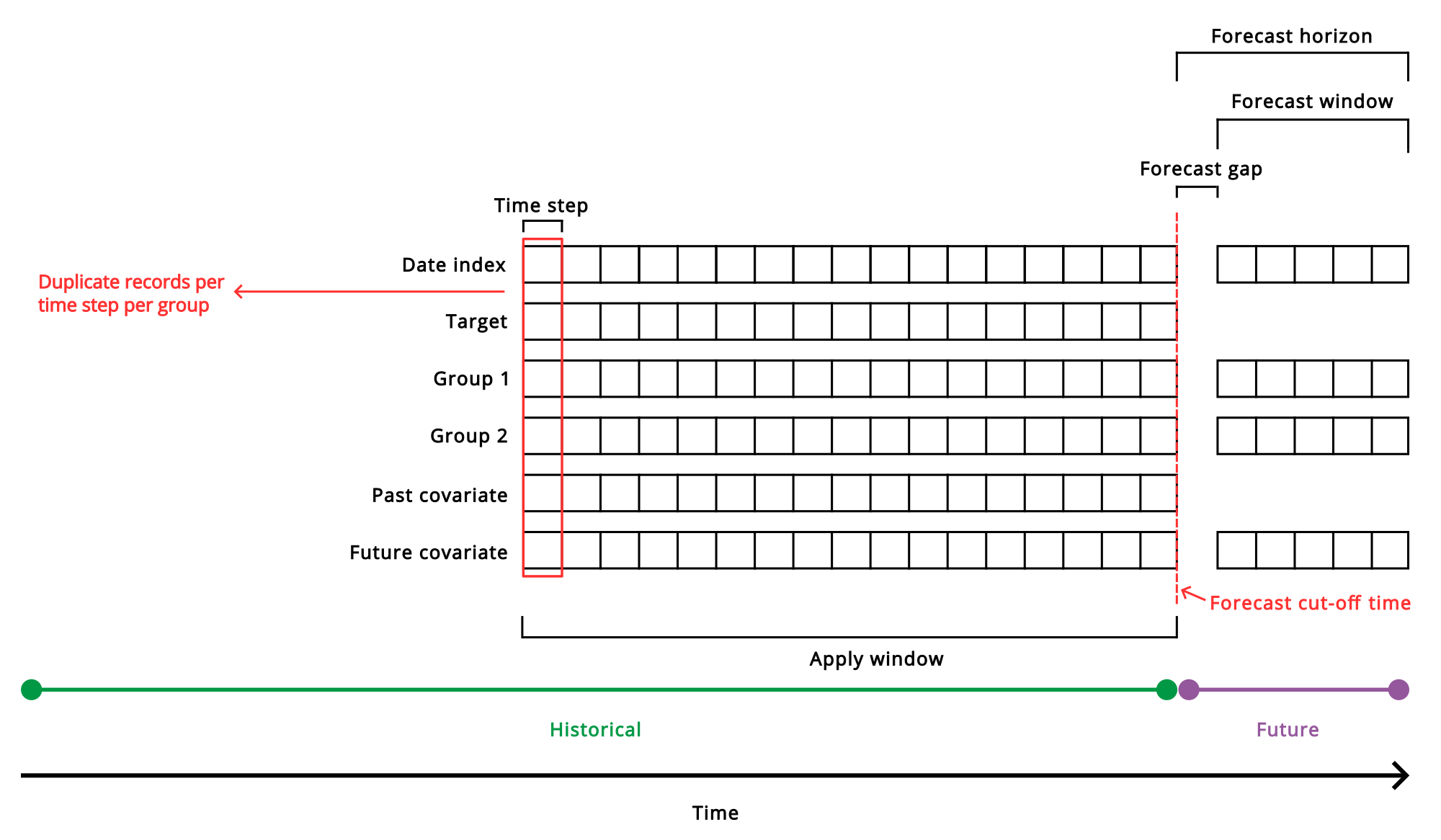
Linjärt diagram som beskriver de nödvändiga komponenterna och tidslinjen för en tillämpad datauppsättning som används för att generera prognoser med en tidsserieprognosmodell.
Kolumnstruktur
Din tillämpade datauppsättning måste innehålla samma schema som tidsseriemodellen du distribuerade. Schemat finns när du öppnar ML-distributionen.
I vilket fall som helst bör din tillämpade datauppsättning innehålla samma kolumner som modellschemat – dvs. en kolumn för vart och ett av följande:
-
Datumindex
-
Mål
-
Grupper
-
Funktioner (kovariater)
Radstruktur
Din datauppsättning måste innehålla poster (rader) enligt följande:
-
Kolumner och kolumnrubriker för alla kolumner som ingår i träningsdatasetet.
-
Samma tidssteg som träningsdatasetet.
-
Alla grupper och gruppvärden som fanns i träningsdatasetet.
Anteckning om informationOm nya gruppvärden finns i tillämpningsdatasetet (som inte fanns i träningsdata) genereras inga prediktioner för dessa rader. Om prediktioner krävs för dessa nya gruppvärden rekommenderas det att du tränar om modellen med träningsdata som inkluderar dem.Anteckning om informationVid prediktionstillfället eller i tillämpningsdatasetet hanteras saknade gruppvärden på följande sätt:
-
Det är tillåtet att värden för primärgrupp – som modellen tränas på – saknas.
-
Saknade värden för sekundärgrupp är inte tillåtna. Prediktionen misslyckas med ett fel.
Det är bäst att samla in och tillhandahålla alla data för sekundärgrupper under prediktionen när det är möjligt. Men om sekundärgrupper förväntas saknas huvudsakligen vid prediktionstillfället är en möjlig lösning att helt undvika att använda sekundärgrupper.
Istället kan du kombinera de ursprungliga värdena för primär- och sekundärgrupp till en enda ny grupperingskolumn, använda den som den nya primärgruppen och träna om modellen baserat på den strukturen. I den här konfigurationen är den nya modellen endast beroende av de nyligen introducerade primärgrupperna.
Kompromissen är att du kan förlora en del av den korrelerade informationen mellan grupper, eftersom de nu kommer att behandlas som helt separata tidsserier snarare än relaterade underserier som ger kontextuell information till varandra.
-
-
Lika många eller fler historiska dataposter (per mål och grupp) före brytpunkten för prognosen som antalet poster i tillämpningsfönstret för modellen. Dessa måste vara fullständiga poster som innehåller det historiskt observerade datumet eller tidsstämpeln, mål och kovariatvärden. Tillämpningsfönstret bestäms av prognosfönstret och gapet som konfigurerades under träningen – ju längre in i framtiden du behöver göra prediktioner, desto mer historiska data behöver du i ditt tillämpningsdataset för att köra prediktioner.
-
Poster för alla framtida tidssteg i din prognoshorisont. För dessa framtida poster ska du endast inkludera värdena för datumindexkolumnen, samt eventuella framtida funktioner. Lämna värdena för de andra kolumnerna tomma.
Andra ändringar
Du kan behöva göra andra ändringar i datauppsättningen så att den matchar modellschemat. I synnerhet transformeras grupperade funktioner, när de väljs som grupper under träningen, automatiskt till den kategoriska funktionstypen så att de kan användas som grupper. I dina tillämpningsdata, om du har funktioner som innehåller numeriska data som du använder som grupper, måste du transformera deras datatyp så att den identifieras som kategoriska data. Ett exempel på detta visas i Förbereda datauppsättningen.
Förbereda datauppsättningen
Den här självstudien innehåller en tillämpad datauppsättning som redan har konfigurerats med de nödvändiga kolumnerna och posterna. Den angivna tillämpade datauppsättningen innehåller dock en numerisk kolumn, store_nbr, som konfigurerades som en grupp i modellen. Därför måste du skapa ett skript för att omvandla den här kolumnen till strängdata.
Gör följande:
-
Gå till sidan Skapa i aktivitetscentret för Analyser och välj Skript.
-
Ange ett namn för ditt skript, till exempel Omvandlade tillämpade data.
-
Välj ett utrymme för ditt skript. Det måste vara samma utrymme där du lagrade den ursprungliga tillämpade datauppsättningen.
-
Klicka på Skapa.
-
I Skript, växla till Redigerare.
-
Under Delavsnitt klickar du på
 för att lägga till ett nytt delavsnitt.
 -
Klistra in laddningsskriptet nedan i redigeraren.
-
Klicka på Exportera data.
Kör skriptet för att exportera en ny version av den tillämpade datauppsättningen till Qlik Cloud-analys.
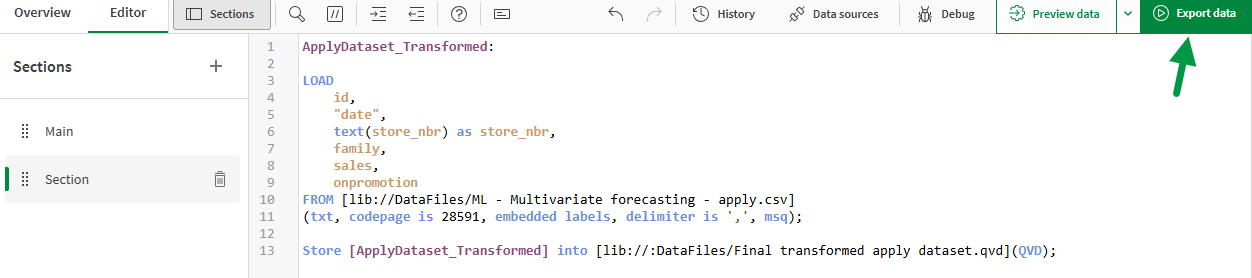
Efter att skriptet har körts, bör en ny tillämpad datauppsättning, Final transformed apply dataset.qvd, finnas i samma utrymme som den ursprungliga tillämpade datauppsättningen.
Skapa prognoser
Nu när du har en kompatibel tillämpad datauppsättning, ska du använda den för att skapa förutsägelser från din ML-distribution.
Gör följande:
-
I katalogen, öppna den Försäljningsprognosdistribution som du skapade i Distribuera en tidsseriemodell.
-
Klicka på Skapa prognos längst ner i högra hörnet.
-
I fönstret Prognoskonfiguration till höger, under Tillämpa data, klickar du på Välj tillämpa datauppsättning.
-
Välj filen tillämpa datauppsättning: Final transformed apply dataset.qvd.
-
Jämför schemana för träningsdatauppsättningen och datauppsättningen för tillämpning. Det bör inte finnas några schemamatchningsfel.
-
I fönstret Konfiguration av förutsägelse klickar du på Namnge datauppsättning. Skriv in följande namn: ML - Sales predictions. Använd standardformatet Parquet.
-
Välj ett utrymme och klicka på Bekräfta.
Prognoskonfiguration som visar schemajämförelser och konfigurationspanel.
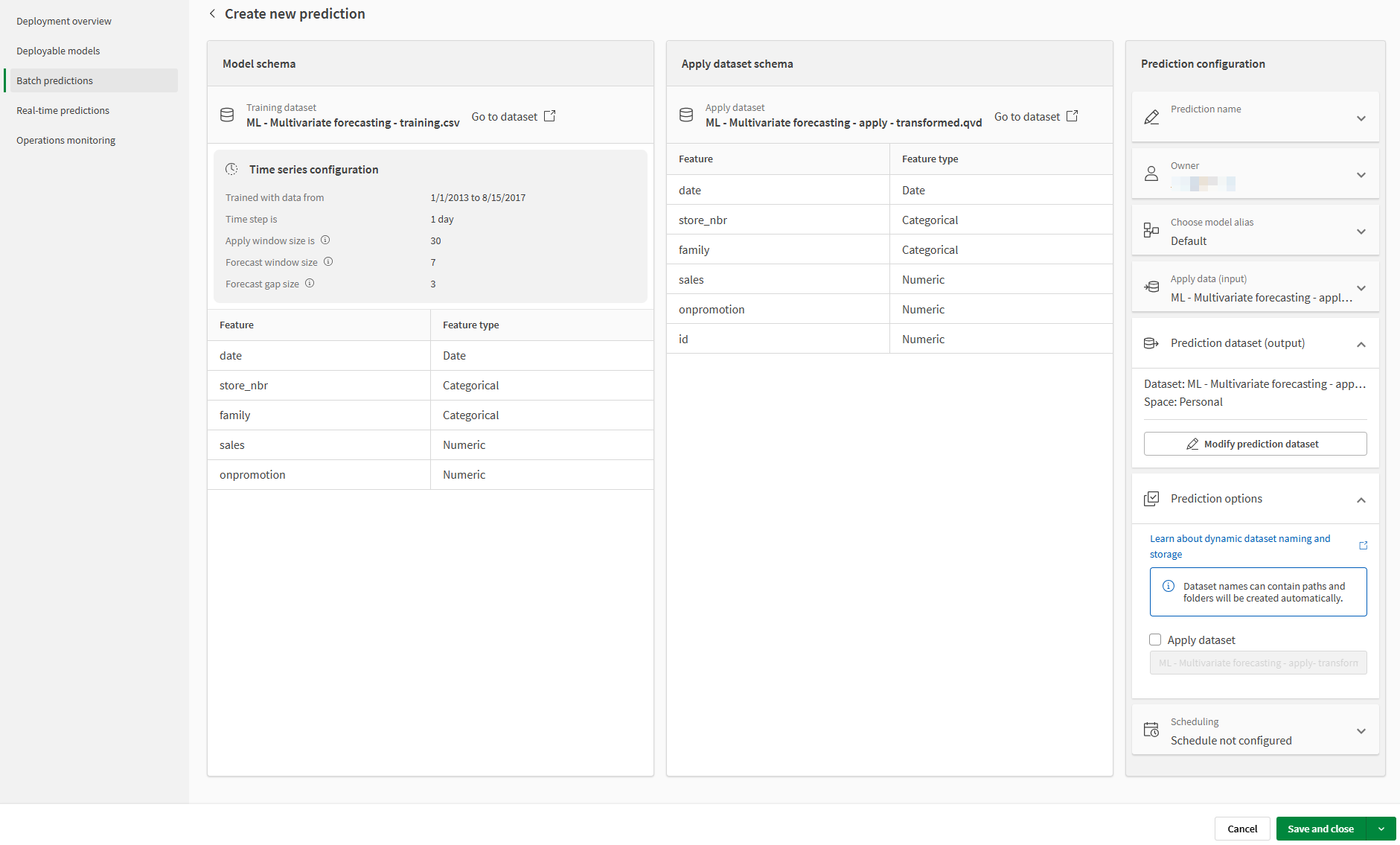
Klicka på ikonen  bredvid Spara och stäng. Välj Spara och kör prognos nu.
Processen kan övervakas i Förutsägelser för datauppsättning. Du kan granska utdata i katalogen genom att klicka på Öppna i det fönster som visas.
När prognosen har körts klart, skapa en applikation för att visa dina prognoser. Gå till nästa ämne.