
Download dei report di addestramento di ML training come amministratore
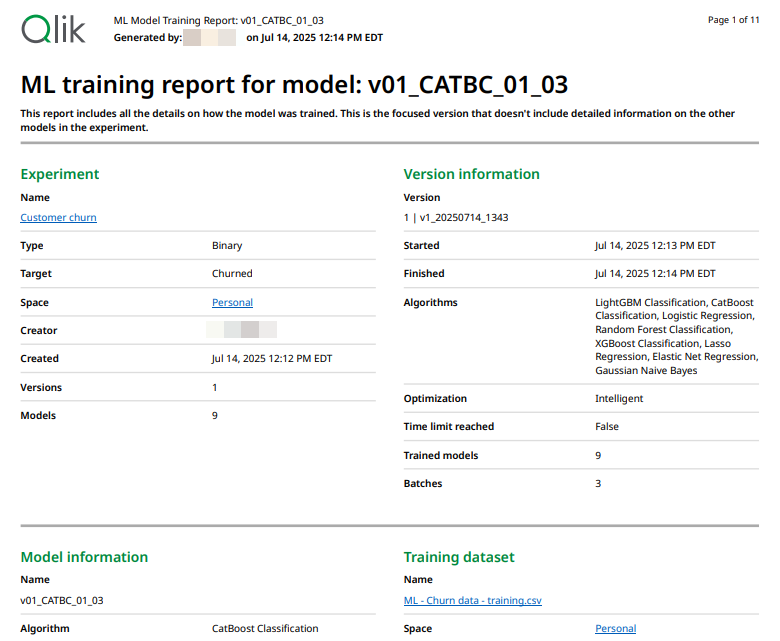
Ultimo aggiornamento: 30/09/2026Gli amministratori possono scaricare i report di addestramento per i modelli di machine learning distribuiti addestrati con Qlik Predict. I report di addestramento includono dettagli completi sui processi che hanno addestrato un modello e, facoltativamente, altri modelli nell'esperimento di ML. I report di addestramento sono in formato PDF.
Gli utenti che non dispongono delle autorizzazioni di amministratore possono anche scaricare i report di addestramento dagli esperimenti di ML e dalle distribuzioni di ML. Per ulteriori informazioni, vedere Download dei report di addestramento di ML.
Report di addestramento di ML
Casi d'uso
Con i report di addestramento sui modelli, è possibile:
-
Approfondire i processi di addestramento dei modelli, ad esempio per scopi di audit.
-
È possibile condividere facilmente i dettagli sull'addestramento del modello con utenti esterni a Qlik Cloud.
Generazione di report di addestramento
Dal centro attività Amministrazione
Procedere come indicato di seguito:
-
In Amministrazione, andare a Qlik Predict.
-
Aprire la scheda Modelli distribuiti.
- Fare clic su
 accanto a un modello nella tabella.
 -
Selezionare Scarica report di addestramento.
-
Nella finestra di dialogo, attivare facoltativamente Includi le informazioni su tutti i modelli nell'esperimento.
Quando l'opzione è attivata, l'impostazione genera un report esteso contenente le informazioni su tutti i modelli addestrati nell'esperimento.
-
Se necessario, fare clic su Anteprima per visualizzare il report senza scaricarlo. A seconda del browser utilizzato, potrebbe essere necessario tentare l'operazione più di una volta.
-
Fare clic su Download. Il report viene generato e salvato nella cartella Download locale.
Da un esperimento di ML
Procedere come indicato di seguito:
-
Aprire un esperimento di ML.
-
Andare alla scheda Modelli.
-
Selezionare un modello.
-
Nell'angolo in alto a destra, fare clic su Scarica report di addestramento.
-
Nella finestra di dialogo, attivare facoltativamente Includi le informazioni su tutti i modelli nell'esperimento.
Quando l'opzione è attivata, l'impostazione genera un report esteso contenente le informazioni su tutti i modelli addestrati nell'esperimento.
-
Se necessario, fare clic su Anteprima per visualizzare il report senza scaricarlo. A seconda del browser utilizzato, potrebbe essere necessario tentare l'operazione più di una volta.
-
Fare clic su Scarica. Il report viene generato e salvato nella cartella Download locale.
È possibile anche generare un report di addestramento facendo clic su su un modello e selezionando Scarica report di addestramento.
Da una distribuzione di ML
Procedere come indicato di seguito:
-
Aprire una distribuzione di ML.
-
Andare alla scheda Modelli distribuibili.
-
In Tutti i modelli nella distribuzione, fare clic su
accanto a un modello. -
Selezionare Scarica report di addestramento.
-
Nella finestra di dialogo, attivare facoltativamente Includi le informazioni su tutti i modelli nell'esperimento.
Quando l'opzione è attivata, l'impostazione genera un report esteso contenente le informazioni su tutti i modelli addestrati nell'esperimento. Vedere Le versioni complete e focalizzate.
-
Se necessario, fare clic su Anteprima per visualizzare il report senza scaricarlo. A seconda del browser utilizzato, potrebbe essere necessario tentare l'operazione più di una volta.
-
Fare clic su Scarica. Il report viene generato e salvato nella cartella Download locale.
Contenuti inclusi in un report di addestramento
Il report di addestramento illustra, nel dettaglio, le seguenti informazioni. Alcuni dettagli potrebbero essere presenti solo se si scarica la versione completa del report di addestramento. Per ulteriori informazioni, vedere Le versioni complete e focalizzate.
-
Chi ha creato l'esperimento
-
Quando gli esperimenti e il modello sono stati addestrati
-
Posizione e nome delle risorse utilizzate nell'addestramento
-
Il numero di versioni e di modelli dell'esperimento
-
Gli algoritmi utilizzati per addestrare il modello
-
I dettagli sui training set utilizzati, come ad esempio la quantità di dati contenuti
-
L'elaborazione eseguita sui dati di addestramento prima e durante l'addestramento
-
Le metriche del modello sia per i dati di addestramento che per quelli di holdout
-
Dati di iperparametro
-
Risultati del rilevamento del bias
Le versioni complete e focalizzate
Quando scarica un report di addestramento, l'utente può facoltativamente attivare un'impostazione denominata Includi informazioni su tutti i modelli dell'esperimento. Questa impostazione consente di controllare se generare la versione completa o focalizzata del report.
Quando l'impostazione Includi informazioni su tutti i modelli nell'esperimento è attivata, viene generata la versione completa del report. Il report conterrà informazioni aggiuntive su altri modelli addestrati nell'esperimento.
D'altra parte, il report focalizzato contiene solo le informazioni sul modello selezionato. Le informazioni sugli altri modelli nell'esperimento non sono incluse.
Interpretazione dei termini nel report di addestramento
Per quanto riguarda l'analisi dei report di addestramento, si parte dal presupposto che l'utente abbia una comprensione dei termini tecnici a cui si fa riferimento. La maggior parte dei termini è spiegata nella documentazione della guida di Qlik Predict.
La tabella che segue fornisce le definizioni dei contenuti del report, insieme ad argomenti di aiuto utili.
| Termine | Significato | Contenuti associati |
|---|---|---|
| Batch |
Indica il numero di lotti dei modelli che sono stati addestrati nell'esperimento. Quando si utilizza l'ottimizzazione intelligente dei modelli, questi vengono addestrati in lotti iterativi per migliorare le prestazioni e i risultati dell'addestramento. Al contrario, una versione dell'esperimento che non utilizza l'ottimizzazione intelligente dei modelli, cioè l'ottimizzazione manuale, addestra i modelli in un unico lotto. |
- |
| EDA | Si riferisce all'Analisi esplorativa dei dati (Exploratory Data Analysis). Questo termine indica una serie di elaborazioni automatiche che vengono eseguite sui dati di addestramento prima dell'inizio dell'addestramento del modello. | Configurazione dell'esperimento |
| Codifica (Encoding), Impatto codificato (Impact encoded), One-hot encoding | Questi termini si riferiscono all'elaborazione applicata ai dati delle funzione per renderli più utilizzabili nell'addestramento dei modelli. | Codifica di categoria |
| Progettazione funzione | Si riferisce a numerosi processi che generano nuove funzioni. Si può trattare di nuove funzioni che vengono esposte come entità completamente nuove, ma anche di funzioni che vengono create attraverso la codifica e l'elaborazione del testo libero. |
Creazione di nuove colonne di funzioni |
| Convalida incrociata in cinque parti | Si riferisce alla convalida incrociata che viene eseguita sui modelli dopo ogni iterazione dell'addestramento. | Dati di controllo e convalida incrociata |
| Ottimizzazione | Questo termine indica se l'addestramento del modello ha utilizzato l'ottimizzazione intelligente o manuale. | Utilizzo della funzione di ottimizzazione del modello |
| Rapporto di campionamento | Questo termine serve a indicare quanta parte del training set è stata utilizzata per addestrare il modello. Quando si utilizza l'ottimizzazione intelligente del modello, a volte i modelli possono essere addestrati su meno del 100% del set di dati originale, in particolare per i set di dati molto grandi. Al contrario, una versione dell'esperimento che non utilizza l'ottimizzazione intelligente dei modelli, cioè l'ottimizzazione manuale, addestra i modelli in un unico lotto. |
Campionamento dei dati di addestramento |
| Divisione | Indica la suddivisione automatica del training set in dati di addestramento e dati di holdout (controllo). I dati di holdout non vengono utilizzati per l'addestramento del modello, ma per testarne le prestazioni. | Dati di controllo e convalida incrociata |
| U=Sostituzione utente | Indica la modifica manuale del tipo di funzionalità rispetto a quello identificato automaticamente da parte dell'utente. | Modifica dei tipi di funzionalità |
| Numero finale di risultati | Il valore della colonna di destinazione che viene previsto dal modello. | Rilevamento dei bias nei modelli di machine learning |
Autorizzazioni e requisiti per il download dei report di addestramento
Autorizzazioni e requisiti per il download dal centro attività Amministrazione
Per esportare un report di addestramento dal centro attività Amministrazione, il modello deve essere distribuito in almeno una distribuzione di ML.
È necessario anche disporre dell'accesso per la visualizzazione dei contenuti di machine learning. In altre parole, in qualità di amministratore, è necessario disporre di uno dei seguenti ruoli:
-
Ruolo Tenant Admin
-
Ruolo Analytics Admin
-
L'autorizzazione amministratore Gestisci esperimenti e distribuzioni di ML impostata su Consentito con User Default o un ruolo di sicurezza personalizzato
Autorizzazioni per il download dagli esperimenti e dalle distribuzioni di ML
Con uno dei seguenti ruoli, un amministratore può scaricare i report di addestramento dagli esperimenti di ML e dalle distribuzioni di ML:
-
Ruolo Tenant Admin
-
Ruolo Analytics Admin
-
L'autorizzazione amministratore Gestisci esperimenti e distribuzioni di ML impostata su Consentito con User Default o un ruolo di sicurezza personalizzato
Limitazioni
-
I report di addestramento sono disponibili solo per gli esperimenti di ML creati a partire dalla fine di luglio 2025.