
Navigieren durch den HTML-Designer
Der HTML-Designer ist der Ort, an dem Sie HTML-Berichtsvorlagen erstellen. Der Designer ist in die Qlik Sense Apps eingebettet.
Der HTML-Designer ermöglicht es Ihnen, mit HTML-Code zu arbeiten und App-Inhalte in Ihre Vorlage zu integrieren.
Der HTML-Designer
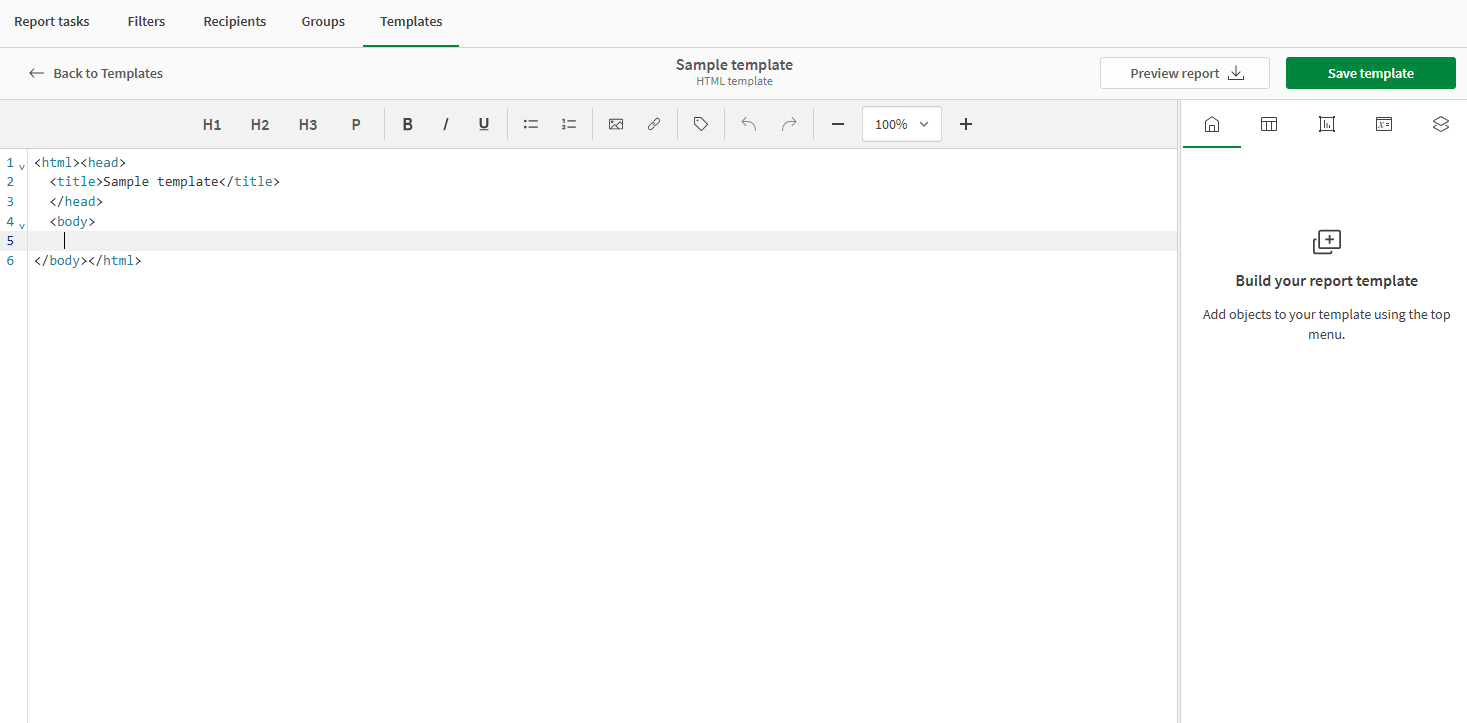
Öffnen des HTML-Designers
Sie öffnen den HTML-Designer, indem Sie eine neue HTML-Vorlage erstellen oder eine bestehende Vorlage bearbeiten.
Gehen Sie folgendermaßen vor:
-
Verwenden Sie in Ihrer App das Dropdown-Menü in der Navigationsleiste und wählen Sie Reporting aus.
-
Wechseln Sie zur Registerkarte Vorlagen.
-
Klicken Sie oben rechts auf Neu erstellen > HTML-Vorlage.
-
Geben Sie einen Namen für die Vorlage ein.
Der HTML-Designer wird geöffnet.
Designer-Symbolleiste
Die Symbolleiste des Designers befindet sich am oberen Rand des HTML-Designers. In der Symbolleiste können Sie:
-
Fügen Sie Ihrer Vorlage ganz einfach gängige HTML-Elemente hinzu, z. B. Kopfzeilen, Absätze und Listen.
-
Fügen Sie externe Bilder zu Ihrer Vorlage hinzu. Sie können zum Beispiel Ihr Firmenlogo hinzufügen.
-
Fügen Sie Empfänger-Tag hinzu. Weitere Informationen finden Sie unter Hinzufügen von Empfänger-Platzhalter-Tags.
-
Machen Sie Aktionen rückgängig oder stellen Sie sie wieder her und passen Sie die Zoomstufe an.
Weitere Informationen finden Sie unter Hinzufügen von Standard-HTML-Code zu Ihrer Vorlage.
Designoberfläche
Die Designoberfläche wird in der Mitte des Designers angezeigt. Hier sehen Sie den Inhalt Ihrer Vorlage. Es handelt sich um eine Arbeitsfläche, auf der Sie Vorlageninhalte in Form von HTML-Code und Verweise auf App-Objekte einfügen, die Sie im Objektfenster hinzugefügt haben.
Objektfenster
Das Objektfenster befindet sich rechts im Designer. Mit dem Objektfenster erstellen und verwalten Sie Objekte aus der Analyse-App und fügen sie als Inhalt zur Vorlage hinzu. Ändern Sie die Größe des Fensters nach Bedarf.
Sie können die folgenden Menüs vom oberen Rand des Objektfensters aus aufrufen:
-
 : Das Startseitenmenü. Hier fangen Sie an, wenn Sie eine Vorlage erstellen.
 -
 : Das Menü Tabellen. Hier fügen Sie der Vorlage tabellarische Daten hinzu.
 -
 : Das Menü Diagramme. Hier fügen Sie der Vorlage Diagrammbilder hinzu.
 -
 : Das Menü Variablen und Formeln. Hier fügen Sie der Vorlage Variablen und Formeln hinzu.
Hinzufügen von Variablen und Formeln zu HTML-Berichtsvorlagen
-
 : Das Menü Ebenen. Hier fügen Sie der Vorlage Ebenen für Iterationen von gefilterten Inhalten hinzu.