Poser des questions à l'assistant Qlik Answers concernant les stratégies des mots de passe et la mise à jour de la base de connaissances via le tQlikOutput pour modifier ses réponses
Le Job suivant a pour objectif de mettre à jour une base de connaissances via un nouveau fichier de politique de mot de passe, à l'aide du composant tQlikOutput. Cette base de connaissances se trouve dans un espace spécifique de Qlik Cloud et est utilisée dans l'assistant Qlik Answers basé sur l'IA pour obtenir des réponses aux questions relatives aux politiques de mot de passe et aux autres instructions de l'entreprise.
Avant de commencer
Ce scénario utilise les fonctionnalités de Qlik Answers et de son assistant basé sur l'IA. Pour plus d'informations, consultez la documentation Qlik Answers correspondante.
Prérequis
Procédure
Dans Qlik Cloud : Vérifiez les éléments suivants :
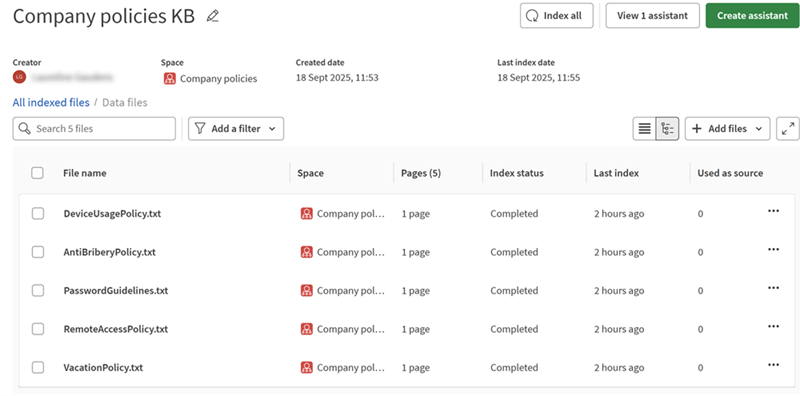
Vous avez créé une base de connaissances contenant les politiques de l'entreprise.
Les bases de connaissances fournissent les données non structurées que les assistants utilisent pour générer des réponses aux questions des utilisateur·trices. Pour plus d'informations, consultez Utilisation de bases de connaissances.
Vous avez créé un assistant utilisant les données contenues dans la base de connaissances.
Les assistants offrent une interface permettant d'interagir avec différentes sources de données via des questions en langage naturel. Pour plus d'informations, consultez Utilisation des assistants.
Dans le Studio Talend :glissez-déposez le composant suivant de la Palette dans l'espace de modélisation graphique : tQlikOutput.
Le tQlikOutput est un composant standalone qui ne nécessite pas de composant d'entrée dans le Job.
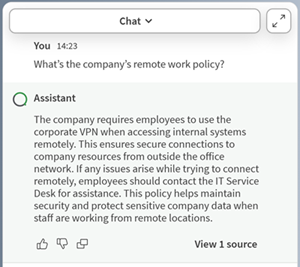
Poser une question à l'assistant au sujet des politiques de mot de passe dans Qlik Cloud
Procédure
Dans Qlik Cloud, allez à l'espace dans lequel vous avez créé votre base de connaissances et ouvrez l'assistant.
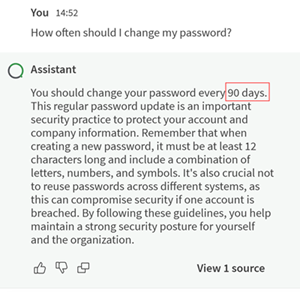
Posez une question à l'assistant au sujet des politiques de mot de passe : How often should I change my password? (À quelle fréquence dois-je changer mon mot de passe ?).
L'assistant répond que les mots de passe doivent être modifiés tous les 90 jours, d'après la politique de l'entreprise.
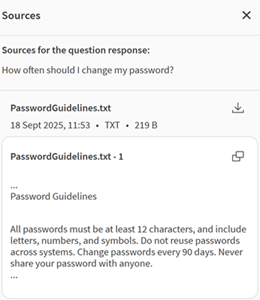
Cliquez sur View 1 source (Afficher une source) sous la réponse pour afficher les données utilisées par l'assistant pour répondre à la question.
Dans cet exemple, l'assistant a utilisé le fichier PasswordGuidelines.txt pour répondre à la question.
Mettre à jour les politiques de mot de passe à l'aide du composant tQlikOutput dans le Studio
Procédure
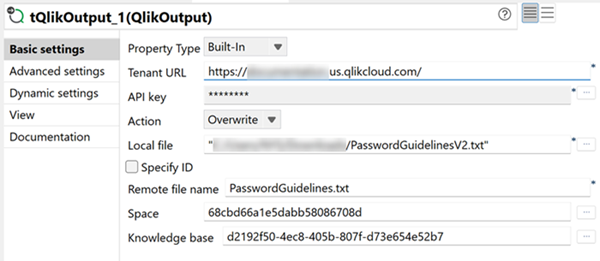
Double-cliquez sur le composant tQlikOutput pour afficher sa vue Component.
Saisissez l'URL de votre compte Qlik Cloud dans le champ Tenant URL (URL du tenant), ainsi que la clé API pour y accéder, dans le champ API key (Clé API).
Dans la liste Action, sélectionnez Overwrite, car vous souhaitez écraser la précédente politique de mot de passe.
Dans le champ Local file, saisissez le chemin d'accès au fichier de politique de mot de passe mis à jour à charger dans votre compte Qlik Cloud. Dans ce scénario, le fichier est PasswordGuidelinesV2.txt.
Dans le champ Remote file name, saisissez le nom du fichier existant affiché dans Qlik Cloud. Dans ce scénario, le fichier est PasswordGuidelines.txt.
Cliquez sur … près du champ Space afin d'afficher les espaces disponibles dans votre compte Qlik Cloud. Sélectionnez l'espace dans lequel se trouve le fichier à mettre à jour. Dans ce scénario, le fichier est Company policies.
Une fois que vous avez sélectionné un nom d'espace dans la liste, son identifiant s'affiche dans le champ.
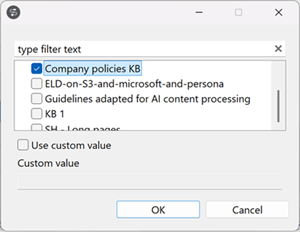
Cliquez sur … près du champ Knowledge base pour afficher les bases de connaissances disponibles dans votre compte Qlik Cloud et sélectionnez la base de connaissances contenant le fichier à mettre à jour. Dans ce scénario, le fichier est Company policies KB.
Une fois que vous avez sélectionné un nom de base de connaissances dans la liste, son identifiant s'affiche dans le champ.
Exécuter le Job dans le Studio et tester le fichier de base de connaissances mis à jour dans Qlik Cloud
Procédure
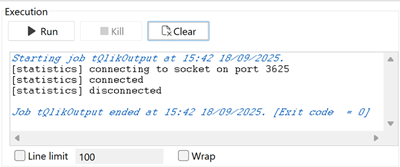
Dans le Studio Talend : appuyez sur les touches Ctrl + S pour enregistrer votre Job, puis sur F6 pour l'exécuter.
La console de la vue Run indique que le Job a bien été exécuté.
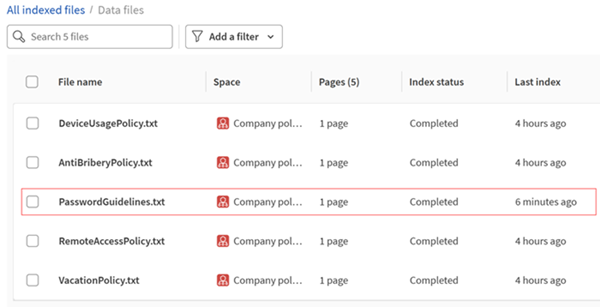
Dans Qlik Cloud : ouvrez à nouveau l'assistant et vérifiez que le fichier PasswordGuidelines.txt de la base de connaissances Company policies KB a bien été mis à jour et réindexé.
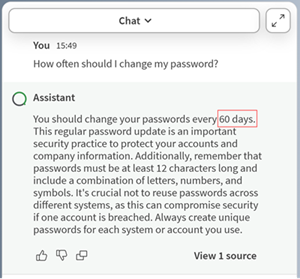
Ouvrez à nouveau l'assistant correspondant et posez-lui la même question : How often should I change my password? (À quelle fréquence dois-je changer mon mot de passe ?).
L'assistant prend en compte les informations modifiées et répond cette fois que les mots de passe doivent être modifiés tous les 60 jours.
Si vous rencontrez des problèmes sur cette page ou dans son contenu – une faute de frappe, une étape manquante ou une erreur technique – faites-le-nous savoir.