
Odpowiadanie na pytania za pomocą Qlik Answers
Ostatnia aktualizacja: 2026-11-18Czatuj z agentami, twórz wykresy i arkusze, przeglądaj źródła, zarządzaj rozmowami i nie tylko.
Qlik Answers zapewnia agentowe środowisko czatu opartego na generatywnej sztucznej inteligencji (GenAI) do zadawania pytań i uzyskiwania odpowiedzi z różnych źródeł danych.
Gdy zadajesz pytania, odpowiedzi są przetwarzane przez agentów Qlik Answers w celu interpretacji Twoich pytań i tworzenia odpowiedzi przy użyciu dostępnych źródeł, zapewniając, że odpowiedzi są odpowiednie do Twoich potrzeb. Możesz przeglądać źródła wykorzystane do utworzenia odpowiedzi.
Qlik Answers jest dostępny po kliknięciu Otwórz odpowiedzi na pasku nawigacyjnym.
Qlik Answers otwarte, pokazując dostępne źródła

Możesz rozwinąć Qlik Answers do trybu pełnoekranowego dla lepszej czytelności szczegółowych odpowiedzi. Kliknij  w interfejsie czatu, aby otworzyć tryb pełnoekranowy. W trybie pełnoekranowym możesz uzyskać dostęp do historii rozmów i przeglądać źródła za pośrednictwem paneli bocznych.
Qlik Answers w trybie pełnoekranowym
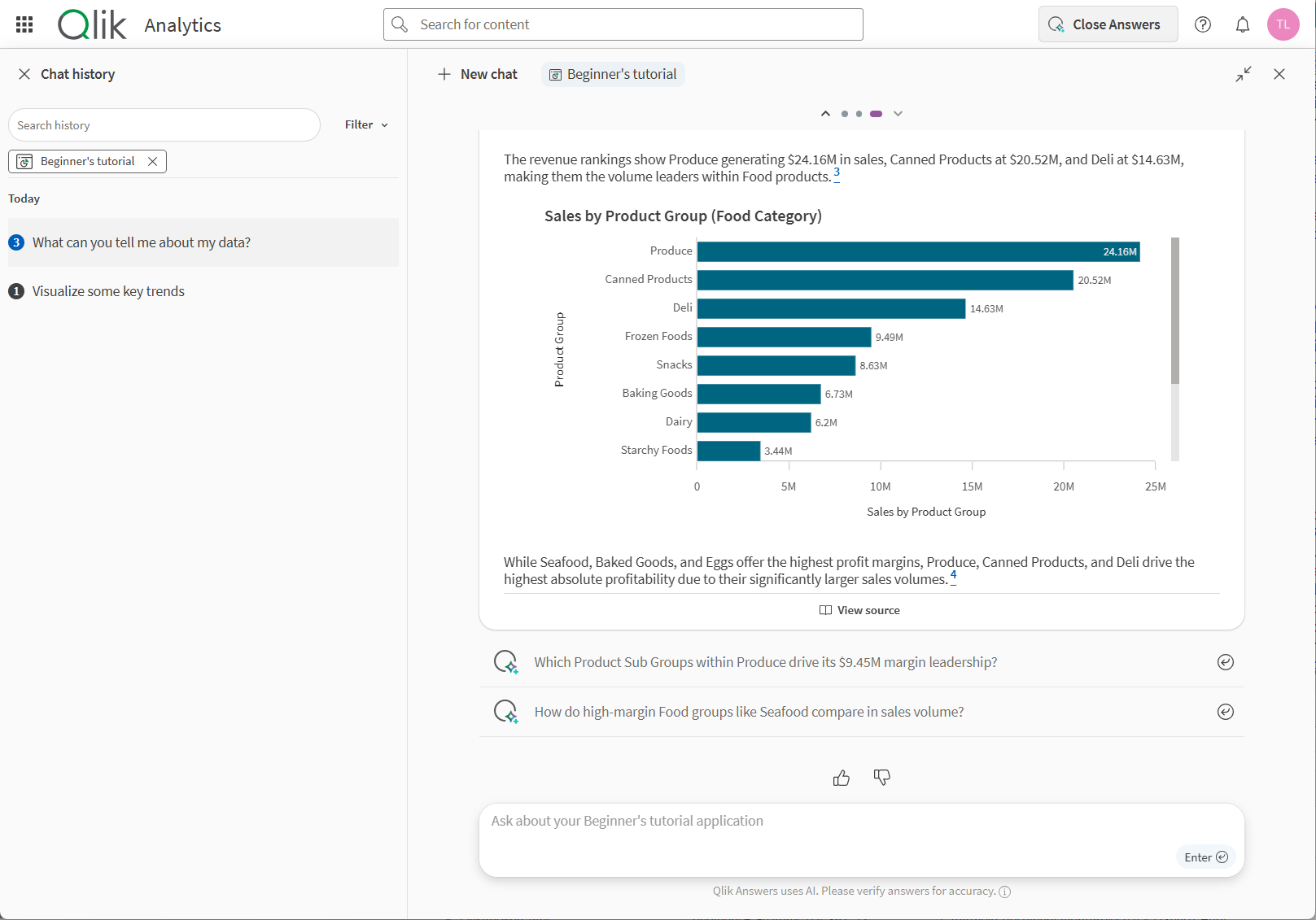
Możesz również uzyskać dostęp do pełnoekranowego Qlik Answers czatu z Answers w menu nawigacyjnym w centrach aktywności Wnioski i Analytics.
Answers, z menu nawigacyjnego

Do zadawania Qlik Answers pytań są wymagane uprawnienia użytkownika. Aby uzyskać więcej informacji, zobacz temat Qlik Answers dostęp i uprawnienia.
Jeśli masz uprawnienia do tworzenia i edycji asystentów, zobacz temat Praca z asystentami, aby uzyskać więcej informacji.
Czatowanie z Qlik Answers
Możesz czatować z asystentem, otwierając Qlik Answers i wybierając agenta, z którym chcesz czatować. Jeśli masz otwartą aplikację, która jest aktywowana dla Qlik Answers, aplikacja zostanie wybrana domyślnie. Zarówno w przypadku asystentów, jak i aplikacji możesz wybrać dwa tryby konwersacji. Aby uzyskać więcej informacji, zobacz temat Wybór trybu.
Qlik Answers Czat

Wprowadź swoje pytanie, a Qlik Answers wygeneruje odpowiedź. Jeśli Qlik Answers potrzebuje więcej szczegółów, zada kilka pytań wyjaśniających. Qlik Answers używa różnych agentów do generowania odpowiedzi. Możesz kliknąć Pokaż uzasadnienie, aby wyświetlić uzasadnienie każdego agenta podczas generowania odpowiedzi.
Jeśli nie widzisz rozumowania agenta w czasie rzeczywistym w Qlik Answers, sprawdź rozszerzenia przeglądarki. Niektóre rozszerzenia przeglądarki mogą wpływać na wyświetlanie uzasadnienia.
Qlik Answers uzasadnienie działania agenta, pokazujące uzasadnienie dla agenta wyszukiwania semantycznego

W celu uzyskania szczegółowych informacji na temat interpretacji rozumowania agenta, zrozumienia wyników podobieństwa i rozwiązywania problemów z odpowiedziami, zobacz Rozwiązywanie problemów Qlik Answers odpowiedzi ze śladem rozumowania.
Qlik Answers oferuje możliwie kompletne odpowiedzi, w tym wykresy i rekomendacje. Qlik Answers wybierz najbardziej odpowiednie wizualizacje na podstawie pytania i kontekstu danych.
Qlik Answers może łączyć wnioski z Twoich danych z szerszą ogólną wiedzą modelu AI. Cytowania są zawsze podawane, aby można było zrozumieć, skąd pochodzą informacje i ocenić ich trafność. Proszę przejrzeć cytowane źródła przed udostępnieniem lub podjęciem działań na podstawie odpowiedzi. Aby uzyskać więcej informacji, zobacz temat Odpowiedzi z wiedzy ogólnej.
Qlik Answers odpowiedź, z wykresami i rekomendacjami

Możesz zażądać określonych wykresów lub arkuszy, w tym typu wykresu do użycia. Na przykład:
-
Pokaż mi wykres słupkowy sprzedaży według regionu.
-
Utwórz wskaźnik KPI dla całkowitego przychodu.
-
Wyświetl wykres liniowy trendów w czasie.
Więcej informacji na temat generowania wykresów i arkuszy można znaleźć w Generowanie zawartości aplikacji za pomocą Qlik Answers poniżej.
Można też zadać dodatkowe pytania. Qlik Answers zrozumie kontekst z poprzedniego pytania. Qlik Answers może również sugerować pytania uzupełniające. Kliknij pytanie uzupełniające, aby zadać pytanie.
Qlik Answers odpowiedź, z sugerowanym pytaniem uzupełniającym

Jeśli chcesz rozpocząć nową konwersację, kliknij  . W wątku konwersacji, jeśli chcesz ponownie zadać poprzednie pytanie bez kontekstu poprzednich pytań i odpowiedzi, kliknij Zadaj ponownie bez poprzedniego kontekstu.
Asystenty mogą proponować domyślne pytania rozpoczynające konwersację. Po kliknięciu rozpoczęcia konwersacji zostanie wyświetlone odpowiednie pytanie do Qlik Answers.
Wybór trybu
Podczas korzystania z Qlik Answers ze swoimi aplikacjami i asystentami możesz wybrać jeden z dwóch trybów:
Tryb szybki
Tryb szybki jest przeznaczony do bezpośrednich pytań o charakterze wyszukiwania na podstawie danych strukturalnych. Zwraca wyniki szybko, zazwyczaj w ciągu 10 do 15 sekund, i działa najlepiej, gdy Twoje pytanie ma czyścić, pojedynczą odpowiedź, która pochodzi z odczytywania danych w Twojej aplikacji. Tryb szybki może generować wykresy i wizualizacje. Nie może generować pełnych arkuszy. Możesz dodać wykresy wygenerowane z trybu szybkiego do arkuszy.
Jeśli tryb szybki nie może odpowiedzieć na Twoje pytanie, ponieważ pytanie jest zbyt złożone lub wymaga głębszego rozumowania, poinformuje Cię o tym bezpośrednio, zamiast zwracać słabą odpowiedź. W takim przypadku, przycisk Pomyśl więcej pojawia się poniżej odpowiedzi. Kliknięcie go ponownie uruchamia Twoje pytanie w trybie myślenia, z zachowaniem pełnego kontekstu rozmowy.
Tryb szybki jest dobry dla:
-
„Jaka była całkowita sprzedaż w zeszłym kwartale?”
-
„Pokaż mi przychody według regionu za Q1 2026”
-
„Który przedstawiciel handlowy miał najwyższą wartość rezerwacji w maju?”
-
„Wykres słupkowy 10 najlepszych klientów według wartości zamówień”
-
Trend miesięcznej aktywnej liczby użytkowników z ostatnich sześciu miesięcy
Tryb myślenia
Tryb myślenia jest stworzony dla pytań, które wykraczają poza proste wyszukiwanie — analiza wymagająca wielu kroków, pytań łączących ustrukturyzowane dane aplikacji z nieustrukturyzowaną treścią, taką jak dokumenty czy bazy wiedzy, lub zadań, w których chcesz Qlik Answers coś zbudować, a nie tylko na coś odpowiedzieć.
Tryb myślenia trwa dłużej niż tryb szybki, ale radzi sobie z niejednoznacznymi, wielowarstwowymi lub kreatywnymi zadaniami, których tryb szybki nie potrafi.
Jeśli zacząłeś w trybie szybkim i naciśniesz opcję Pomyśl więcej, tryb myślenia kontynuuje dokładnie od miejsca, w którym tryb szybki się zakończył — ta sama aplikacja, ten sam kontekst rozmowy, nie ma potrzeby ponownego zadawania pytania.
Tryb myślenia jest dobry dla:
-
Utwórz arkusz pokazujący kondycję potoku według regionu z lejkiem sprzedażowym i trendem miesiąc do miesiąca
-
Porównaj liczbę naszych zgłoszeń do pomocy technicznej z wynikami NPS z ostatniego roku — czy widać jakiś wzorzec?
-
Mam dokumentację produktu załadowaną w tym asystencie i dane sprzedażowe w aplikacji — które kategorie produktów mają najwięcej otwartych skarg w stosunku do ich wkładu w przychody?
-
Dodaj kafelek wskaźnika KPI dla marży brutto i wykres słupkowy marży według linii produktów do tej aplikacji
-
Nasze dane o odpływie klientów wyglądają nietypowo w Q3 — przedstaw mi, co może za tym stać.
Przełączanie trybów w trakcie rozmowy
Możesz w dowolnym momencie przełączać się między trybem szybkim a trybem myślenia za pomocą selektora trybu na czacie. Kontekst z poprzednich wiadomości jest przenoszony po przełączeniu — jeśli analizujesz dane sprzedażowe w trybie szybkim i chcesz zgłębić konkretny wniosek, przełączenie na tryb myślenia pozwala kontynuować od tego miejsca, zamiast zaczynać od nowa.
Najczęstszy schemat działania to rozpoczęcie w trybie szybkim w celu szybkiego wyszukiwania informacji, naciśnięcie Pomyśl dłużej, gdy pytanie wymaga większej głębi, oraz pozostanie w trybie myślenia przez resztę sesji, jeśli analiza staje się złożona.
Używanie akcji z asystentami
Asystenci mogą oferować Ci działania do podjęcia. Akcje uruchamiają automatyzacje, które twórcy asystentów dodali do swoich asystentów do zadań takich jak wysyłanie wiadomości e-mail lub aktualizowanie zewnętrznego źródła na podstawie odkrytych spostrzeżeń.
Możesz zapytać asystenta, jakie działania ma dostępne.
Kiedy zapytasz asystenta o coś związanego z jedną z jego akcji, w zależności od tego, jak twórca asystenta skonfigurował akcję, asystent będzie albo:
-
Monituje o potwierdzenie uruchomienia automatyzacji.
-
Zacznij działanie bez potwierdzenia.
Monit do uruchomienia automatyzacji

Niektóre działania wymagają podania danych wejściowych lub potwierdzenia szczegółów przed uruchomieniem działania. Asystent pokazuje, co zostanie wysłane przed uruchomieniem automatyzacji. Po potwierdzeniu, akcja zostaje uruchomiona i zwraca wynik w konwersacji.
Nie możesz zadawać nowych pytań w tym samym wątku rozmowy podczas gdy automatyzacja czeka na potwierdzenie.
Możesz zobaczyć, która akcja i automatyzacja została użyta w sekcji źródeł odpowiedzi, z linkiem do historii uruchomień akcji.
Generowanie zawartości aplikacji za pomocą Qlik Answers
Możesz użyć Qlik Answers do generowania wykresów i arkuszy dla swoich aplikacji. Możesz dodawać wykresy generowane przez Qlik Answers do swoich arkuszy. Możesz żądać określonych typów wykresów podczas używania Qlik Answers.
Qlik Answers obsługuje generowanie następujących typów wykresów:
-
Wykres słupkowy
-
Wykres kombi
-
KPI
-
Wykres liniowy
-
Wykres punktowy
-
Wykres kołowy
-
Mapa drzewa
-
Tabela
-
Tabela przestawna
Podczas generowania wykresów i arkuszy możesz zażądać konkretnych analiz. Na przykład, jeśli chciałbyś wykres, który przedstawia sprzedaż z poprzednich 30 dni, w odniesieniu do bieżących poprzednich 30 dni, mógłbyś zapytać: Utwórz wykres dla sprzedaży z ostatnich 30 dni, analizujący wydajność według kraju i biura sprzedaży. Chcę, aby 30 dni aktualizowało się tak, aby zawsze odnosiło się do bieżącej daty.
Generowanie specjalnie żądanego wykresu

Jeśli nie masz pewności, jakie analizy Qlik Answers może dla Ciebie wygenerować, spróbuj zapytać Qlik Answers, co może Ci powiedzieć o Twoich danych i jakie analizy widzi.
Jeśli nie otrzymasz wykresu, którego chciałeś, spróbuj zapytać o niego ponownie, podając więcej szczegółów dotyczących tego, co chcesz zobaczyć.
Dodawanie wykresów do arkuszy
Jeśli używasz Qlik Answers w aplikacji, możesz dodawać wygenerowane wykresy do swoich arkuszy. Możesz dodawać je do istniejących arkuszy lub nowych arkuszy.
Wykonaj następujące czynności:
-
W odpowiedzi Qlik Answers kliknij Dodaj do arkusza.
-
Wybierz wykresy do dodania do arkusza.
-
Wybierz istniejący arkusz lub utwórz nowy arkusz.
-
Kliknij Dodaj do istniejącego arkusza lub Dodaj do nowego arkusza.
Generowanie arkuszy za pomocą Qlik Answers
Możesz poprosić Qlik Answers o utworzenie arkuszy dla asystenta. Zadanie z poleceniem takim jak Utwórz nowy arkusz pokazujący dane sprzedaży według klienta dla Bostonu generuje arkusz w aplikacji. Możesz zażądać wielu arkuszy w jednym żądaniu, ale zaleca się ograniczenie żądania do jednego lub dwóch arkuszy dla najbardziej niezawodnego działania.
Generowanie arkuszy

Wygenerowane arkusze można wyświetlić w sekcji arkuszy Własne > Wygenerowane przez AI. Możesz przenieść arkusze poza tę grupę lub je upublicznić.
Podsumowywanie plików indeksowanych
Qlik Answers może wyświetlać dostępne pliki i dostarczać podsumowania dokumentów, gdy zapytasz asystenta o indeksowane pliki w jego bazach wiedzy. Na przykład, można zadawać pytania takie jak:
-
Jakie pliki są dostępne?
-
Daj mi przegląd <filename>.
-
Podsumuj <filename>.
Dostępne podsumowanie pliku w Qlik Analytics dla asystenta oraz podsumowanie pliku
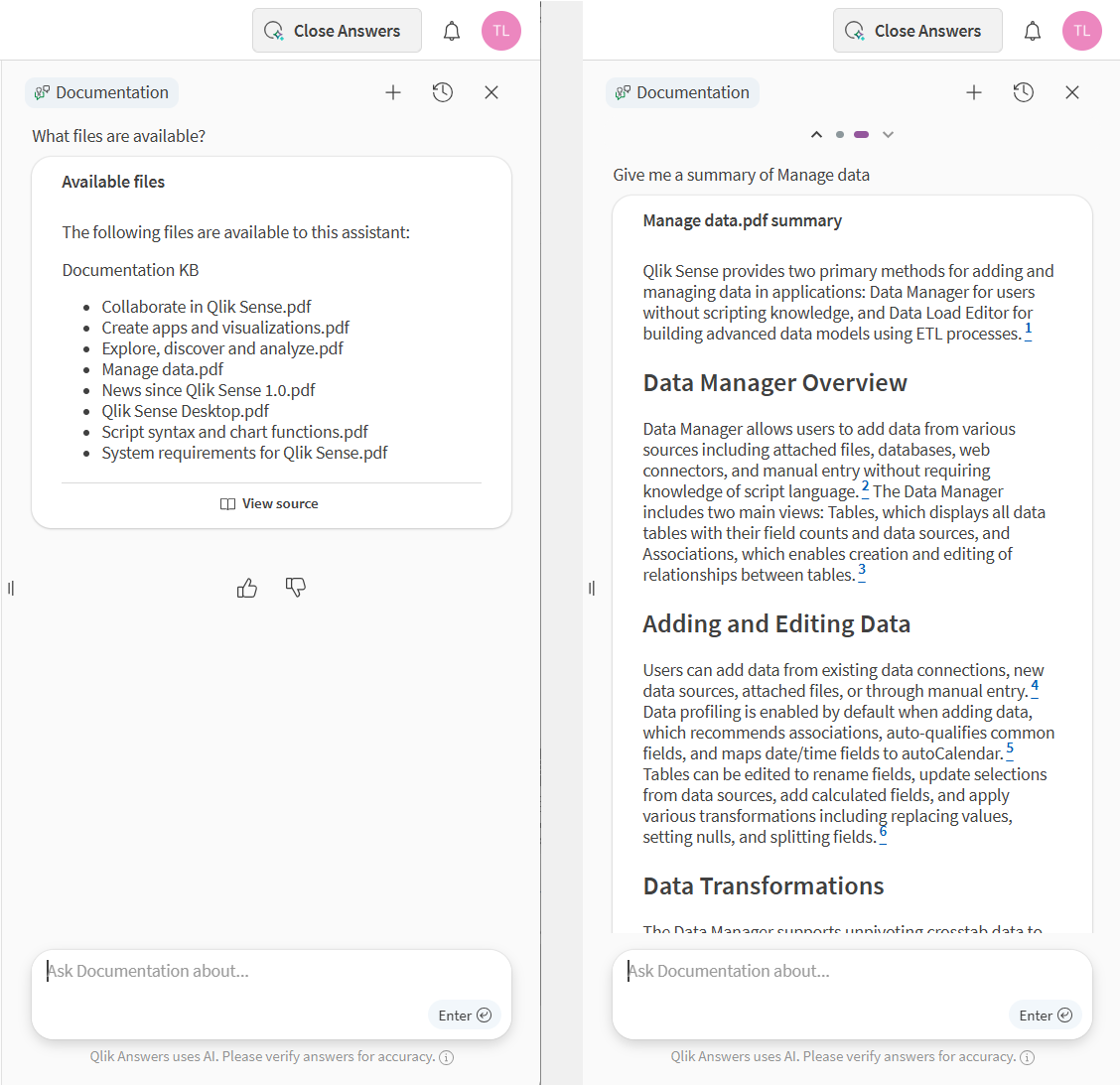
Możesz poprosić o podsumowanie przeglądowe lub szczegółowe podsumowanie z cytatami. Można poprosić tylko o jedno podsumowanie pliku jednocześnie.
Przeglądanie i pobieranie źródeł
Jeśli masz uprawnienie, możesz przeglądać źródła wykorzystane przez Qlik Answers w odpowiedziach. Aby wyświetlić źródła, kliknij opcję Zobacz źródła w odpowiedzi. Źródła są podzielone według cytatów w odpowiedzi. Możesz również kliknąć linki do cytatów w odpowiedziach, aby wyświetlić źródła tylko dla tej części odpowiedzi.
Po wyświetleniu źródła możesz zobaczyć:
-
Prompt użytkownika
-
Jak Qlik Answers doszedł do odpowiedzi
-
Zestawienie odpowiedzi według źródeł
-
Dane i wyrażenia użyte do wykresów (jeśli wykresy zostały wygenerowane)
-
Tekst użyty do odpowiedzi (jeśli użyto bazy wiedzy)
Kliknij
 , aby skopiować użyty tekst z tego źródła. Jeśli masz dostęp do wykorzystanego źródła danych, możesz pobrać źródło, klikając
 .
Wyświetlanie źródeł użytych w odpowiedzi dla konkretnego wykresu

Zarządzanie historią konwersacji
Poprzednie konwersacje można wyświetlić w Historii. Historia jest dostępna po kliknięciu  . Historia pokazuje Twoją poprzednią historię interakcji jako wątki konwersacji. Możesz wybrać konwersacje, aby wyświetlić poszczególne swoje interakcje z asystentem z danej sesji. Nadal możesz wchodzić w interakcje z odpowiedziami na każde z pytań, np. polubić je lub nie, tak jak w przypadku odpowiedzi w aktywnej konwersacji.
Historia konwersacji dla aplikacji

Nazwy wątków konwersacji są tworzone na podstawie pierwszego zadanego pytania. Nazwy konwersacji można zmieniać.
Wybierz konwersację, aby ją wyświetlić. Kliknij  , aby wykonać czynności w konwersacji. Możesz wykonywać następujące czynności:
-
Zmień nazwę
-
Usuń
Przekazywanie opinii na temat odpowiedzi
Na temat odpowiedzi generowanych przez Qlik Answers można przekazywać opinie. Kliknij  lub
 po wygenerowanej odpowiedzi, aby ją ocenić. Jeśli klikniesz , możesz podać powód, dla którego nie był pomocny, a opcjonalnie także przesłać dodatkową opinię.
Opcje opinii

Opinie są przydatne dla asystentów i właścicieli baz wiedzy, którzy mogą je wykorzystywać do doskonalenia asystenta i sposobu dobierania wiedzy.
Odpowiedzi z wiedzy ogólnej
Gdy pytanie jest niezwiązane z żadnym dostępnym źródłem danych, lub gdy połączone źródła nie mogą w pełni na nie odpowiedzieć, Qlik Answers wykorzystuje ogólną wiedzę z bazowego modelu AI, aby uzupełnić odpowiedź.
Qlik Answers nie wymaga podłączonego źródła danych do odpowiedzi na pytanie z wiedzy ogólnej i nie używa wyszukiwania internetowego, aby to zrobić.
Odpowiedzi z wiedzy ogólnej są wskazane w następujących obszarach:
-
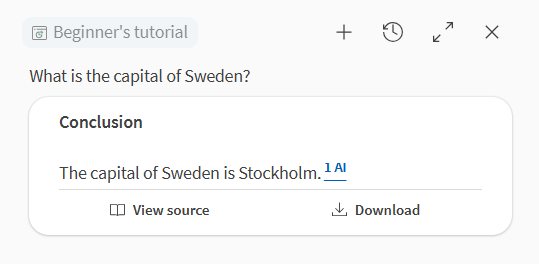
Cytowanie źródła: Odpowiedzi wykorzystujące ogólną wiedzę będą miały AI obok cytowania źródła w odpowiedzi.
Cytowanie źródła pokazujące wykorzystanie wiedzy ogólnej
-
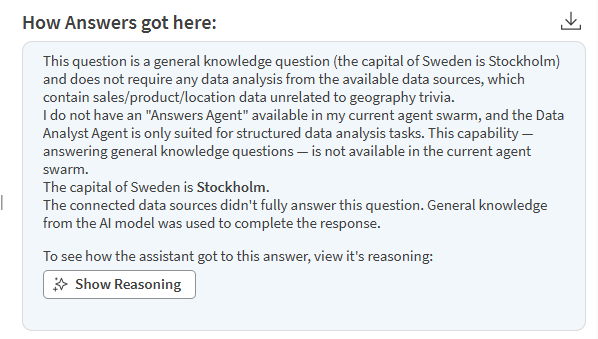
Ślad rozumowania: Otwórz Wyświetl źródło aby zobaczyć notatkę wyjaśniającą źródło odpowiedzi, na przykład: Połączone źródła danych nie odpowiedziały w pełni na to pytanie. Do uzupełnienia odpowiedzi wykorzystano ogólną wiedzę z modelu AI.
Ślad rozumowania, pokazujący wyjaśnienie źródła wiedzy ogólnej dla odpowiedzi
-
Rozbicie odpowiedzi według źródła: Każda część odpowiedzi pochodząca z ogólnej wiedzy jest oznaczona jako: Ta informacja pochodzi z LLM i wymaga weryfikacji pod kątem dokładności.
Rozbicie odpowiedzi według źródła, pokazujące etykietowanie części odpowiedzi pochodzącej z wiedzy ogólnej
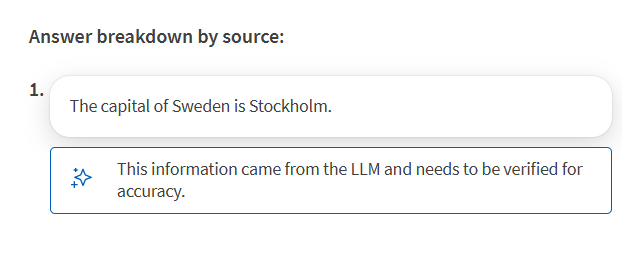
Jeśli na pytanie częściowo odpowiadają twoje połączone dane, Qlik Answers łączy pozyskaną część z ogólną wiedzą i odpowiednio oznacza każdą część.
Eksplorowanie analiz Agent wykrywania za pomocą Qlik Answers
Możesz eksplorować analizy w swoim kanale Agent wykrywania w Qlik Answers. Dostęp do tej funkcji uzyskujesz ze swojego kanału, klikając  Przeglądaj dalej w Odpowiedziach na karcie wglądu. Aby uzyskać więcej informacji, zobacz Nawigowanie po analizach w kanałach i Analizowanie kanałów Agent wykrywania.
Ograniczenia
Qlik Answers czat agentowy ma następujące ograniczenia:
-
Na czacie obowiązuje limit 500 znaków na pytanie.
-
Czat agentowy Qlik Answers nie obsługuje zamiany mowy na tekst. Qlik Answers Jednakże asystenci starszej generacji obsługują zamianę mowy na tekst. Aby uzyskać więcej informacji, zobacz Odpowiadanie na pytania za pomocą starszych asystentów