
Aggiunta di grafici come immagini nel modello HTML
Ultimo aggiornamento: 09/10/2026È possibile aggiungere un grafico come immagine al modello di report HTML. Il grafico utilizzerà i dati dell'ultimo caricamento dell'applicazione.
Un'immagine del grafico viene aggiunta come elemento img nel codice del modello HTML. L'immagine viene aggiunta anche come oggetto nel pannello degli oggetti, a cui è possibile tornare in qualsiasi momento per la modifica e il riutilizzo.
Quando si seleziona un grafico, aggiornare l'elenco dei grafici disponibili dall'applicazione Qlik Sense facendo clic su  .
.
Procedere come indicato di seguito:
-
Nel designer HTML, posizionare il cursore nella posizione nel codice in cui si desidera inserire l'immagine.
-
Nel designer HTML, fare clic su
 nel pannello degli oggetti.
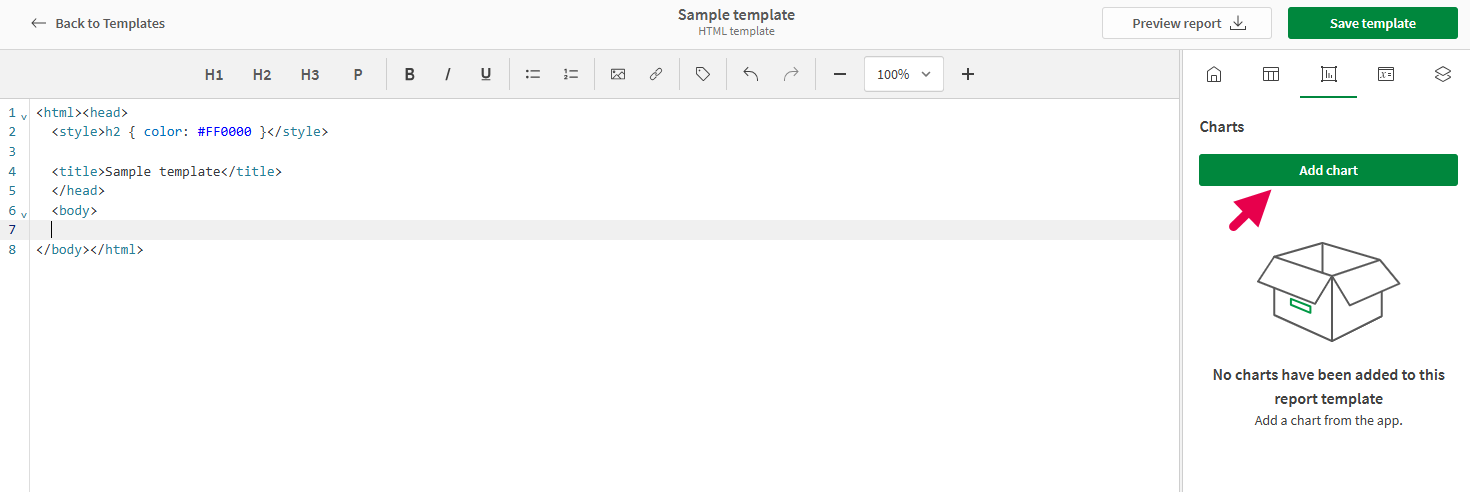
Menu Grafici nel pannello degli oggetti all'interno del designer HTML
-
Fare clic su Aggiungi grafico. Viene visualizzato un elenco di fogli disponibili.
-
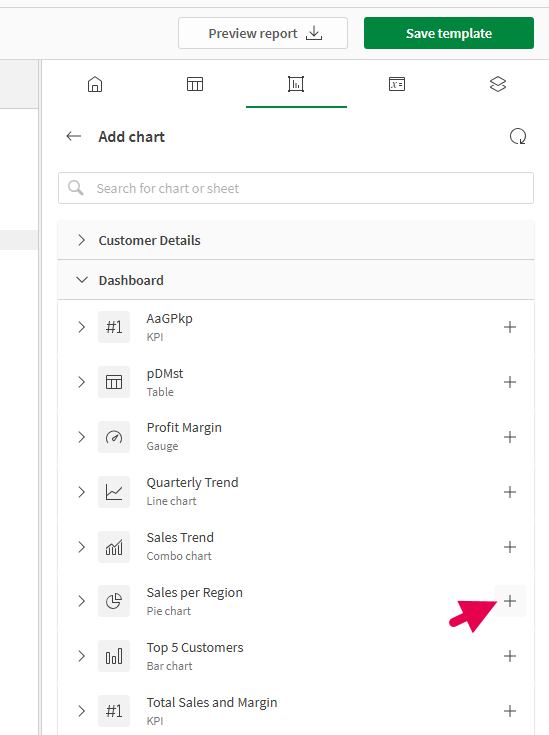
Espandere il foglio contenente il grafico che si desidera aggiungere. Se necessario, è possibile cercare il nome del grafico per affinare l'elenco dei fogli.
-
Fare clic sull'icona
 per aggiungere il grafico.
Per assicurarsi di aggiungere il grafico corretto, è possibile visualizzarne l'anteprima prima di aggiungerlo. Per visualizzare l'anteprima di un grafico, fare clic su
 accanto ad esso, oppure fare clic sul nome del grafico.
Selezione di un grafico da aggiungere come immagine
-
Il grafico viene aggiunto al modello come elemento img. Nel pannello degli oggetti, fornire un Nome univoco all'immagine in modo da poterla identificare in seguito.
Superficie di progettazione del modello con il nuovo elemento img aggiunto evidenziato

-
Dopo aver aggiunto l'immagine, è possibile regolare quanto segue:
-
Regolare lo Zoom nel menu degli oggetti. Questo può aiutare con la leggibilità del testo del grafico e per evidenziare determinati aspetti del grafico.
-
Aggiungere fino a un Filtro all'oggetto singolarmente. Questa operazione viene eseguita nel menu degli oggetti e consente di personalizzare i dati utilizzati nel grafico senza influire sui dati utilizzati in altri oggetti del modello. Fare clic su Gestisci filtri per configurare il filtro del report che si desidera utilizzare. Per ulteriori informazioni sui filtri a livello di oggetto, vedere Utilizzo di filtri a livello di oggetto nei modelli di report.
-
Modificare le dimensioni dell'immagine con gli attributi width e height negli elementi img. Questa operazione viene eseguita nella superficie di progettazione.
-
-
È possibile riutilizzare l'oggetto immagine in qualsiasi momento. Aprire
nel pannello degli oggetti e fare clic su  per aprire l'oggetto. Fare clic su Aggiungi immagine per aggiungere nuovamente l'immagine.