
Dodawanie wykresów jako obrazów w szablonie HTML
Ostatnia aktualizacja: 20.10.2026Możesz dodać wykres jako obraz do szablonu raportu HTML. Wykres użyje danych z ostatniego przeładowania aplikacji.
Obraz wykresu jest dodawany jako element img w kodzie szablonu HTML. Obraz jest również dodawany jako obiekt w panelu obiektów, do którego można w każdej chwili powrócić w celu edycji i ponownego użycia.
Podczas wybierania wykresu odśwież listę dostępnych wykresów z aplikacji Qlik Sense, klikając  .
.
Wykonaj następujące czynności:
-
W projektancie HTML umieść kursor w lokalizacji w kodzie, w której chcesz wstawić obraz.
-
W projektancie HTML kliknij
 w panelu obiektów.
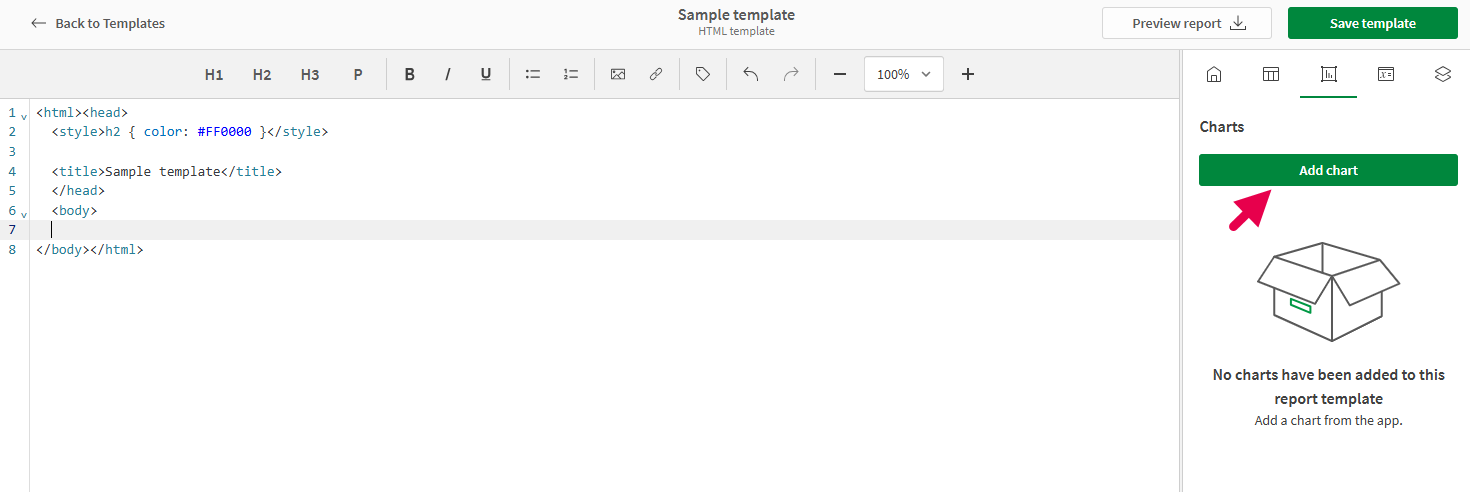
Menu Wykresy w panelu obiektów w projektancie HTML
-
Kliknij Dodaj wykres. Pojawi się lista dostępnych arkuszy.
-
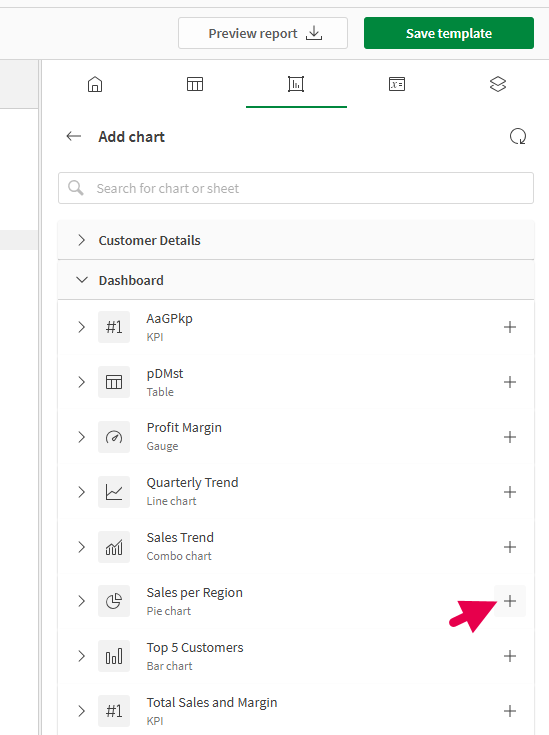
Rozwiń arkusz zawierający wykres, który chcesz dodać. W razie potrzeby możesz wyszukać nazwę wykresu, aby zawęzić listę arkuszy.
-
Kliknij ikonę
 , aby dodać wykres.
Aby upewnić się, że dodajesz właściwy wykres, możesz wyświetlić jego podgląd przed dodaniem. Aby wyświetlić podgląd wykresu, kliknij
 obok niego lub kliknij nazwę wykresu.
Wybieranie wykresu do dodania jako obraz
-
Wykres zostanie dodany do szablonu jako element img. W panelu obiektów podaj unikalną Nazwę obrazu, aby móc go później zidentyfikować.
Powierzchnia projektowa szablonu z podświetlonym nowo dodanym elementem img

-
Po dodaniu obrazu możesz dostosować następujące elementy:
-
Dostosuj Powiększenie w menu obiektów. Może to pomóc w czytelności tekstu wykresu i podkreśleniu pewnych aspektów wykresu.
-
Dodaj maksymalnie jeden Filtr do obiektu indywidualnie. Robi się to w menu obiektów i pozwala to na dostosowanie danych używanych na wykresie bez wpływu na dane używane w innych obiektach szablonu. Kliknij Zarządzaj filtrami, aby skonfigurować filtr raportu, którego chcesz użyć. Aby uzyskać więcej informacji o filtrach na poziomie obiektu, zobacz Używanie filtrów na poziomie obiektu w szablonach raportów.
-
Zmień wymiary obrazu za pomocą atrybutów width i height w elementach img. Robi się to na powierzchni projektowej.
-
-
Możesz ponownie użyć obiektu obrazu w dowolnym momencie. Otwórz
w panelu obiektów i kliknij  , aby otworzyć obiekt. Kliknij Dodaj obraz, aby ponownie dodać obraz.