
HTML 템플릿에 차트를 이미지로 추가
마지막 업데이트: 2026. 10. 9.HTML 보고서 템플릿에 차트를 이미지로 추가할 수 있습니다. 차트는 응용 프로그램의 가장 최근 다시 로드 데이터를 사용합니다.
차트 이미지는 HTML 템플릿 코드에 img 요소로 추가됩니다. 이미지는 개체 패널에 개체로도 추가되며, 언제든지 돌아가서 편집하고 재사용할 수 있습니다.
차트를 선택할 때  를 클릭하여 Qlik Sense 응용 프로그램에서 사용 가능한 차트 목록을 새로 고칩니다.
다음과 같이 하십시오.
-
HTML 디자이너에서 이미지를 삽입할 코드의 위치에 커서를 놓습니다.
-
HTML 디자이너의 개체 패널에서
 를 클릭합니다.
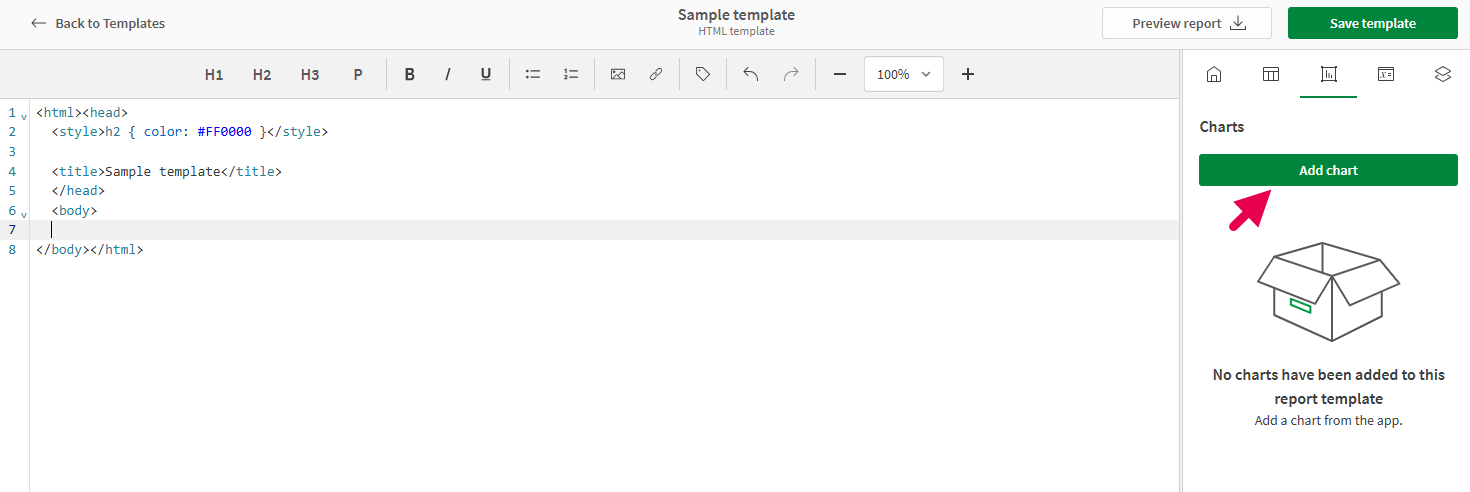
HTML 디자이너 내 개체 패널의 차트 메뉴
-
차트 추가를 클릭합니다. 사용 가능한 시트 목록이 나타납니다.
-
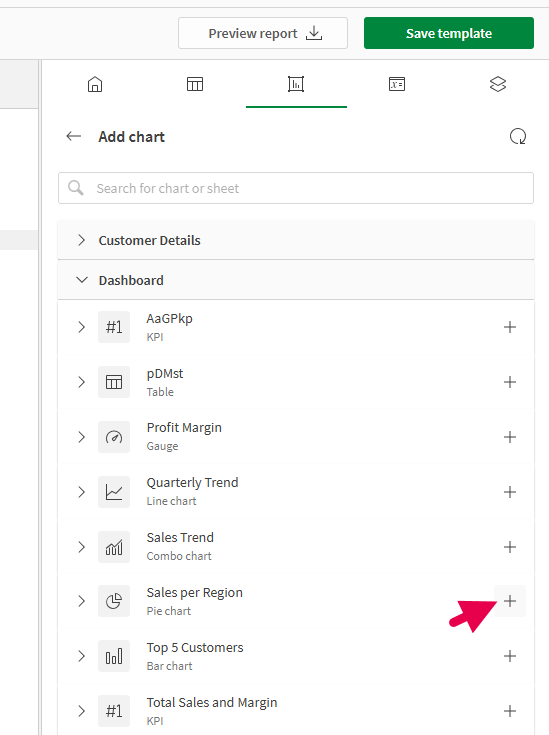
추가할 차트가 포함된 시트를 확장합니다. 필요한 경우 차트 이름을 검색하여 시트 목록을 구체화할 수 있습니다.
-
 아이콘을 클릭하여 차트를 추가합니다.
올바른 차트를 추가하고 있는지 확인하기 위해 추가하기 전에 미리 볼 수 있습니다. 차트를 미리 보려면 차트 옆에 있는
 를 클릭하거나 차트 이름을 클릭합니다.
이미지로 추가할 차트 선택
-
차트가 템플릿에 img 요소로 추가됩니다. 개체 패널에서 나중에 식별할 수 있도록 이미지에 고유한 이름을 제공합니다.
새로 추가된 img 요소가 강조 표시된 템플릿 디자인 표면

-
이미지를 추가한 후 다음을 조정할 수 있습니다.
-
개체 메뉴에서 확대/축소를 조정합니다. 이는 차트 텍스트의 가독성을 높이고 차트의 특정 측면을 강조하는 데 도움이 될 수 있습니다.
-
개체에 개별적으로 최대 하나의 필터를 추가합니다. 이 작업은 개체 메뉴에서 수행되며 다른 템플릿 개체에 사용되는 데이터에 영향을 주지 않고 차트에 사용되는 데이터를 사용자 지정할 수 있습니다. 필터 관리를 클릭하여 사용할 보고서 필터를 구성합니다. 개체 수준 필터에 대한 자세한 내용은 보고서 템플릿에서 개체 수준 필터 사용를 참조하십시오.
-
img 요소의 width 및 height 특성을 사용하여 이미지의 크기를 변경합니다. 이 작업은 디자인 표면에서 수행됩니다.
-
-
언제든지 이미지 개체를 재사용할 수 있습니다. 개체 패널에서
를 열고  를 클릭하여 개체를 엽니다. 이미지 추가를 클릭하여 이미지를 다시 추가합니다.