
Ajout de graphiques en tant qu'images à votre modèle HTML
Dernière mise à jour : 20/10/2026Vous pouvez ajouter un graphique sous forme d'image au modèle de rapport HTML. Le graphique utilisera les données du dernier chargement de l'application.
Une image graphique est ajoutée en tant qu'élément img dans le code du modèle HTML. L'image est également ajoutée en tant qu'objet dans le panneau des objets, auquel vous pouvez revenir à tout moment pour la modifier et la réutiliser.
Lorsque vous sélectionnez un graphique, actualisez la liste des graphiques disponibles depuis l'application Qlik Sense en cliquant sur  .
.
Procédez comme suit :
-
Dans le concepteur HTML, placez votre curseur à l'emplacement du code où vous souhaitez insérer l'image.
-
Dans le concepteur HTML, cliquez sur
 dans le panneau des objets.
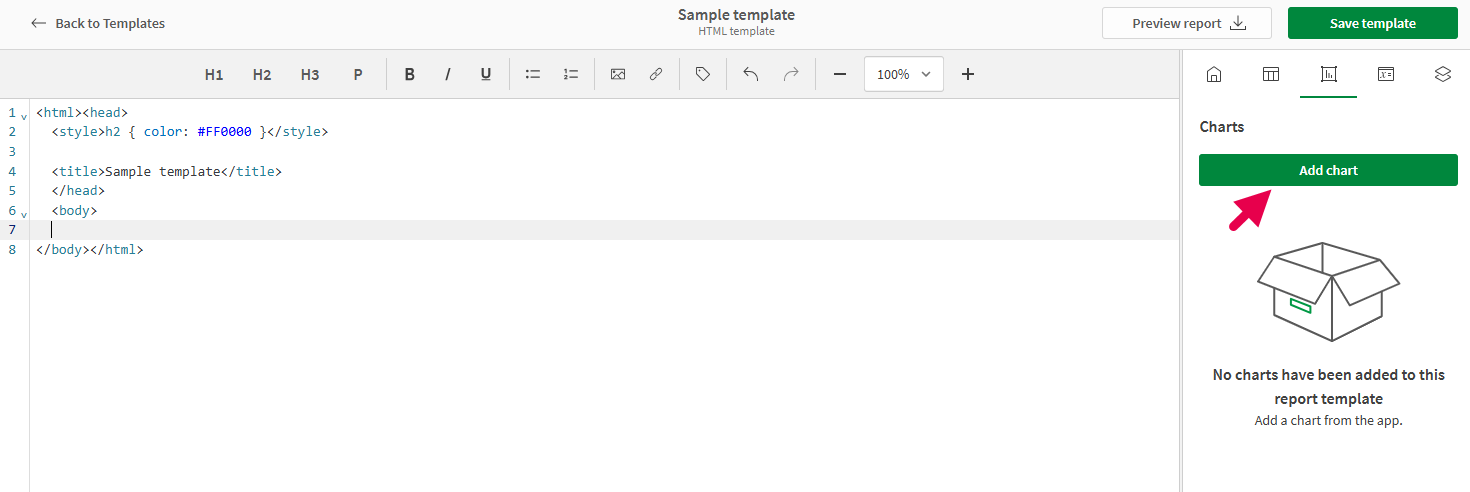
Menu Graphiques dans le panneau des objets du concepteur HTML
-
Cliquez sur Ajouter un graphique. Une liste de feuilles disponibles apparaît.
-
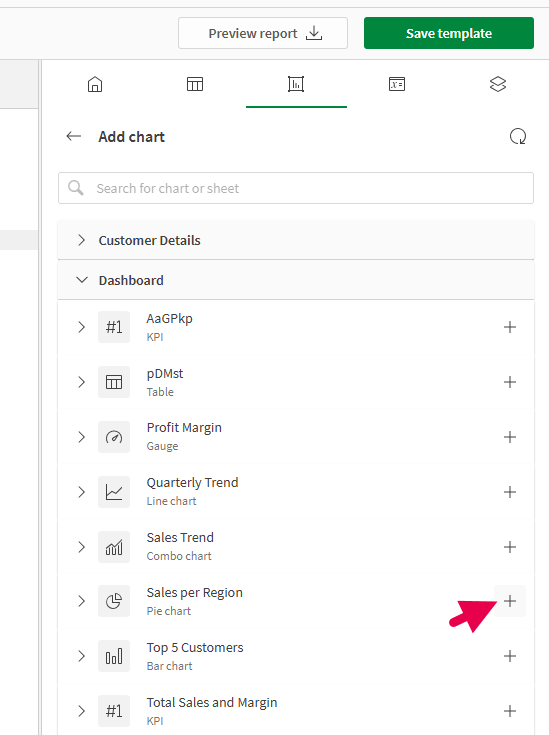
Développez la feuille contenant le graphique à ajouter. Vous pouvez rechercher le nom du graphique en affinant la liste de feuilles, si nécessaire.
-
Cliquez sur l'icône
 pour ajouter le graphique.
Pour vous assurer que vous ajoutez le bon graphique, vous pouvez le prévisualiser avant de l'ajouter. Pour prévisualiser un graphique, cliquez sur
 à côté de celui-ci, ou cliquez sur le nom du graphique.
Sélection d'un graphique à ajouter en tant qu'image
-
Le graphique est ajouté au modèle en tant qu'élément img. Dans le panneau des objets, donnez un nom unique à l'image afin de pouvoir l'identifier ultérieurement.
Surface de conception du modèle avec mise en évidence de l'élément nouvellement ajouté img

-
Après avoir ajouté l'image, vous pouvez ajuster les éléments suivants :
-
Ajustez le zoom dans le menu des objets. Cela permet d'améliorer la lisibilité du texte du graphique et de mettre en évidence certains aspects du graphique.
-
Ajoutez jusqu'à un Filtre à l'objet individuellement. Cette opération s'effectue dans le menu d'objets et vous permet de personnaliser les données utilisées dans le graphique sans affecter les données utilisées dans d'autres objets de modèle. Cliquez sur Gérer les filtres pour configurer le filtre de rapport que vous souhaitez utiliser. Pour plus d'informations sur les filtres au niveau de l'objet, consultez Utilisation de filtres au niveau de l'objet dans des modèles de rapport.
-
Modifiez les dimensions de l'image à l'aide des attributs width et height dans les éléments img. Cette opération s'effectue dans la surface de conception.
-
-
Vous pouvez réutiliser l'objet image à tout moment. Ouvrez
dans le panneau des objets et cliquez sur  pour ouvrir l'objet. Cliquez sur Ajouter une image pour ajouter à nouveau l'image.