
HTML テンプレートに画像としてチャートを追加する
最終更新日時: 2026/10/20HTML レポート テンプレートにチャートを画像として追加できます。 チャートでは、アプリケーションの最新のリロードからのデータが使用されます。
チャート画像は、HTML テンプレート コードに img 要素として追加されます。画像はオブジェクト パネルにオブジェクトとして追加されるため、いつでも戻って編集したり再利用したりできます。
チャートを選択するときに、 をクリックして、Qlik Sense アプリケーションから使用可能なチャートのリストを更新します。
次の手順を実行します。
-
HTML デザイナーで、画像を挿入するコードの場所にカーソルを置きます。
-
HTML デザイナーで、オブジェクト パネルの
 をクリックします。
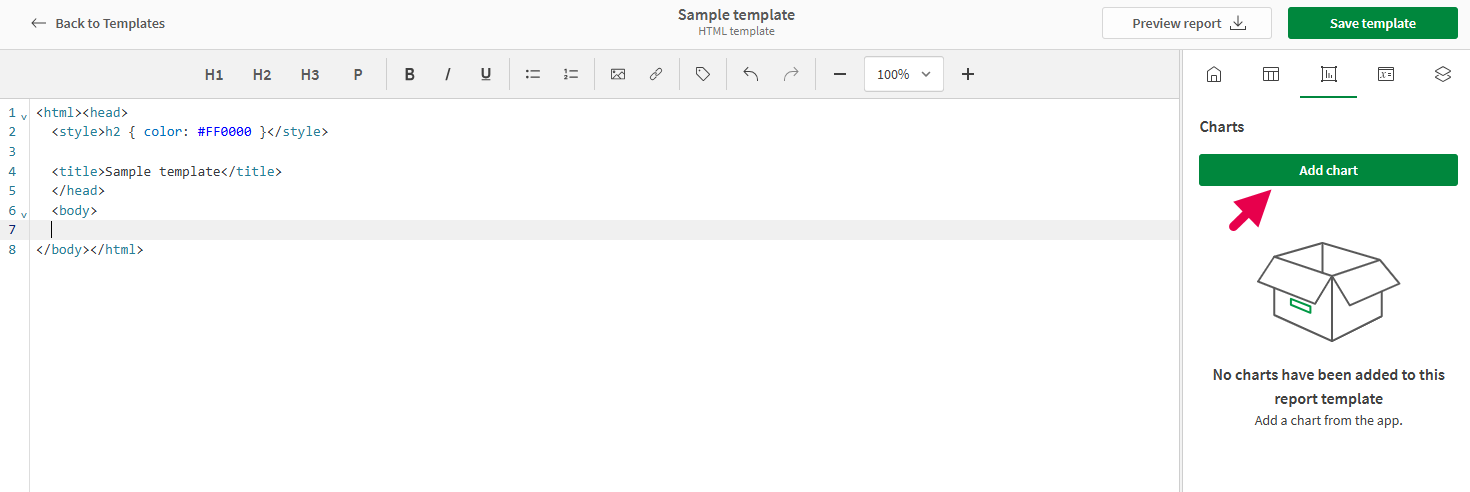
HTML デザイナー内のオブジェクト パネルの [チャート] メニュー
-
[チャートを追加] をクリックします。使用可能なシートのリストが表示されます。
-
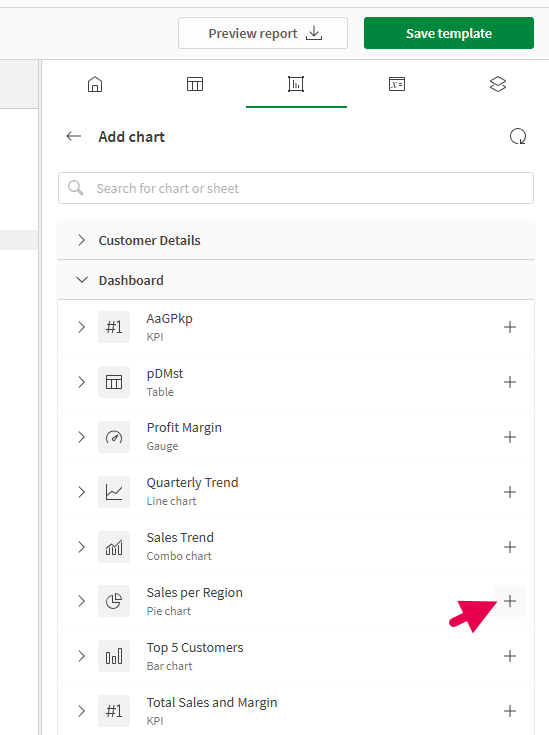
追加するチャートを含むシートを展開します。 必要に応じて、チャート名を検索してシートのリストを絞り込むことができます。
-
 アイコンをクリックしてチャートを追加します。
正しいチャートを追加していることを確認するために、追加する前にプレビューができます。チャートをプレビューするには、チャートの横にある
 をクリックするか、チャート名をクリックします。
画像として追加するチャートの選択
-
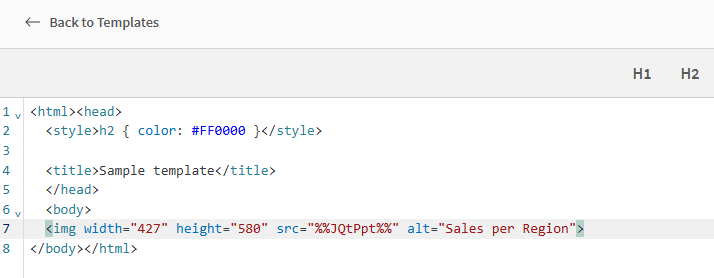
チャートは img 要素としてテンプレートに追加されます。オブジェクト パネルで、後で識別できるように画像に一意の [名前] を付けます。
新しく追加された img 要素が強調表示されたテンプレート デザイン領域
-
画像を追加した後、次を調整できます。
-
オブジェクト メニューで [ズーム] を調整します。 これにより、チャートのテキストが読みやすくなり、チャートの特定の側面を強調できるようになります。
-
オブジェクトには [フィルター] を個別に 1 つまで追加できます。この設定はオブジェクト メニューで行われ、他のテンプレート オブジェクトで使用されるデータに影響を与えることなく、チャートで使用されるデータをカスタマイズできます。使用するレポート フィルターを構成するには、 [フィルターを管理] をクリックします。オブジェクトレベル フィルターの詳細については、「レポート テンプレートでのオブジェクトレベル フィルターの使用」を参照してください。
-
img 要素の width 属性と height 属性を使用して画像の寸法を変更します。これはデザイン領域で行います。
-
-
画像オブジェクトはいつでも再利用できます。オブジェクト パネルで
を開き、 をクリックしてオブジェクトを開きます。画像を再度追加するには、 [画像を追加] をクリックします。